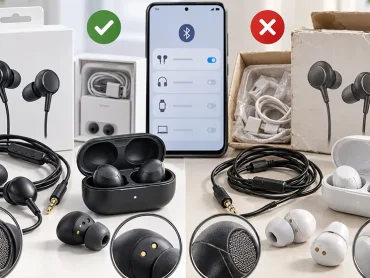
10 روش تشخیص ایرپاد اصل از فیک؛ ترفندهایی که نمیدانستید!
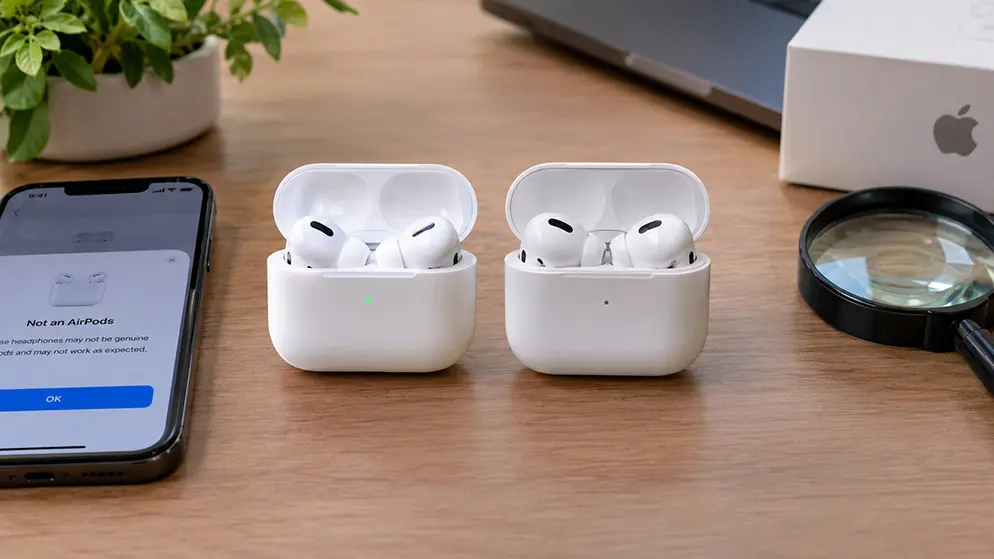
با وجود شباهت بالای نمونههای ایرپاد تقلبی به ایرپاد اورجینال اپل، واقعا چطور باید فرق ایرپاد اصل و فیک را متوجه شویم؟ نمونههای تقلبی گاهی آنقدر به ایرپاد اصلی شباهت دارند که تشخیص آنها در نگاه اول آسان نیست؛ بعضی از نمونههای تقلبی از نظر ظاهر، اتصال و حتی اطلاعات نمایشدادهشده در آیفون به محصول اصلی شباهت دارند؛ به همین دلیل هیچ نشانهای بهتنهایی اصالت محصول را تضمین نمیکند.
برای تشخیص ایرپاد اصل و فیک بهتر است چند مورد را در کنار هم بررسی کنید: هشدار آیفون، اطلاعات مدل و شماره سریال، قابلیتهای Find My، کیفیت ساخت کیس و هدفونها و عملکرد امکاناتی که مدل موردنظر از آنها پشتیبانی میکند. در ادامه این مطلب، روشهای تشخیص تفاوت ایرپاد اصل و فیک را بررسی میکنیم تا با اطمینان بتوانید درباره اصالت محصول تصمیم بگیرید.
تشخیص ایرپاد اصل و فیک با اتصال به آیفون با iOS 16
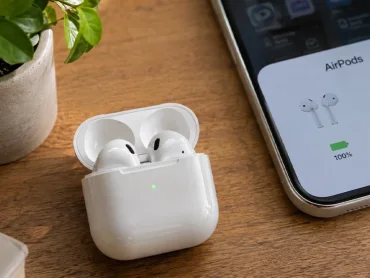
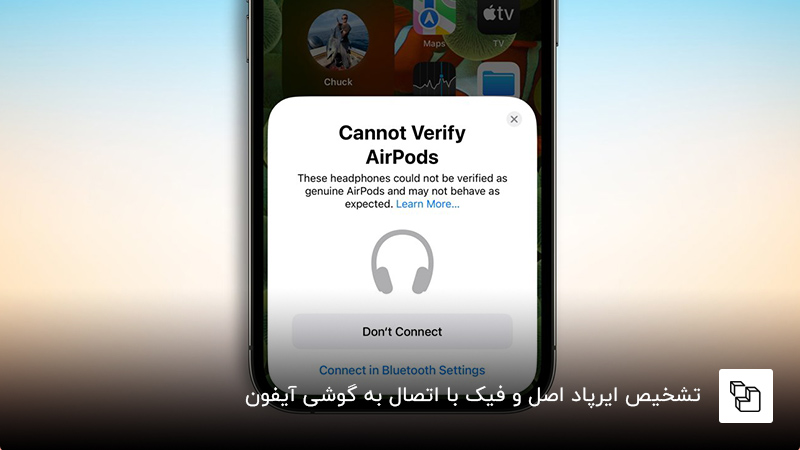
کمپانی اپل، از iOS 16 به بعد، قابلیتی را برای شناسایی ایرپادهای تقلبی به آیفون اضافه کرد. بهاینترتیب، هنگام اتصال ایرپاد جعلی به آیفون، گوشی موبایل هشدار میدهد که این هندزفری اصل نیستند.
متن هشدار اپل مشخصا اعلام میکند که «این هدفونها بهعنوان ایرپاد اصلی تایید نمیشوند و ممکن است آنطور که انتظار میرود، عمل نکنند.». این پیام از اتصال ایرپاد به آیفون جلوگیری نمیکند و فقط برای کمک به تشخیص ایرپاد اپل اصلی به شما کمک میکند.
برای بررسی تفاوت ایرپاد اصل و فیک از طریق اتصال ایرپاد به آیفون، ابتدا نسخه iOS گوشی را بهروزرسانی کنید و سپس مراحل زیر را انجام دهید:
- بلوتوث آیفون را روشن کنید.
- در کیس ایرپاد را باز کنید و آن را نزدیک گوشی قرار دهید.
- اگر پیام هشدار درباره تایید نشدن هدفون بهعنوان ایرپاد اصلی نمایش داده شد، به این هشدار توجه کنید.
در نظر داشته باشید که ممکن است این پیام نمایش داده نشود و این موضوع به معنی تایید اصالت ایرپاد نیست؛ بنابراین حتما روشهای دیگر برای تشخیص ایرپاد اصل را امتحان کنید.
بررسی مشخصات ایرپاد در تنظیمات آیفون
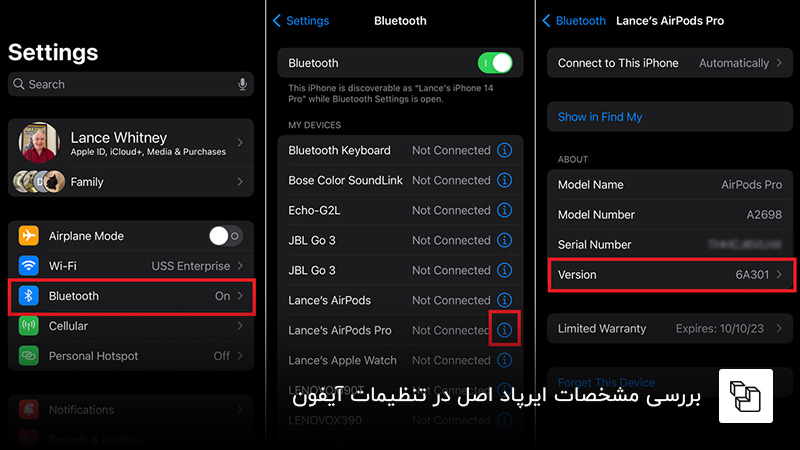
اگر ایرپاد اپل اورجینال را به گوشی آیفون متصل کنید، میتوانید در بخش Settings اطلاعات ایرپاد را مشاهده کنید. برای این کار باید مراحل زیر را طی کنید:
- وارد بخش Settings گوشی آیفون شوید.
- سپس گزینه Bluetooth را انتخاب کنید.
- حالا اگر روی علامت i در کنار نام ایرپاد اپل ضربه بزنید، میتوانید شماره مدل، شماره سریال، نسخه و غیره را ببینید.
اگر ایرپاد فیک داشته باشید، ممکن است اطلاعاتی نمایش داده نشود؛ البته ممکن است بعضی از نمونههای تقلبی اطلاعات ایرپاد اصلی را شبیهسازی کنند.
تشخیص ایرپاد اصل و فیک با شماره سریال
روش دیگر استفاده از شماره سریال ایرپاد است. شماره سریال محصولات اپل که ترکیبی از اعداد و حروف می باشد، مانند اثر انگشت به شما در تشخیص فیک بودن هندزفری بلوتوثی این کمپانی کمک میکند.
ابتدا برای پیدا کردن شماره سریال Airpods از روشهای زیر استفاده کنید:
- مراجعه به تنظیمات آیفون: اگر هندزفری بلوتوثی خود را به آیفون یا آیپد متصل کردهاید، میتوانید از طریق بخش تنظیمات گوشی وارد گزینه Bluetooth شوید. سپس روی علامت "i" که در کنار نام ایرپاد دیده میشود، ضربه بزنید. با این کار پنجرهای باز میشود که در آن شماره سریال، شماره مدل و ورژن ایرپاد نوشته شده است.
- بررسی کیس شارژ: اگر به کیس شارژ ایرپاد خود سر بزنید، حتما شماره سریال را پیدا خواهید کرد. این شماره زیر درب کیس حک شده است.
- مشاهده جعبه: شماره سریال ایرپادها را میتوانید روی جعبه آنها هم مشاهده کنید. البته این شماره باید با شماره حک شده روی درب کیس شارژ یکسان باشد.
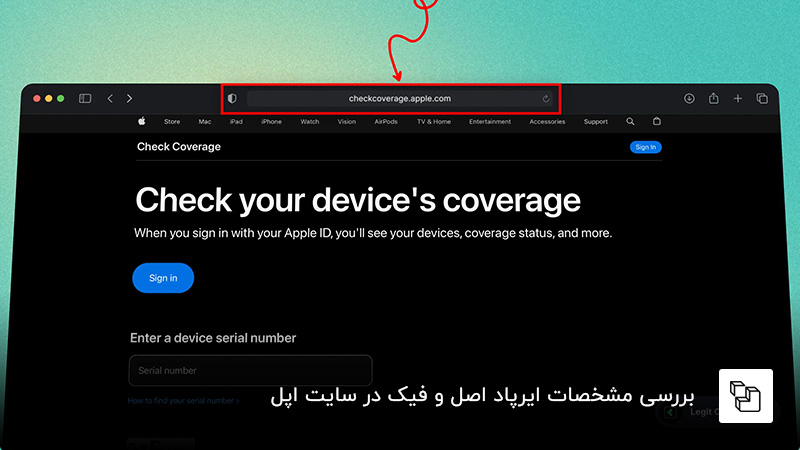
حالا که شماره سریال را پیدا کردیم، از کجا بفهمیم ایرپاد اصل است؟ برای این کار باید وارد آدرس اینترنتی checkcoverage.apple.com شوید. این سایت برای بررسی اطلاعات محصولات اپل است.
برای بررسی شماره سریال ایرپاد مراحل زیر را انجام دهید:
- وارد سایت checkcoverage.apple.com شوید.
- شماره سریال را در کادر مربوطه وارد کنید.
- کد امنیتی یا مراحل تایید نمایشداده شده را کامل کنید.
- اطلاعات پوشش خدماتی را که سایت نمایش میدهد بررسی کنید و آن را با مشخصات محصول خود تطبیق دهید.
در نظر داشته باشید که معتبر بودن شماره سریال، بهتنهایی اصالت ایرپاد را ثابت نمیکند؛ چون امکان کپی کردن شماره سریال روی محصولات تقلبی وجود دارد. همچنین شماره سریال اصلی کیس با شماره سریال اختصاصی هر گوشی اشتباه گرفته نشود.
بررسی شماره مدل ایرپاد در سایت اپل
شماره مدل ایرپاد (Model Number) کمک میکند نسل و نوع ایرپاد را شناسایی کنید و روشی برای تشخیص ایرپاد اصل محسوب میشود. برای بررسی شماره مدل ایرپاد مراحل زیر را انجام دهید:
- ایرپاد را به آیفون متصل کنید.
- وارد Settings و بخش Bluetooth شوید.
- روی دکمه "i" کنار نام ایرپاد ضربه بزنید.
- شماره مدل (Model Number) در بخش اطلاعات دستگاه نمایش داده میشود.
علاوهبر این روش، شماره مدل ایرپاد روی قسمت زیرین هر گوشی ایرپاد نیز درج شده است و معمولا با حرف A شروع میشود.
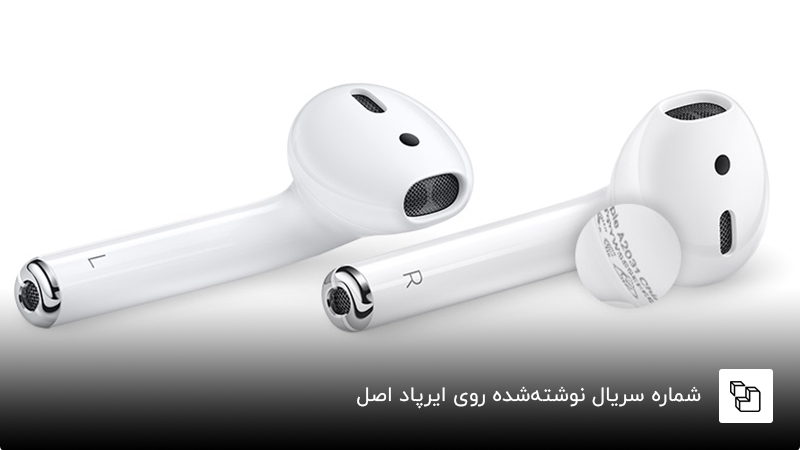
بعد از پیدا کردن شماره مدل، آن را با فهرست رسمی مدلهای ایرپاد تطبیق دهید. جدول زیر شماره مدلهای اعلامشده از سوی اپل برای برخی از رایجترین مدلهای ایرپاد را مشاهده میکنید:
| مدل ایرپاد | شماره مدل اعلامشده از سوی اپل |
| AirPods Pro 2 | A3047, A3048, A3049 (نسخه با کیس USB-C) A2931, A2699, A2698 (نسخه Lightning) |
| AirPods Pro 3 | A3063، A3064، A3065 |
| AirPods 4 | A3053، A3050، A3054 |
| AirPods 4 با حذف نویز فعال (ANC) | A3056، A3055، A3057 |
| AirPods 5 | A3531، A3532، A3533 A3439، A3440، A3441 (نسخه با کیس شارژ بیسیم) |
در صفحه شناسایی ایرپاد اپل به نشانی support.apple.com/en-us/109525 نیز میتوانید شماره مدلهای ایرپاد اپل را مشاهده کنید و برای تشخیص ایرپاد پرو ۲ و پرو ۳ یا ایرپاد ۴ اصل و فیک و سایر مدلها از اطلاعات آن کمک بگیرید.
نکته: شماره مدل را با نام دقیق مدل و نوع کیس تطبیق دهید؛ برای مثال، شماره مدل Airpods 4 و Airpods 4 با قابلیت نویز کنسلینگ (ANC) یکسان نیست. یا برخی از مدلهای Airpods Pro 2 با کابل USB-C و برخی از مدلها با کابل لایتنینگ شارژ میشوند و شماره مدل یکسانی ندارند. بااینحال، شماره مدل هم ممکن است روی نمونه تقلبی کپی شده باشد و بهتنهایی اصالت ایرپاد را ثابت میکند.
بررسی قابلیتهای ایرپاد در Find My
برنامه Find My برای مکانیابی دستگاههای کمپانی اپل طراحی شده است و در تشخیص ایرپاد اصل از این برند نیز میتواند کمککننده باشد. بسته به مدل ایرپاد، Find My امکاناتی را برای پیدا کردن ایرپاد روی نقشه، پخش صدا و استفاده از قابلیتهای مکانیابی دارد. برای بررسی مراحل زیر را طی کنید:
- برنامه Find My را در آیفون باز کنید.
- وارد بخش Devices شوید.
- نام ایرپاد را انتخاب کنید.
گزینههای در دسترس، مانند نمایش موقعیت یا Play Sound را بررسی کنید. قابلیتهای بیشتر، از جمله Find Nearby یا امکان مشخص کردن جداگانه گوشیها و کیس، به مدل و دستگاه مورداستفاده بستگی دارد.
برخی امکانات Find My در مدلهای مشخصی مانند AirPods 4 ANC و AirPods Pro 2 و مدلهای جدیدتر ارائه میشوند.
اگر ایرپاد اصل نباشد، ممکن است در برنامه Find My اطلاعات آن را مشاهده نکنید؛ البته این مورد بهعنوان تنها ملاک اصل بودن ایرپاد کاربرد ندارد و تنظیمات حساب اپل، نحوه اتصال ایرپاد به گوشی و سازگاری مدل هم در نمایش ایرپاد در Find My موثر است.
تفاوت ایرپاد اصل و فیک در بدنه و توری اسپیکر
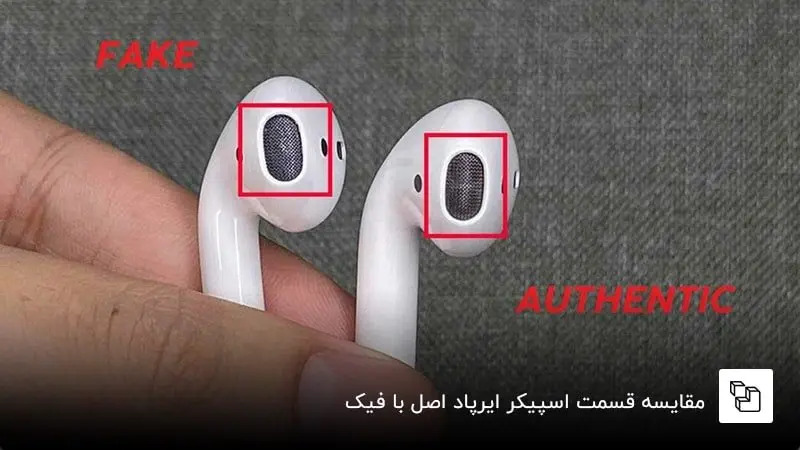
یکی دیگر از معیارهایی که به شما کمک میکند، تفاوتهای ظاهری ایرپاد اصل با فیک است. دیفیوزر (پخشکننده صدا)، بخش انتهایی ساقه هدفونها و توری اسپیکر، بخشهایی از ایرپاد هستند که که برای تشخیص اصل بودن یا فیک بودن آن میتوانید بررسی کنید.
- دیفیوزر یا پخشکننده صدا را میتوانید در کنار هدفونها پیدا کنید. این بخش شبیه به یک خط گرد کشیده شده و در نمونههای اصلی، کیفیت و ظرافت بالایی دارد. در ایرپادهای فیک ممکن است ابعاد متقارنی نداشته باشند. همچنین، رنگ دیفیوزر در نمونههای فیک به دلیل استفاده از جنسهای پلاستیکی نامرغوب، نامطلوب است.
- به قسمت انتهایی ساقه هدفونها که محل اتصال ایرپاد به باکس شارژ است توجه کنید: متقارن نبودن، کیفیت پایین و عدم ظرافت، در این قسمت از ایرپادهای تقلبی کاملا مشخص است.
- ابعاد و ظرافت اسپکیرها در ایرپادهای اصل تفاوت بسیاری با ایرپادهای تقلبی دارد. در ایرپادهای اصلی تکتک حفرهها با نظم و ابعاد کاملا یکسانی دیده میشوند؛ درصورتیکه ایرپادهای فیک اصلا این ساختار منظم و مشخص را ندارند.
ایرپاد اصلی کیفیت بسیار بالایی دارد و برای محافظت از آن میتوانید از کاور ایرپاد استفاده کنید؛ بهاینترتیب ماندگاری و دوام کیس ایرپاد بالا میرود و نگران آسیب دیدن آن نخواهید بود.
تشخیص ایرپاد اصل و فیک از روی کیس شارژ
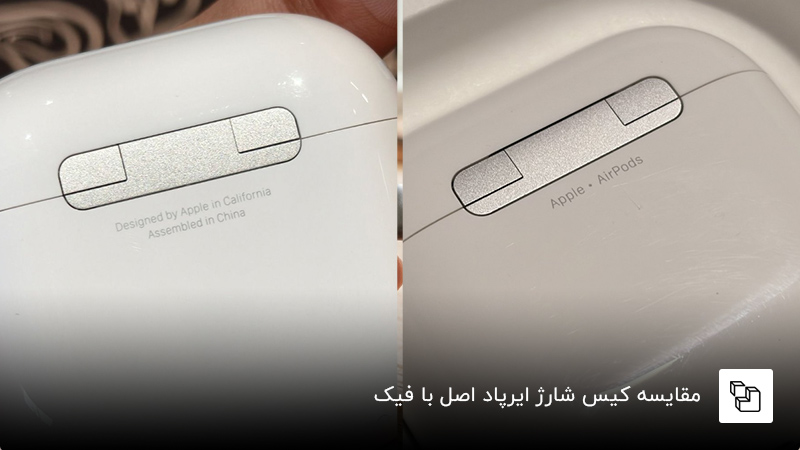
برای تشخیص ایرپاد اصل، فقط به ظاهر کیس اکتفا نکنید؛ جزئیاتی مثل دکمه پشت کیس، کیفیت لولا و نوع درگاه شارژ هم باید بررسی شوند. در مدلهای قدیمیتر، دکمه Setup پشت کیس قرار دارد؛ اما بعضی مدلهای جدیدتر، مثل AirPods 4، این دکمه را ندارند. پس نبودن دکمه بهتنهایی نشانه فیک بودن نیست.
متن بالای دکمه Setup هم میتواند فیکبودن ایرپاد را مشخص کند. این متن باید دقیقا متن زیر باشد:
Designed by Apple in California
Assembled in China
هرگونه غلط املایی، فاصله بیش از حد یا پخشی رنگ اگر در این متن کوتاه دیده شود، نشان میدهد که ایرپاد اصل نیست؛ البته در مدلهای جدید Airpods 5 این نوشته حذف شده است.
کیفیت لولا و اتصالات را هم بررسی کنید؛ در کیس باید روان باز و بسته شود و قطعات شل یا ناهماهنگ نباشند. نوشتههای داخل کیس نیز باید خوانا باشند و با مدل دستگاه مطابقت داشته باشند. غلط املایی یا چاپ بیکیفیت میتوانند نشانهای از فیک بودن ایرپاد باشند.
درگاه شارژ را هم با نسل ایرپادتان تطبیق دهید: برخی مدلهای قدیمیتر از Lightning و مدلهای جدیدتر مانند AirPods 4 از USB‑C استفاده میکنند؛ بنابراین، USB‑C نشانه تقلبی بودن نیست؛ حتی ممکن است شارژ نشدن ایرپاد با کابل اصلی یکی از نشانههای فیک بودن ایرپاد باشد. مهم این است که مشخصات آن با مدل موردنظر هماهنگ باشد.
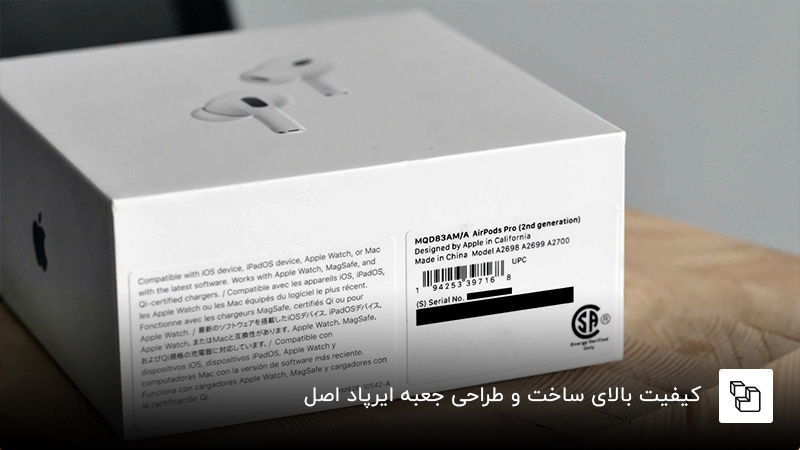
تشخیص ایرپاد اصل و فیک از روی جعبه
شرکت اپل که تمام محصولات خود را با بالاترین کیفیت ممکن تولید میکند؛ حتی برای ساخت بستهبندی ایرپادها هم وسواس زیادی به خرج میدهد. تولیدکنندگان محصولات فیک هرچقدر هم که تلاش کنند، نمیتوانند تمام این جزییات را در نظر بگیرند. برای تشخیص تقلبی بودن دستگاه شما میتوانید به این جزییات دقت کنید:
- روی جعبههای فیک احتمال دیدن غلطهای املایی و چاپی بالا است. درصورتیکه هیچ خطای چاپی یا املایی روی جعبه یا دفترچه راهنمای محصولات اصل اپل وجود ندارد.
- فونت متنهای نوشتهشده روی جعبه فیک با بستهبندی محصولات اصل اپل فرق دارد. اپل معمولا از فونت San Francisco برای نوشتهها استفاده میکند. معمولا فونت جعبههای تقلبی نازکتر و بلندتر هستند و فاصله کمتری بین حروف آنها دیده میشود.
- علاوهبر فونت، اگر دقت کنید رنگ نوشتهها و لوگوها روی جعبههای اصل خاکستری، مات و باکیفیت است. درصورتیکه روی جعبههای فیک نوشتهها با رنگهای تیرهتر یا آینهای دیده میشود.
- با دقت به لوگوی اپل هم میتوانید اصل یا فیک بودن ایرپاد را بررسی کنید. لوگو روی جعبههای اصلی با کیفیت بالا و با رنگ یکدست چاپ شده است. اما در جعبههای فیک کیفیت این لوگو پایین است، رنگ یکنواختی ندارد و گوشههایی از آن کمرنگتر دیده میشود.
- محتویات داخل جعبه را نیز با مشخصات رسمی همان مدل تطبیق دهید؛ لوازم داخل بستهبندی در همه مدلها یکسان نیستند. برای مثال، AirPods 4 و AirPods Pro 3 کابل شارژ داخل جعبه ندارند؛ بنابراین، نبود کابل در این مدلها بهتنهایی نشانه فیکبودن نیست.
بعد از بررسی محتویات جعبه، ایرپاد را به گوشی وصل کنید و عملکرد آن را بسنجید. برای این کار میتوانید راهنمای وصل کردن ایرپاد به گوشی را بررسی کنید و مراحل اتصال را بهدرستی انجام دهید.
تشخیص ایرپاد ۴ اصل و فیک
ایرپاد ۴ و ایرپاد ۴ با حذف نویز فعال از نظر شماره مدل و قابلیتها تفاوت دارند. شماره مدلهای ایرپاد ۴ عبارتاند از A3053، A3050 و A3054؛ مدل ایرپاد ۴ با حذف نویز فعال شماره مدلهای A3056، A3055 و A3057 را دارد. شماره مدل را از تنظیمات آیفون یا روی خود گوشی پیدا کنید و با اطلاعات رسمی اپل تطبیق دهید.
هر دو مدل کیس USB-C دارند و طراحی کیس آنها دکمه فیزیکی Setup در پشت ندارد. مدل ANC علاوهبر قابلیت حذف نویز فعال، کیس شارژ بیسیم با بلندگوی خارجی برای برخی قابلیتهای Find My دارد؛ کیس AirPods 4 معمولی این بلندگوی خارجی را ندارد و قابلیت حذف نویز فعال نیز در مدل معمولی ارائه نمیشود.
شماره مدل یا ظاهر کیس بهتنهایی اصالت را ثابت نمیکند و باید همراه با سایر بررسیها در نظر گرفته شود؛ از روشهای دیگر که در همین مطلب به آنها اشاره کردیم کمک بگیرید تا ایرپاد ۴ اصل و فیک را تشخیص دهید.
اگر ایرپاد ۴ شما در اتصال یا عملکرد با مشکل مواجه شده است، قبل از اینکه به تقلبی بودن آن شک کنید، ابتدا روشهای ریست کردن ایرپاد را امتحان کنید. گاهی اوقات ایرپادها دچار اختلال میشوند و با یکبار ریست کردن و تنظیم مجدد، بدون مشکل کار میکنند.
تشخیص ایرپاد پرو اصل و فیک
برای تشخیص ایرپاد پرو اصل و فیک، ابتدا نسل دستگاه را مشخص کنید؛ تفاوتهای طراحی، کیس، شماره مدل و قابلیتهای هر نسل مهماند. شماره مدل را در تنظیمات آیفون یا روی قسمت زیرین هر گوشی ایرپاد بررسی و با اطلاعات رسمی اپل تطبیق دهید. سپس عملکرد سنسورها و قابلیتهایی مانند حذف نویز فعال را فقط در مدلهایی که از آنها پشتیبانی میکنند آزمایش کنید. در ادامه این نشانهها را بررسی میکنیم.
بررسی کنترلها و سنسورهای ایرپاد پرو
سنسورهایی که روی ساقه هدفونها در ایرپاد پرو دیده میشوند، میتوانند اصل یا جعلیبودن آن را مشخص کنند. کنترلهای ایرپاد پرو را نباید صرفاً «لمسی» در نظر گرفت؛ عملکرد دقیق به نسل و مدل ایرپاد بستگی دارد. ابتدا مدل ایرپاد را مشخص کنید و سپس این قابلیتها را آزمایش کنید:
| مدل ایرپاد | یکبار فشار دادن ساقه | دو بار فشار دادن | سه بار فشار دادن | نگهداشتن ساقه | تنظیم صدا با کشیدن انگشت |
| AirPods Pro نسل اول | پخش یا توقف صدا | رفتن به آهنگ بعدی | برگشت به آهنگ قبلی | جابهجایی بین حذف نویز فعال و حالت شفافیت | ندارد |
| AirPods Pro 2 | پخش یا توقف صدا | رفتن به آهنگ بعدی | برگشت به آهنگ قبلی | تغییر حالتهای شنیداری | کم و زیاد کردن صدا |
| AirPods Pro 3 | پخش یا توقف صدا | رفتن به آهنگ بعدی | برگشت به آهنگ قبلی | تغییر حالتهای شنیداری | کم و زیاد کردن صدا |
| AirPods 4 | پخش یا توقف صدا؛ پاسخ به تماس | رفتن به آهنگ بعدی | برگشت به آهنگ قبلی | - | ندارد |
| AirPods 4 ANC | پخش یا توقف صدا؛ پاسخ به تماس | رفتن به آهنگ بعدی | برگشت به آهنگ قبلی | جابهجایی بین حالتهای حذف نویز، شفافیت و صدای تطبیقی | ندارد |
| AirPods 5 | پخش یا توقف صدا | رفتن به آهنگ بعدی | برگشت به آهنگ قبلی | تغییر حالتهای شنیداری، از جمله حذف نویز و شفافیت | کم و زیاد کردن صدا در نسخه دارای کیس شارژ بیسیم |
عملکرد کنترلها را با راهنمای رسمی همان مدل مقایسه کنید. اگر یک کنترل به شکل متفاوتی عمل میکند، ابتدا نسل و سازگاری آن با گوشی خود را بررسی کنید؛ حتی اگر تنظیم ایرپاد پرو بهدرستی انجام شده باشد، عملکرد کنترلها بهتنهایی برای تشخیص اصل یا فیک بودن ایرپاد کافی نیست.
تفاوت کیس و قابلیتهای ایرپاد پرو ۲ و ۳
AirPods Pro 2 در نسخههای مختلف با کیس Lightning یا USB-C عرضه شده است؛ بنابراین، نوع درگاه را باید با نسخه دقیق دستگاه تطبیق داد. AirPods Pro 3 کیس USB-C دارد و برخلاف نسلهای قدیمیتر دارای دکمه Setup پشتی نیست. طراحی کیس و شماره مدل نیز با نسل فرق دارد.
قابلیتهایی مانند حذف نویز فعال (ANC)، مکانیابی دقیقتر یا پخش صدا از کیس را فقط در مدلهای پشتیبانیشده بررسی کنید. نبود یک قابلیت در نسل قدیمیتر بهخودیخود نشانه تقلبیبودن آن نیست. برای شماره مدلها و جزئیات کیس، اطلاعات رسمی مربوط به انواع ایرپاد اپل را بررسی کنید.
تشخیص ایرپاد اصل فقط با یک نشانه ممکن نیست!
برای تشخیص ایرپاد اصل و فیک، به یک نشانه اکتفا نکنید؛ شماره سریال را در سایت پوشش خدمات اپل بررسی کنید، اما آن را تایید قطعی اصالت ندانید؛ سپس شماره مدل را با فهرست رسمی اپل تطبیق دهید. هشدار آیفون، اطلاعات تنظیمات، قابلیتهای Find My، کیفیت کیس و بدنه و قابلیتهایی مانند نویز کنسلینگ را هم متناسب با نسل دستگاه بررسی کنید. هیچکدام از این نشانهها بهتنهایی کافی نیستند و در صورت وجود تردید، بررسی تخصصی محصول را در نظر بگیرید.
اگر قصد خرید ایرپاد اپل را دارید، میتوانید مدلهای موجود در جانبی را بررسی کنید و پیش از خرید، شرایط ضمانت اصالت کالا را مطالعه کنید تا با آگاهی بیشتری انتخاب کنید. علاوه بر این، می توانید تجربهتان را در بخش نظرات با ما به اشتراک بگذارید.