چگونه ساعت هوشمند را فارسی کنیم؟ راهنمای جامع
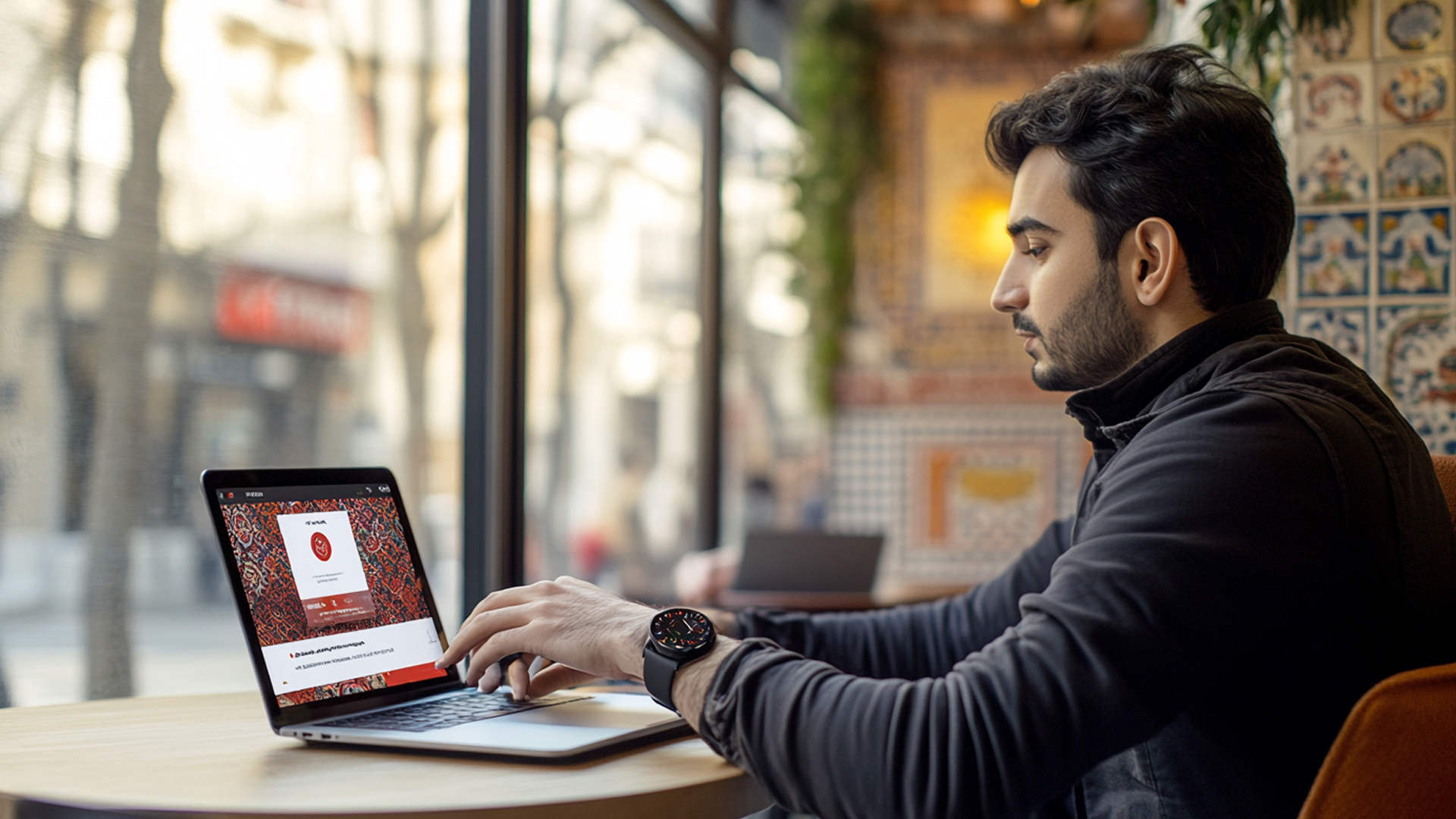
دغدغه بسیاری از کاربران فارسیزبان ساعتهای هوشمند، تنظیم زبان دستگاه به زبان مادری است. این امر نه تنها استفاده از ساعت را آسانتر کرده، بلکه حس ارتباط بهتری را نیز به کاربر القا میکند. اگر شما هم به دنبال راهی برای فارسیسازی ساعت هوشمند خود هستید، این محتوا برای شماست. ما در این مطلب، تمامی روشهای ممکن برای تغییر زبان ساعت هوشمند به فارسی را برای مدلهای مختلف ساعت هوشمند بررسی خواهیم کرد.
بررسی اولیه: اطمینان از پشتیبانی زبان فارسی
نخستین و مهمترین گام برای تغییر زبان ساعت هوشمند به فارسی این است که مطمئن شویم، آیا مدل ساعت ما به صورت پیشفرض از زبان فارسی پشتیبانی میکند یا خیر؟ برای بررسی این موضوع روشهای متعددی وجود دارد:
۱. مراجعه به دفترچه راهنمای کاربر
توصیه میشود کاربران دفترچه راهنمای فیزیکی یا دیجیتالی که همراه با ساعت هوشمند ارائه شده است را بررسی کنند. معمولاً در بخش مشخصات فنی یا تنظیمات زبان، فهرستی از زبانهای پشتیبانیشده ذکر میشود.
۲. جستجو در تنظیمات ساعت هوشمند
اگر کاربر میتواند رابط کاربری فعلی ساعت هوشمند را تا حدی متوجه شود، میتواند در منوی تنظیمات به دنبال گزینههایی مانند "Language" (زبان)، "System" (سیستم)، "General" (عمومی) یا "Preferences" (ترجیحات) بگردد. وجود زبان فارسی در فهرست زبانهای قابل انتخاب، نشاندهنده پشتیبانی از این زبان است.
روش اول: تغییر زبان از طریق تنظیمات ساعت هوشمند (مراحل کلی)
برخی از ساعتهای هوشمند پایه یا مدلهایی که از هماهنگی کمتری با تلفن همراه برخوردارند، ممکن است امکان تغییر زبان را مستقیماً از طریق تنظیمات خود دستگاه فراهم کنند.
مراحل زیر، دستورالعملهای کلی است که ممکن است در این نوع ساعتها کاربرد داشته باشد. لازم به ذکر است که نام دقیق منوها، آیکونها و نحوه پیمایش ممکن است بسته به سیستم عامل و رابط کاربری ساعت هوشمند شما متفاوت باشد:
- روشن کردن ساعت هوشمند: با ضربه زدن روی صفحه یا فشردن یک دکمه، صفحه ساعت را روشن کنید.
- دسترسی به منوی اصلی: معمولاً با کشیدن انگشت به سمت بالا، پایین، چپ یا راست روی صفحه ساعت یا فشردن یک دکمه فیزیکی در کنار ساعت میتوان به منوی اصلی دسترسی پیدا کرد. روش دسترسی به منو در هر برند ساعت متفاوت است.
- پیمایش به تنظیمات: به دنبال آیکون یا برچسب متنی با عنوان "Settings" (تنظیمات) بگردید. این گزینه معمولاً با یک آیکون چرخدنده (⚙️) نشان داده میشود، اما ممکن است با عنوان "Options" (گزینهها) یا موارد مشابه نیز نامگذاری شده باشد.
- یافتن گزینههای زبان: در منوی تنظیمات، به دنبال گزینههایی مانند "Language" (زبان)، "System" (سیستم)، "General" (عمومی) یا "Preferences" (ترجیحات) بگردید. محل قرارگیری تنظیمات زبان میتواند متفاوت باشد.
- انتخاب زبان: پس از یافتن گزینه زبان، روی آن ضربه بزنید. فهرستی از زبانهای موجود باید روی صفحه ساعت ظاهر شود.
- انتخاب فارسی: در فهرست زبانها، به دنبال "Persian" (فارسی) یا "Farsi" بگردید و برای انتخاب، روی آن ضربه بزنید. ممکن است فهرست زبانها طولانی باشد، بنابراین لازم است تا آخر لیست را به دقت بررسی کنید.
- تأیید انتخاب: ساعت هوشمند ممکن است قبل از تغییر زبان، از شما درخواست تأیید کند. به دنبال گزینه "Yes" (بله)، "OK" (باشه) یا یک آیکون علامت تیک بگردید و برای اعمال تغییر، روی آن ضربه بزنید.
- راهاندازی مجدد (در صورت نیاز): برخی از ساعتهای هوشمند ممکن است برای اعمال کامل تغییر زبان نیاز به راهاندازی مجدد داشته باشند. اگر رابط کاربری بلافاصله بهروزرسانی نشد، یک بار ساعت را خاموش و روشن کنید.
برخی از ساعتهای هوشمند تنظیمات زبان را به صورت مستقیم روی خود ساعت ارائه میدهند. ولی برای مدلهای پیشرفتهتر از برندهای سامسونگ، اپل و آمازفیت، تنظیم زبان از طریق برنامهای که روی ساعت هوشمند نصب میشود انجام میشود.
روش دوم: استفاده از برنامه تلفن همراه
در بسیاری از ساعتهای هوشمند مدرن، به ویژه آنهایی که از برندهای محبوب هستند، برای تنظیمات مختلف از جمله زبان رابط کاربری، نیاز به نصب یک برنامه تلفن همراه است. این روش به دلیل صفحه نمایش بزرگتر موبایل، تجربه کاربری جذابتری را ارائه میدهد.
- اطمینان از اتصال: ابتدا مطمئن شوید که ساعت هوشمند به درستی با موبایل هوشمند از طریق بلوتوث متصل شده است. برنامه تلفن همراه معمولاً وضعیت اتصال را نشان میدهد.
- باز کردن برنامه تلفن همراه: برنامه رسمی برند ساعت هوشمند خود را روی موبایل خود پیدا کرده و باز کنید. نمونههایی از این برنامهها عبارتند از Galaxy Wearable (برای سامسونگ)، برنامه Watch (برای اپل واچ)، Zepp یا Mi Fitness (برای آمازفیت و شیائومی)، Huawei Health (برای هواوی)، برنامه iTouch Wearables (برای iTouch)، برنامه Haylou Fun (برای Haylou) و برنامه ZORDAI (برای Zordai).
- رفتن به تنظیمات دستگاه: در داخل برنامه تلفن همراه، به دنبال بخشی بگردید که به طور خاص به ساعت هوشمند متصلشده مربوط باشد. این بخش ممکن است بسته به طراحی برنامه، با عنوان "Device" (دستگاه)، "My Watch" (ساعت من)، "Watch Settings" (تنظیمات ساعت)، "Manage" (مدیریت) یا موارد مشابه نامگذاری شده باشد.
- یافتن گزینههای زبان: پس از ورود به تنظیمات دستگاه، به دنبال گزینه "Language" (زبان)، "Watch Language" (زبان ساعت)، "System Language" (زبان سیستم) یا "Preferences" (ترجیحات) بگردید. نام دقیق و محل قرارگیری این گزینه میتواند بین برنامهها متفاوت باشد.
- انتخاب فارسی: روی گزینه زبان ضربه بزنید. این کار باید فهرستی از زبانهای موجود را باز کند. در فهرست، به دنبال "Persian" (فارسی) یا "Farsi" بگردید و برای انتخاب آن، روی آن ضربه بزنید.
- همگامسازی تغییرات: پس از انتخاب فارسی، برنامه ممکن است به طور خودکار تغییر زبان را با ساعت هوشمند همگامسازی کند. در برخی موارد، ممکن است لازم باشد روی دکمه "Save" (ذخیره)، "Apply" (اعمال) یا "Sync" (همگامسازی) ضربه بزنید تا انتقال تنظیمات زبان جدید به ساعت آغاز شود.
استفاده از یک برنامه تلفن همراه برای مدیریت تنظیمات زبان ساعت هوشمند، روشی رایج در بین برندهای مختلف است.
روش سوم: نصب صفحهکلید فارسی (در صورت عدم پشتیبانی مستقیم)
اگر ساعت هوشمند، زبان فارسی را به عنوان زبان سیستم برای رابط کاربری ارائه نمیدهد، کاربران ممکن است همچنان بتوانند یک صفحهکلید فارسی شخص ثالث را نصب کنند. حداقل مزیت نصب صفحه کلید فارسی این است که در برنامههایی که نیاز به وارد کردن متن دارند، زبان فارسی تایپ میشود، حتی اگر بقیه رابط کاربری ساعت به زبان دیگری (مانند انگلیسی) باقی بماند.
این موضوع به ویژه برای ساعتهای هوشمند با پلتفرمهایی مانند Wear OS (که قبلاً Android Wear نامیده میشد) بسیار کاربردی است. چرا که این پلتفرمها محدودیتی برای نصب برنامههای شخص ثالث ندارند.
برای بررسی اینکه آیا ساعت هوشمند شما از Wear OS استفاده میکند یا خیر، میتوانید معمولاً این اطلاعات را در تنظیمات ساعت در بخش "About" (درباره) یا "System info" (اطلاعات سیستم) یا در وبسایت سازنده پیدا کنید.
مراحل نصب صفحهکلید فارسی شخص ثالث در Wear OS
دسترسی به فروشگاه Google Play در ساعت
اولین قدم برای نصب برنامه روی ساعت هوشمند، مراجعه به فروشگاه گوگل پلی است. اگر ساعت هوشمند شما از Wear OS استفاده میکند، باید برنامه Google Play Store به طور پیشفرض روی آن نصب شده باشد.
جستجو برای برنامههای صفحهکلید فارسی
پس از ورود به Play Store، از آیکون جستجو (معمولاً با آیکون ذرهبین نشان داده میشود) برای جستجوی برنامهها با استفاده از کلمات کلیدی مانند "Persian keyboard Wear OS" یا "Farsi keyboard Wear OS" استفاده کنید.
نصب برنامه صفحهکلید
در نتایج جستجو، یک برنامه صفحهکلید فارسی مناسب را که معتبر به نظر میرسد و نظرات کاربران خوبی دارد، انتخاب کنید. روی فهرست برنامه و سپس روی دکمه "Install" (نصب) ضربه بزنید. برنامه روی ساعت هوشمند شما دانلود و نصب خواهد شد.
فعال کردن صفحهکلید
پس از نصب، احتمالاً باید صفحهکلید تازه نصب شده را در تنظیمات ساعت هوشمند فعال کنید. به منوی تنظیمات ساعت خود بروید، که معمولاً در بخش "System" (سیستم)، "Personalization" (شخصیسازی) یا "Input methods" (روشهای ورودی) یافت میشود. به دنبال گزینهای مانند "Manage keyboards" (مدیریت صفحهکلیدها) بگردید و مطمئن شوید که صفحهکلید فارسی نصب شده فعال است.
تنظیم به عنوان پیشفرض (در صورت نیاز)
در همان تنظیمات روشهای ورودی، ممکن است گزینهای برای تنظیم صفحهکلید فارسی به عنوان روش ورودی پیشفرض وجود داشته باشد. این کار اطمینان میدهد که هنگام نیاز به تایپ متن، به طور خودکار از کیبورد فارسی استفاده میشود.
استفاده از صفحهکلید
هنگامی که در برنامهای هستید که نیاز به وارد کردن متن دارد (مانند برنامههای پیامرسانی یا یادداشتبرداری)، اکنون باید بتوانید زبان صفحهکلید را به فارسی تغییر دهید. روش تغییر بین صفحهکلیدهای فعال ممکن است بسته به برنامه صفحهکلیدی که نصب کردهاید متفاوت باشد، اما اغلب شامل ضربه زدن و نگه داشتن روی یک قسمت ورودی متن یا جستجوی یک آیکون انتخاب زبان (مانند کره زمین) است.
برای سایر سیستم عاملهای ساعت هوشمند (مانند Tizen سامسونگ یا سیستمهای مبتنی بر Wear OS جدیدتر، watchOS اپل و سیستم عامل اختصاصی آمازفیت)، نصب صفحهکلیدهای شخص ثالث در سطح سیستم ممکن است به طور مستقیم پشتیبانی نشود. با این حال، برخی از برنامهها ممکن است گزینههای صفحهکلید سفارشی خود را در داخل برنامه ارائه دهند.
نصب یک صفحهکلید فارسی شخص ثالث، به ویژه در ساعتهای هوشمند Wear OS ، راه حلی ارزشمند برای کاربرانی است که نیاز به وارد کردن متن به زبان فارسی دارند، حتی اگر زبان رابط کاربری سیستم قابل تغییر نباشد. کاربران دارای ساعتهای هوشمند Wear OS در صورت نیاز به قابلیت تایپ فارسی، باید فروشگاه Google Play را برای برنامههای صفحهکلید فارسی جستجو کنند.
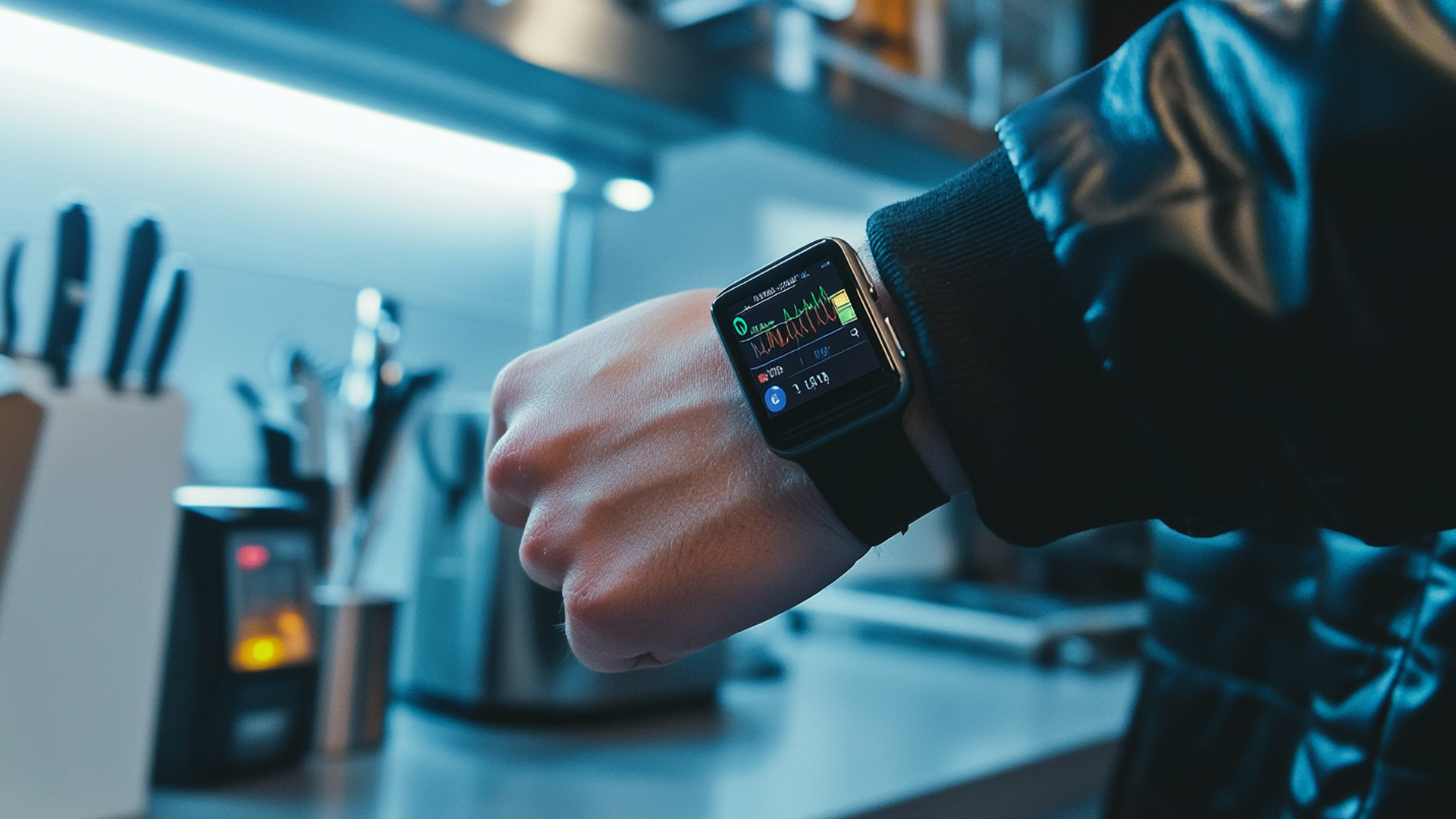
دستورالعملهای خاص برای برندها
۱. ساعتهای هوشمند سامسونگ
زبان نمایشگر در بسیاری از ساعتهای هوشمند سامسونگ، به ویژه آنهایی که از Wear OS استفاده میکنند، اغلب با تنظیمات زبان موبایل اندرویدی متصل همگامسازی میشود.
برای تغییر زبان نمایشگر به فارسی، ابتدا باید زبان موبایل اندرویدی متصل را به فارسی تغییر دهید. در تنظیمات موبایل، به بخش "General management" (مدیریت عمومی) یا "Language and input" (زبان و ورودی) رفته و زبان فارسی را اضافه و به عنوان زبان پیشفرض انتخاب کنید.
پس از تغییر زبان موبایل، ساعت هوشمند سامسونگ متصل نیز باید به طور خودکار زبان نمایشگر خود را به فارسی تغییر دهد. برای تنظیم زبان ورودی (صفحهکلید، ورودی صوتی، Bixby) به صورت جداگانه در ساعت، میتوانید در تنظیمات ساعت به بخش "General" (عمومی) > "Input" (ورودی) رفته و زبان فارسی را برای هر یک از این موارد تنظیم کنید.
۲. اپل واچ
تنظیمات زبان در اپل واچ عمدتاً از طریق آیفون متصل شده مدیریت میشود. برای تغییر زبان اپل واچ به فارسی، در آیفون به برنامه "Watch" بروید، سپس به بخش "My Watch" > "General" > "Language & Region" رفته و گزینه "Custom" را انتخاب کنید. در نهایت، زبان فارسی را از فهرست انتخاب کنید.
برای افزودن صفحهکلید فارسی به اپل واچ، در آیفون به بخش "Settings" > "General" > "Keyboard" > "Keyboards" رفته و صفحهکلید فارسی را اضافه کنید. سپس در اپل واچ هنگام نوشتن پیام، میتوانید زبان صفحهکلید را به فارسی تغییر دهید.
۳. ساعتهای هوشمند آمازفیت
تنظیمات زبان در ساعتهای هوشمند آمازفیت معمولاً از طریق برنامه تلفن همراه آنها، یعنی برنامه Zepp یا Mi Fitness، مدیریت میشود. در برنامه، به بخش "Profile" > "[نام ساعت هوشمند شما]" > "Watch settings" > "System Language" بروید و زبان فارسی را انتخاب کنید.
توجه داشته باشید که برخی کاربران گزارش کردهاند که ممکن است در نمایش صحیح حروف فارسی در برخی مدلهای آمازفیت مشکلاتی وجود داشته باشد. در این موارد، بررسی بهروزرسانیهای نرمافزاری یا استفاده از تنظیمات زبان عربی ممکن است کمک کند.
۴. ساعتهای هوشمند هواوی
ساعتهای هوشمند هواوی معمولاً زبان تنظیم شده روی تلفن همراه متصل شده را نمایش میدهند. برای تنظیم زبان فارسی در ساعت هواوی، معمولاً باید زبان تلفن همراه خود را به فارسی تغییر دهید.
در برخی مدلها، ممکن است برای تغییر زبان نیاز به بازنشانی به تنظیمات کارخانه و انتخاب زبان فارسی در هنگام راهاندازی اولیه باشد. زبان فارسی (فارسی) به عنوان یکی از زبانهای پشتیبانیشده برای ساعتها و مچبندهای هواوی ذکر شده است.
۵. ساعتهای هوشمند شیائومی (از جمله ردمی)
روش تغییر زبان در ساعت هوشمند شیائومی بسته به مدل و نسخه (جهانی یا چینی) میتواند متفاوت باشد. در بسیاری از دستگاههای شیائومی، میتوانید زبان را از طریق برنامه Mi Fitness یا Zepp Life تغییر دهید.
برخی مدلها ممکن است گزینه تنظیم زبان مستقیم در منوی تنظیمات خود داشته باشند. برای برخی دیگر، به ویژه نسخههای چینی، ممکن است تغییر زبان فقط از طریق بازنشانی به تنظیمات کارخانه و انتخاب زبان در هنگام راهاندازی اولیه امکانپذیر باشد. نسخههای چینی ممکن است در پشتیبانی از زبان فارسی و نمایش صحیح فونت محدودیتهایی داشته باشند.
۶. ساعتهای هوشمند Kieslect
ساعتهای هوشمند Kieslect معمولاً امکان انتخاب زبان را از طریق برنامه تلفن همراه خود، KS OS یا GloryFit، فراهم میکنند. در برنامه، به دنبال بخش "Settings" یا "Device" بگردید و سپس گزینه مربوط به "Language" یا "Device Language" را پیدا کنید و زبان فارسی را انتخاب کنید. همچنین ممکن است برخی مدلها گزینه تنظیم زبان مستقیم را در منوی تنظیمات ساعت داشته باشند.
۷. سایر برندها
برندهای دیگری مانند Swiss Military، X.CELL، Zordai، LIGE، SEDSEY و DTNO.1 نیز در فهرست محصولات خود از پشتیبانی زبان فارسی خبر دادهاند. روش دقیق تغییر زبان در این برندها احتمالاً شامل تنظیمات مستقیم روی ساعت یا استفاده از یک برنامه تلفن همراه مخصوص برند خواهد بود. کاربران میبایست به دفترچه راهنمای دستگاه خود یا وبسایت سازنده مراجعه کنند.
| برند ساعت هوشمند | نام برنامه تلفن همراه |
|---|---|
| Samsung | Galaxy Wearable |
| Apple Watch | Watch |
| Amazfit | Zepp, Mi Fitness |
| Huawei | Huawei Health |
| Xiaomi (Redmi) | Mi Fitness, Zepp Life |
| Kieslect | KS OS, GloryFit |
| iTouch | iTouch Wearables |
| Haylou | Haylou Fun |
| Zordai | ZORDAI |
این راهنما روشهای مختلفی را برای تغییر زبان ساعت هوشمند به فارسی ارائه داد. بهترین روش بسته به برند و مدل خاص دستگاه شما متفاوت خواهد بود. ابتدا اطمینان حاصل کنید که ساعت هوشمند شما به طور رسمی از زبان فارسی پشتیبانی میکند. سپس تنظیمات ساعت و برنامه همراه آن را بررسی کنید.