آموزش وصل کردن موس و کیبورد به گوشی | با کابل+ بیسیم
آیا میدانستید که میتوانید موس و کیبوردی را به گوشی خود متصل کنید؟ با این که کار با صفحه نمایش لمسی گوشیهای هوشمند بسیار آسان است؛ اما استفاده از کیبورد و موس میتواند کار شما را راحتتر کند. به خصوص اگر قصد ویرایش فیلمها، فایلها، تایپ زیاد یا غیره را داشته باشید که نیاز به دقت و تمرکز بیشتری دارند. بازی کردن در گوشی با موس و کیبورد هم که هیجان خاص خود را دارد.
پس اگر در خانه موس و کیبوردی دارید، این راهنما را از دست ندهید. ما در مقاله آموزش وصل کردن موس و کیبورد به گوشی، سه روش مختلف را به شما یاد میدهیم. بهعلاوه، نکاتی را هم که باید برای استفاده از موس و کیبورد بعد از اتصال بدانید، مرور خواهیم کرد.
معرفی 3 روش برای اتصال موس و کیبورد به گوشی
آیا می توان موس را به گوشی وصل کرد؟ خوشبختانه، اندروید از نسخه 3.0 به بعد از اتصال موس، صفحه کلید و حتی دسته بازی موبایل پشتیبانی میکند. بیشتر گوشیهای هوشمند اندرویدی با لوازم جانبی که کابل USB دارند، سازگار هستند. بهعلاوه، تقریبا همه گوشیهای اندرویدی به راحتی به لوازم جانبی بلوتوثی متصل میشوند.
در آیفونها کمی داستان متفاوت است. تا همین چند وقت پیش هیچ کیبورد و موسی را نمیتوانستید به ایفون متصل کنید؛ اما بعد از بهروزرسانی ios 13.4 کمی اوضاع بهتر شد. حالا اتصال موس و کیبورد به آیفون غیرممکن نیست؛ اما شانس کمتری دارد. همانطور که میدانید اپل حساسیت بیشتری روی گوشیهای خود دارد و سیستم محفوظتری برای آنها در نظر گرفته است. به همین دلیل ممکن است نتوانید هر نوع کیبورد یا موسی را به گوشی ایفون خود متصل کنید.
در کل، در بیشتر مواقع اتصال لوازم جانبی به گوشیهای هوشمند بسیار سادهتر از آن چیزی است که فکر میکنید.، شما بسته به مدل موس و کیبورد خود میتوانید آنها را به یکی از روشهای زیر به گوشی متصل کنید:
- اتصال موس و صفحه کلید سیمی با مبدل؛
- اتصال موس و صفحه کلید بیسیم با دانگل؛
- و اتصال موس و صفحه کلید بیسیم با بلوتوث.
آیا میدانستید که میتوانید گوشی خود را به یک موس برای کامپیوتر یا تلویزیون تبدیل کنید؟
آموزش تبدیل گوشی به موس در عرض 3 دقیقه
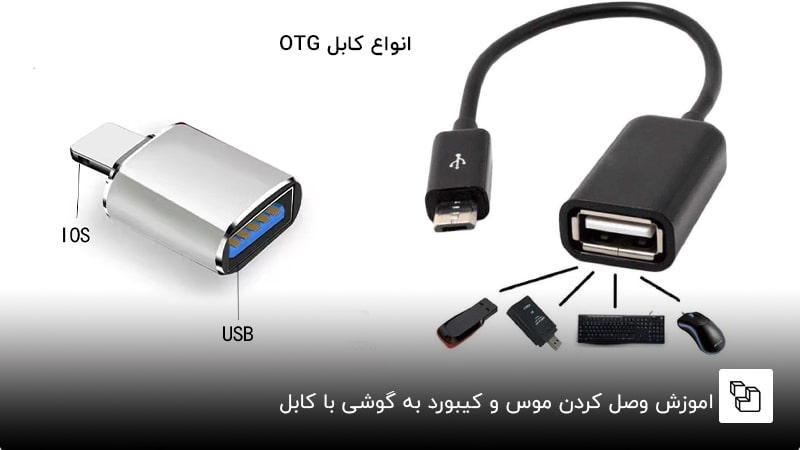
اموزش وصل كردن موس و كيبورد به گوشی با کابل
نحوه وصل کردن موس به گوشی یا کیبورد بستگی به مدل آن دارد. اگر یک موس یا کیبورد سیمدار دارید، برای وصلکردن آنها باید از یک مبدل به نام OTG استفاده کنید. مبدل OTG مدلهای مختلفی دارد که شما باید با توجه به نوع درگاه شارژ گوشی خود بین آنها انتخاب کنید. برای مثال اگر گوشی شما پورت تایپ سی دارد، باید مبدل otg تایپ سی بخرید یا برای پورت لایتنینگ، باید مبدل otg آیفون داشته باشید. بعد از آمادهکردن این مبدل برای وصل کردن موس و کیبورد به گوشی باید:
- مبدل OTG را از یک طرف به درگاه شارژ گوشی شما متصل کنید؛
- از آن سو سیم کیبورد یا موس خود را به پورت USB A این مبدل وصل کنید.
اگر خوششانس باشید، بدون نیاز به هیچ برنامهای و به همین سادگی گوشی شما لوازم جانبی را میشناسد. در غیر این صورت، اگر گوشی شما از otg پشتیبانی نکند، باید به سراغ لوازم جانبی بلوتوثی بروید که در ادامه درباره آنها توضیح میدهیم.
نکته مهم: اگر قصد دارید هم کیبورد و هم موس خود را به صورت همزمان به گوشی وصل کنید، باید از هاب USB کمک بگیرید. به این شکل که باید به انتهای مبدل OTG ابتدا هاب USB را وصل کنید. سپس هم کابل موس و هم کابل کیبورد را به پورتهای هاب متصل کنید.
آموزش وصل کردن موس و کیبورد به گوشی بدون کابل
در صورتی که موس یا کیبورد شما بیسیم باشد، چگونه میتوانید آن را به گوشی وصل کنید؟ نحوه وصل کردن موس و کیبورد به گوشی بدون کابل بستگی به مدل لوازم جانبی شما دارد.
اتصال موس و کیبورد به گوشی با دانگل
اگر موس یا کیبورد بیسیم شما دانگل دارد، برای وصل کردن آن به گوشی باز هم نیاز به OTG خواهید داشت. باید مبدل OTG را بسته به نوع درگاه شارژ گوشی خود بخرید. یعنی اگر گوشی شما پورت تایپ سی دارد، باید مبدل OTG تایپ سی و اگر پورت میکرو یواسبی دارد، باید مبدل OTG مناسب آن را داشته باشید. در صورتی هم که قصد اتصال موس یا کیبورد به ایفون را دارید، باید از مبدل otg آیفون استفاده کنید.
بعد از آمادهکردن مبدل مناسب باید:
- آن را به درگاه شارژ گوشی وصل کنید.
- دانگل موس یا کیبورد خود را هم به سر دیگر مبدل OTG متصل کنید.
در این روش هم اگر گوشی شما از OTG پشتیبانی کند، بدون هیچ دردسری اتصال برقرار میشود.
نکته: اگر میخواهید همزمان موس و کیبورد را به گوشی وصل کنید، باید یک هاب USB داشته باشید. اول هاب را به مبدل OTG متصل کرده و سپس دانگل موس و کیبورد را وارد پورتهای آن کنید. همچنین، میتوانید از ست موس و کیبورد از نوع بلوتوثی استفاده کنید که هر دو تنها با یک دانگل متصل میشوند.
اموزش وصل كردن موس و كيبورد به گوشی با بلوتوث
راحتترین روش در آموزش وصل کردن موس و کیبورد به گوشی، اتصال از طریق بلوتوث است. البته به شرطی میتوانید از این روش استفاده کنید که موس و کیبورد بلوتوثی بدون دانگل داشته باشید. این نوع لوازم جانبی یک قطعه داخلی دارند که میتواند سیگنالهای بلوتوثی را دریافت و ارسال کند. به همین دلیل، دیگر نیازی به دانگل ندارند.
حالا، در این روش چگونه موس و کیبورد به گوشی وصل کنیم؟
- ابتدا دکمه بلوتوث موس یا صفحه کلید خود را روشن کنید.
- احتمالا چراغ کوچکی روی موس یا کیبورد شما شروع به چشمکزدن میکند که نشان از آمادهشدن آن برای اتصال دارد.
- حالا باید در گوشی خود بلوتوث را روشن کنید و روی نام موس یا کیبورد ضربه بزنید تا متصل شوند.
اگر موفق نشدید، مراحل دقیقتر را بسته به این که گوشی شما اندرویدی است یا آیفون پشت سر بگذارید:
وصل کردن موس و کیبورد به گوشی اندرویدی با بلوتوث
- انگشت خود را از بالای صفحه به سمت پایین بکشید تا نوار اعلان باز شود.
- آیکون بلوتوث را لمس کنید و انگشت خود را روی آن نگه دارید.
- حالا بلوتوث را روشن کنید و روی Scan یا جستجو ضربه بزنید.
- منتظر بمانید تا نام کیبورد یا موس شما در لیست دستگاهها ظاهر شود. سپس روی آن ضربه بزنید.
وصل کردن موس و کیبورد به آیفون با بلوتوث
- وارد تنظیمات آیفون شوید و گزینه Bluetooth را انتخاب کنید.
- Bluetooth را روشن کنید.
- زمانی که نام لوازم جانبی موردنظرتان در لیست دستگاهها نمایش داده شد، روی آن ضربه بزنید.
به همین راحتی و بدون نیاز به لوازم جانبی موفق به وصل کردن موس و کیبورد به گوشی خواهید شد.
نحوه استفاده از موس در گوشی اندروید و آیفون
حالا که یاد گرفتیم چگونه موس را به گوشی وصل کنیم، برویم سراغ مسئله بعدی: چگونه میتوان از موس و کیبورد در گوشی استفاده کرد؟
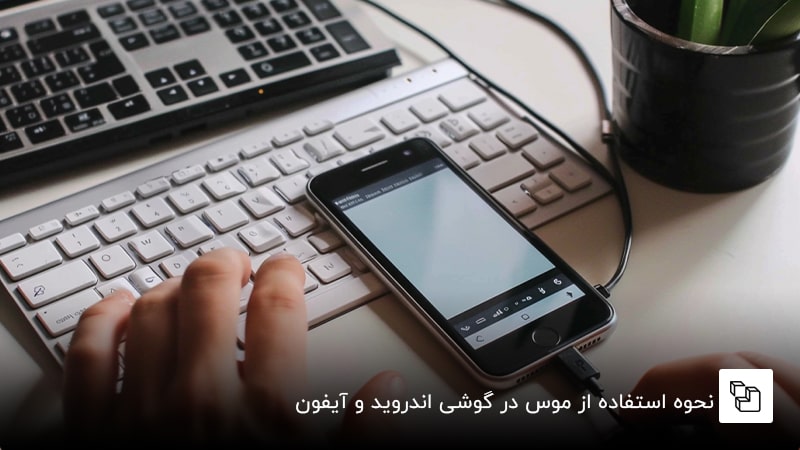
- عملکرد کیبوردها در گوشی و لپتاپ تفاوتی ندارد. حتی دکمههایی مثل Home ، End ، Page Up ، Page Down و Delete و prtscr هم مانند همیشه عمل میکنند. در کل، هنگام اتصال کیبورد به گوشی تغییردادن زبان کمی سخت میشود که در ادامه راهکار آن را توضیح میدهیم. همچنین، دیگر نمیتوانید از ایموجیها استفاده کنید. البته این موضوع بستگی به کیبورد شما هم دارد. به ویژه، کیبوردهای متصل به آیفون هم با محدودیتهای بیشتری روبهرو هستند و شاید کلیدهای خاص آنها عمل نکنند.
- عملکرد موس در گوشی کمی با زمانی که به لپتاپ وصل است، فرق دارد. به این شکل که با کلیک چپ میتوانید گزینهها را انتخاب یا باز کنید. با کلیک راست، به مرحله قبلی برمیگردید. برای اسکرولکردن هم باید کلیک چپ کنید و نگه دارید و همزمان موس را روی صفحه بکشید.
تغییر زبان کیبورد بعد از اتصال به گوشی
بعد از وصلکردن کیبورد به گوشی احتمالا میتوانید طبق روال معمول زبان آن را تغییر دهید یا فارسی کنید. با این حال، اگر روشهای همیشگی جواب نداد، میتوانید در گوشی اندرویدی خود مراحل زیر را طی کنید:
- وارد تنظیمات شوید و رویSystem ضربه بزنید.
- گزینه Languages & input و سپس Physical keyboard را انتخاب کنید.
- در پنجرهای که باز میشود، نام کیبورد متصلشده را لمس کنید.
- سپس از پنجره بازشو روی گزینه Set up keyboard layouts ضربه بزنید.
- حالا میتوانید زبان موردنظر خود را تنظیم کنید.
اگر این روش جواب نداد، باید یک کیبورد مجازی مثل Gboard را روی گوشی خود نصب کنید. در این صورت، میتوانید خیلی راحت و مثل همیشه زبان آن را تغییر دهید.
بیشتر بخوانید: مقایسۀ کیبورد گیمینگ با کیبورد معمولی
اتصال موس و کیبورد به گوشی برای بازی
اتصال موس و کیبورد به گوشی برای بازی هم با همان روشهایی که در بالا توضیح دادیم، امکانپذیر است. بعد از آن شما احتمالا میتوانید به راحتی با کیبورد و موس مشغول بازی شوید؛ اما اگر به مشکل برخوردید، راهکارهای زیر را امتحان کنید.
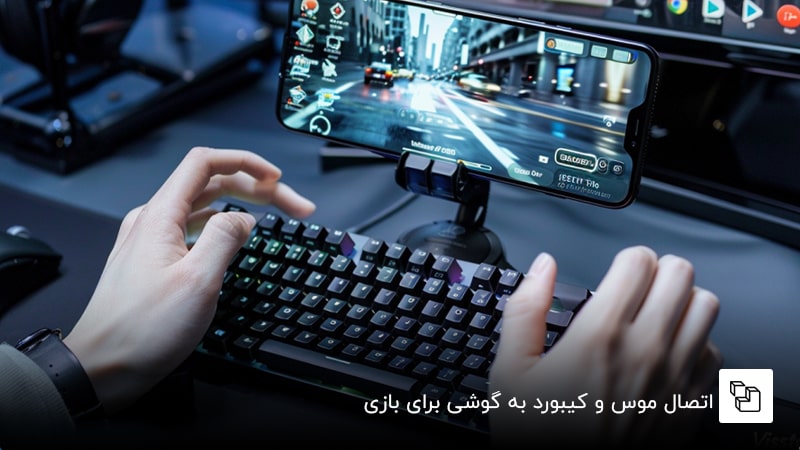
اگر موس در آیفون کار نمیکند: اگر بعد از وصل کردن موس به گوشی آیفون هیچ واکنشی نشان نمیدهد، احتمالا باید تنظیمات را در گوشی خود تغییر دهید. در ادامه آموزش وصل کردن موس و کیبورد به گوشی برای کالاف و سایر بازیها درباره این تنظیمات توضیح میدهیم. وارد setting آیفون خود شوید و گزینه Accessibility Settings را انتخاب کنید. روی گزینه Touch و سپس Assistive Touch ضربه بزنید. حالا Devices را انتخاب کنید. نام موس خود را انتخاب کنید تا فعال شود. همچنین، میتوانید سایر تنظیمات مربوط به موس را به دلخواه تغییر دهید.
اگر کیبورد برای حرکتدادن به اطراف درست عمل نمیکند: کیبوردها معمولا برای تایپ به خوبی کار میکنند؛ اما اگر بخواهید از آنها برای حرکت در یک بازی استفاده کنید، احتمالاً مثل کامپیوتر عمل نمیکنند.
برای اینکه بتوانید کیبورد را در بازی کنترل کنید، باید اپلیکیشنKeymapper را روی گوشی خود نصب کنید. سپس دکمههای WASD را به ترتیب برای حرکت رو به جلو، عقب، چپ و راست روی صفحه لمسی تنظیم کنید. همچنین، میتوانید سایر حرکات بازی را هم برای دکمههای دلخواه خود در کیبورد تعریف کنید.
بازی اجازه استفاده از موس و کیبورد را نمیدهد: در بعضی از بازیها وصل کردن موس و کیبورد به گوشی ممنوع شده است؛ چون این کار را نوعی تقلب میدانند. حتی در بازی PUBG Mobile بعضی از بازیکنها به دلیل استفاده از موس و کیبورد بن شدهاند. چون موس دقت بالایی در نشانهگیری دارد و استفاده از آن در بازی ناعادلانه است.
با موس و کیبورد از کارکردن با گوشی بیشتر لذت ببرید
وصل کردن موس و کیبورد به گوشی، بازی و کار با برنامهها را بسیار آسانتر میکند؛ اما چگونه موس و کیبورد را به گوشی وصل کنیم؟ شما میتوانید بسته به مدل موس و کیبورد خود با استفاده از کابل OTG، بلوتوث یا دانگل وایرلس این اتصال را برقرار کنید. در این مطلب درباره تمام این روشها کاملا توضیح دادهایم. همچنین، نکاتی را برای برطرفکردن سوالات یا مشکلات احتمالی شما نوشتیم.
آیا موفق شدید دستگاههای خود را به هم متصل کنید؟ اگر نظر یا ترفندی درباره این مطلب دارید، حتما برای ما بنویسید.