


چگونه ساعت هوشمند را به گوشی وصل کنیم؟
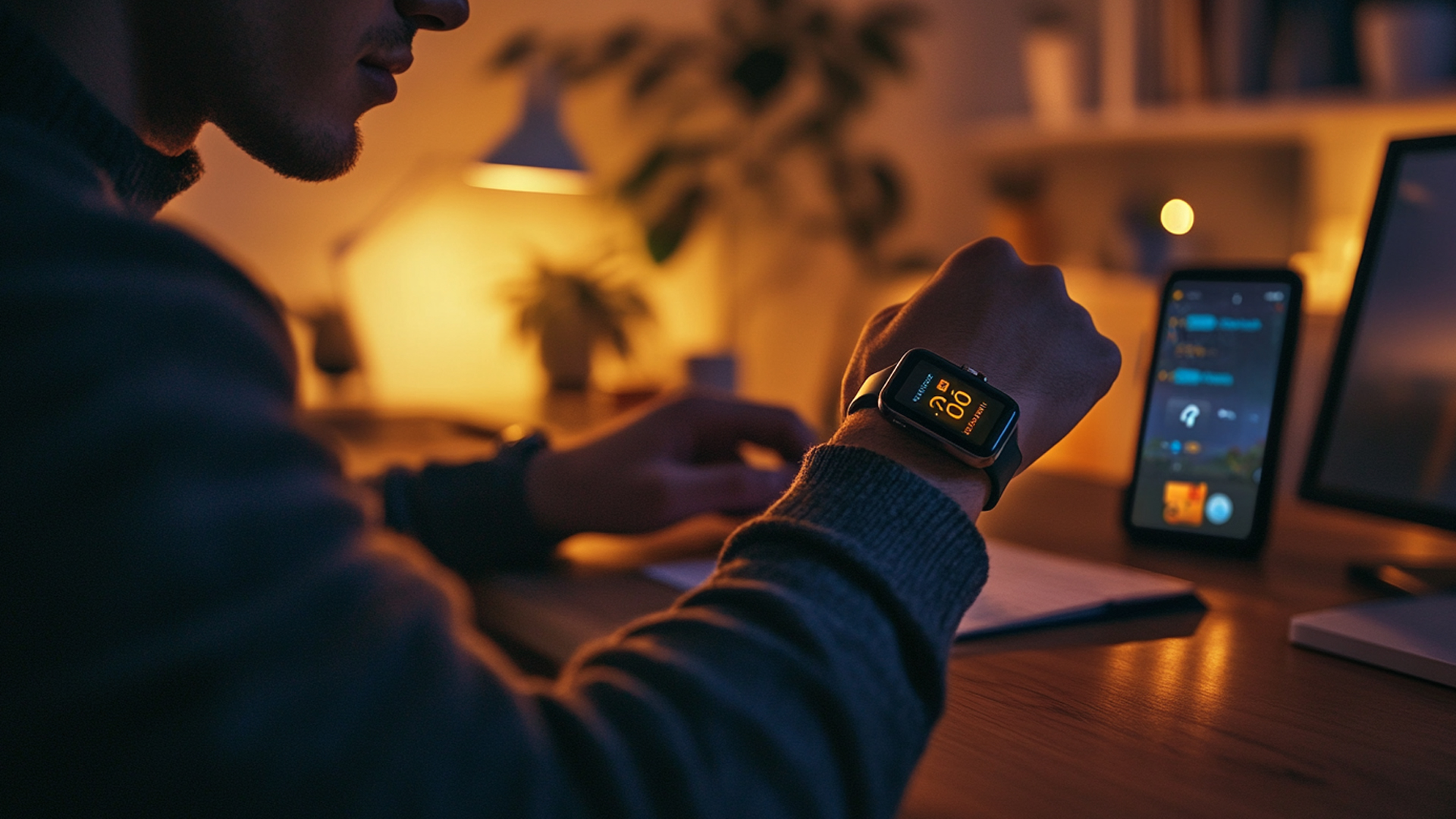
ساعت هوشمند روی مچ دست، به تنهایی با ایجاد جذابیت ظاهری، استایلتان را مدرن و شیک میکند. اما در چه شرایطی واقعاً "هوشمند" عمل میکند؟ اگر فقط زمان را نشان میدهد و از دنیای اعلانات، پایش سلامتی، و پرداختهای سریع بیخبر است، احتمالاً یک قطعه پازل مهم گم شده است: اتصال صحیح به گوشی هوشمند.
شاید بارها تلاش کردهاید و با پیغامهای خطا مواجه شدهاید، یا شاید تنوع روشهای اتصال (بلوتوث، کد QR، NFC) شما را سردرگم کرده است. یا حتی بدتر، ساعتتان وصل بوده اما ناگهان ارتباطش قطع شده و نمیدانید چرا! اینجاست که ارزش واقعی سرمایهگذاری شما روی این گجت پوشیدنی زیر سوال میرود. آیا قرار است ساعت هوشمندتان فقط یک اکسسوری گرانقیمت باشد یا یک دستیار دیجیتال قدرتمند؟
در این مطلب قدم به قدم، از بررسی سازگاری اولیه تا عیبیابی مشکلات رایج، به شما نشان میدهیم چگونه قفل تمام قابلیتهای شگفتانگیز ساعت هوشمندتان را، چه اندرویدی باشد و چه آیفون، باز کنید و آن را به دستیار واقعی خود تبدیل نمایید.
مروری بر روشهای اتصال موجود
برای وصل کردن ساعت هوشمند به گوشی، چند راه پیش روی شماست که هر کدام بسته به مدل ساعت و گوشی شما میتواند متفاوت باشد. به طور کلی، سه روش اصلی وجود دارد:
- بلوتوث
- کد QR
- NFC
بلوتوث مثل یک پل ارتباطی همیشگی عمل میکند، اسکن کد QR کار را برای شروع سریعتر میکند و NFC هم قابلیتهای خاصی مثل پرداخت بدون تماس را به میدان میآورد.
روشهای اصلی اتصال ساعت هوشمند به گوشی
1. اتصال با بلوتوث: راهنمای سریع
بلوتوث، روش اصلی اتصال ساعت هوشمند به گوشی است. این فناوری ساده و بیسیم، دو دستگاه را در چند ثانیه به هم وصل میکند. کافی است بلوتوث هر دو را روشن کنید، در تنظیمات گوشی به دنبال نام ساعت بگردید و روی آن ضربه بزنید. بعد از تأیید جفتسازی، آمادهاید!
نکته: فاصله بین ساعت و گوشی نباید بیشتر از 10 متر شود تا اتصال قطع نشود.
2. استفاده از کد QR برای جفتسازی آسان
اگر ساعتتان جدید است، ممکن است با روشن کردنش یک کد QR روی صفحه ببینید. این کد مثل یک میانبر عمل میکند. برنامه مخصوص ساعت را روی گوشی نصب، دوربین را باز کرده و کد را اسکن کنید. در چشم به هم زدنی، برنامه ساعت را پیدا و اتصال را به صورت خودکار برقرار میکند. این روش برای کسانی که حوصله تنظیمات پیچیده ندارند، عالیست.
3. نقش NFC در اتصال و قابلیتهای اضافی
NFC معمولاً برای اتصال همیشگی استفاده نمیشود، بلکه بیشتر یک دستیار ویژه است. کافی است گوشی را به ساعت نزدیک کنید (تقریباً چند سانتیمتر) تا ارتباط برقرار شود. اما نقطه قوت NFC جای دیگری است: پرداختهای سریع و بدون تماس!
البته استفاده از این قابلیت به توسعهی زیر ساختهای پرداخت در کشورهای مختلف بستگی دارد و در زمان نگارش این محتوا هنوز در ایران کاربرد ندارد.
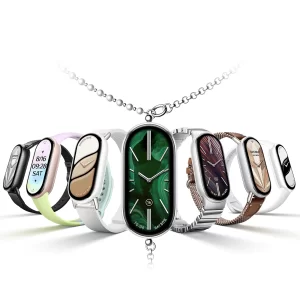
راهنمای گام به گام اتصال به گوشی اندروید
1. بررسی سازگاری دستگاهها
اولین قدم برای اتصال ساعت هوشمند به گوشی اندرویدی، اطمینان از سازگاری آنهاست. هر ساعت هوشمندی با نسخههای خاصی از سیستمعامل اندروید کار میکند. مثلاً، ساعتهای سامسونگ معمولاً به اندروید 6 یا بالاتر نیاز دارند. برای اینکه مطمئن شوید، به وبسایت سازنده سر بزنید یا دفترچه راهنمای ساعت را بخوانید. اگر نسخه اندروید گوشیتان قدیمی باشد، ممکن است اتصال برقرار نشود یا بعضی قابلیتها کار نکنند.
یک نکته کاربردی: مدل ساعت و برندش را یادداشت کنید و با مشخصات فنی گوشیتان مقایسه کنید. این کار باعث میشود از همان ابتدا خیالتان راحت باشد.
2. اطمینان از شارژ کافی
قبل از شروع، شارژ ساعت و گوشی را چک کنید. اگر وسط اتصال یکی از دستگاهها خاموش شود، مجبورید همه چیز را از اول شروع کنید. ساعتهای تازهخریداریشده معمولاً کمی شارژ دارند، اما بهتر است حداقل 20-30 درصد شارژ داشته باشند. گوشیتان هم باید روشن بماند، پس آن را هم بررسی کنید.
3. فعالسازی بلوتوث
اتصال ساعت هوشمند به گوشی بدون بلوتوث ممکن نیست. به تنظیمات گوشی بروید و بخش "اتصالات" یا "بلوتوث" را پیدا کنید. آن را روشن کنید و مطمئن شوید که قابل شناسایی است. در بعضی گوشیها، باید گزینه "جستجوی دستگاهها" را هم بزنید.
یک مثال: اگر بلوتوث روشن است ولی ساعت پیدا نمیشود، گوشی را یک بار ریاستارت کنید؛ گاهی این کار مشکل را حل میکند.
4. نصب و راهاندازی برنامه همراه
هر ساعت هوشمندی به یک برنامه خاص نیاز دارد که از Google Play دانلود میشود. مثلاً، برای شیائومی "Mi Fitness" را نصب کنید. بعد از نصب، برنامه را باز و دستورات روی صفحه را دنبال کنید. معمولاً باید حساب کاربری بسازید یا وارد شوید، سپس ساعت را جستجو کنید.
نکته: اینترنت گوشی را روشن نگه دارید، چون بعضی برنامهها برای اولین راهاندازی به اتصال آنلاین نیاز دارند.
5. دستورالعمل برای برندهای مختلف
سامسونگ (Samsung)
"Galaxy Wearable" را نصب کنید، بلوتوث را روشن کنید و ساعت را روشن کنید. در برنامه، روی "شروع" بزنید و مدل ساعت را انتخاب کنید. اتصال چند ثانیه طول میکشد.
شیائومی (Xiaomi)
برای اتصال ساعت هوشمند شیائومی به گوشی، برنامه "Mi Fitness" را دانلود کنید. ساعت را با دکمه روشن کرده، بلوتوث را فعال کنید و در برنامه "افزودن دستگاه" را بزنید. مدل ساعت را پیدا کنید و متصل شوید.
هایلو (Haylou)
برای اتصال ساعت هوشمند هایلو به گوشی، ساعت را روشن کرده و کد QR روی صفحه را با گوشی اسکن کنید. "Haylou Fit" را نصب کنید، به بخش "cool play" بروید و "pairing" را انتخاب کنید.
میبرو (Mibro)
دکمه هوم را 2 ثانیه نگه دارید تا ساعت روشن شود. برنامه رسمی Mibro را نصب کنید و مراحل روی صفحه را دنبال کنید.
هواوی (Huawei)
"Huawei Health" را نصب کنید. بلوتوث را روشن کرده، ساعت را فعال کنید و در برنامه "Add device" را انتخاب کنید.
آمازفیت/زپ (Amazfit/Zepp)
"Amazfit" یا "Zepp" را نصب کنید. دکمه ساعت را 6 ثانیه نگه دارید، بلوتوث را روشن کنید و مدل را در برنامه انتخاب کنید.
سایر برندها و Wear OS
برای بقیه ساعتها، برنامه مخصوص برند یا "Wear OS by Google" را نصب کنید. بلوتوث را روشن کنید و دستگاه را جستجو کنید تا متصل شود.
راهنمای گامبهگام اتصال به گوشی آیفون
1. بررسی سازگاری با iOS
قبل از هر چیز، باید مطمئن شوید که ساعت هوشمندتان با نسخه iOS گوشی آیفون شما سازگار است. هر ساعت هوشمندی ممکن است با نسخههای خاصی از iOS کار کند. مثلاً، اپل واچ به iOS 14 یا بالاتر نیاز دارد. برای بررسی این موضوع، به وبسایت رسمی سازنده ساعت سر بزنید یا دفترچه راهنما را مطالعه کنید. اگر نسخه iOS گوشیتان قدیمی باشد، ممکن است نتوانید ساعت را متصل کرده یا از همه قابلیتهای آن استفاده کنید.
2. شارژ دستگاهها
قبل از شروع فرآیند اتصال، شارژ هر دو دستگاه را بررسی کنید. ساعت و گوشی باید به اندازه کافی شارژ داشته باشند تا در میانه راه خاموش نشوند. معمولاً ساعتهای جدید کمی شارژ دارند، اما بهتر است حداقل 20-30 درصد شارژ داشته باشند. گوشیتان هم باید روشن بماند.
3. روشن کردن بلوتوث و Wi-Fi
برای اتصال ساعت هوشمند به آیفون، بلوتوث را در هر دو دستگاه روشن کنید. به تنظیمات آیفون بروید و بخش "بلوتوث" را فعال کنید. در صورت لزوم، Wi-Fi را هم روشن کنید، بهویژه برای اپل واچ که از Wi-Fi برای برخی قابلیتها استفاده میکند.
مثال: اگر بلوتوث روشن است ولی ساعت پیدا نمیشود، یک بار گوشی را ریاستارت کنید؛ این کار گاهی مشکل را حل میکند.
4. دانلود و تنظیم برنامه همراه
برای اپل واچ، برنامه "Apple Watch" را نصب کنید. بعد از نصب، برنامه را باز کرده و دستورات روی صفحه را دنبال کنید. معمولاً باید حساب کاربری بسازید یا وارد شوید و سپس ساعت را جستجو کنید.
نکته: اینترنت گوشی را روشن نگه دارید، چون برخی برنامهها برای راهاندازی اولیه به اتصال آنلاین نیاز دارند.

حل مشکلات رایج اتصال
در مقالۀ «وصل نشدن ساعت هوشمند به گوشی» مفصل درباره راهکارهای موجود توضیح دادهایم. با این وجود، در ادامه نگاهی به موثرترین راهحلها خواهیم انداخت:
1. بلوتوث کار نمیکند: چه باید کرد؟
وقتی بلوتوث ساعت هوشمند شما کار نمیکند، اولین قدم بررسی تنظیمات است. به گوشیتان بروید و مطمئن شوید بلوتوث روشن است. همین کار را برای ساعت هم انجام دهید. گاهی فقط با یک خاموش و روشن کردن ساده، مشکل حل میشود.
اگر باز هم ساعت را پیدا نکرد، گوشی را ریاستارت کنید. این ترفند معمولاً مشکلات کوچک و موقتی را از بین میبرد. مثلاً اگر ساعت چند ساعت از گوشی جدا بوده، این کار میتواند دوباره همه چیز را به حالت عادی برگرداند.
2. رفع خطاهای فنی بلوتوث
وقتی بلوتوث روشن است اما اتصال برقرار نمیشود، ممکن است مشکل فنی باشد. ابتدا ساعت را از لیست دستگاههای گوشی حذف کنید (Unpair). بعد دوباره سعی کنید جفتسازی کنید. در اندروید، به تنظیمات بروید، "برنامهها" را باز کرده، بلوتوث را پیدا و حافظه پنهان را پاک کنید.
اگر ساعت قبلاً به گوشی دیگری وصل بوده، حتماً آن اتصال قدیمی را قطع کنید تا تداخل پیش نیاید.
3. مشکل فاصله بین دستگاهها
بلوتوث معمولاً تا 10 متر برد دارد. اگر ساعت و گوشی از هم دور باشند، اتصال قطع میشود. در زمان جفتسازی اولیه، دستگاهها را نزدیک هم نگه دارید.
در جاهای شلوغ مثل کافه یا خانه پر از گجت، سیگنالها ممکن است قاطی شوند.
4. بهروزرسانی نرمافزار و برنامهها
برنامه همراه ساعت و سیستمعامل گوشیتان را بهروز کنید. نسخههای قدیمی گاهی باگهایی دارند که جلوی اتصال را میگیرند. اگر هنوز مشکل دارید، برنامه را حذف و دوباره نصب کنید.
برای ساعتهای شیائومی، تغییر منطقه در برنامه (مثلاً به چین) گاهی مشکل را حل میکند.
5. تنظیمات اشتباه: بررسی و اصلاح
حالت پرواز (Airplane mode) را چک کنید؛ اگر روشن باشد، بلوتوث کار نمیکند. همچنین، مطمئن شوید برنامه همراه ساعت دسترسیهای لازم را دارد.
در آیفون، به "حریم خصوصی" بروید و اجازه بلوتوث را به برنامه بدهید. یک بار این تنظیمات را مرور کنید تا چیزی از قلم نیفتد.
6. ناسازگاری دستگاهها
اگر ساعت و گوشی از نظر مدل یا سیستمعامل با هم جور نباشند، اتصال ممکن نیست. سازگاری را از سایت سازنده چک کنید. مثلاً بعضی ساعتها فقط با اندروید 10 به بالا کار میکنند.
7. مشکلات شارژ و راهحلها
شارژ کم ساعت یا گوشی میتواند اتصال را مختل کند. هر دو را به شارژ بزنید و دوباره امتحان کنید. گاهی مشکل از کابل است، پس از یک شارژر دیگر استفاده کنید.
8. بازنشانی به تنظیمات کارخانه
اگر هیچ راهی جواب نداد، ساعت را به تنظیمات کارخانه برگردانید. این کار همه دادهها را پاک میکند، پس قبلش از اطلاعات مهم پشتیبان بگیرید. در تنظیمات ساعت، گزینه "بازنشانی" را پیدا کنید.
مثلاً اگر ساعت مدام هنگ میکند، این کار مثل ریست کردن یک کامپیوتر کند است؛ همه چیز را از نو شروع میکند!












