


علت کار نکردن صفحه لمسی ایفون + 8 راهکار ساده و سریع
مثل همیشه به سراغ گوشی ایفون خود رفتید؛ اما هرچه روی صفحه ضربه میزنید، هیچ عکسالعملی نشان نمیدهد؟ معلوم نیست چرا صفحه ایفون کار نمی کند و نمیدانید چگونه مشکل را حل کنید؟ کار نکردن صفحه لمسی ایفون واقعا آزاردهنده است و برای خیلی از کاربران اتفاق میافتد. با این حال، نگران نشوید. عجله هم نکنید. شاید نیازی به تعمیرکردن گوشی نباشد و بتوانید در خانه هم این مشکل را حل کنید؛ چگونه؟ در این مقاله همراه ما باشید.
ما در ادامه ابتدا توضیح میدهیم که چرا تاچ ایفون کار نمی کند. سپس تمام راهکارهایی کار نکردن تاچ ایفون را هم یک به یک معرفی خواهیم کرد. امیدواریم که با این راهکارها بتوانید خودتان در منزل مشکل را حل کنید.
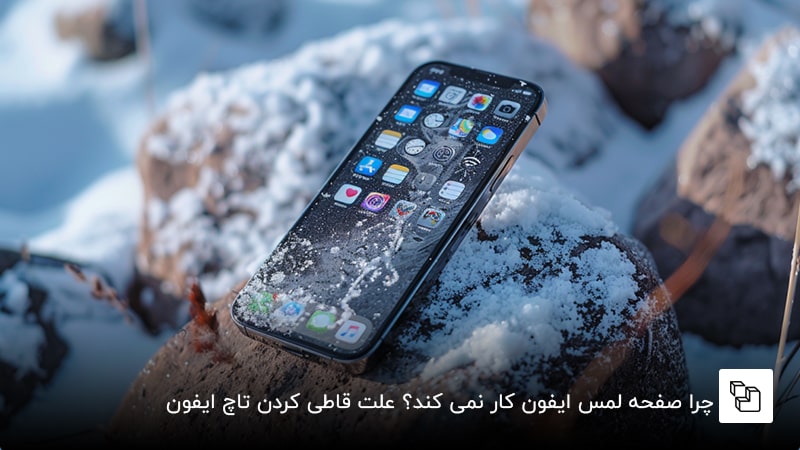
چرا صفحه لمس ایفون کار نمی کند؟ علت قاطی کردن تاچ ایفون
فهمیدن این که چرا صفحه ایفون کار نمی کند، اولین قدمی است که باید برای رفع این مشکل بردارید. علتهای مختلفی میتوانند باعث عمل نکردن تاچ ایفون شوند که در ادامه به بعضی از رایجترین آنها اشاره میکنیم:
کثیفشدن صفحه نمایش: گاهی گردوغبار، لکه یا رطوبت میتوانند روی میزان حساسیت صفه لمسی گوشی تاثیر منفی بگذارد.
استفاده از لوازم جانبی ناسازگار: گلسهای نامرغوب و قابهای غیراستاندارد میتوانند باعث ایجاد اختلال در لمس ایفون شما شوند. بهعلاوه، حتی اتصال لوازم جانبی به آیفون هم گاهی میتواند مشکلساز شود.
تنظیمات اشتباه آیفون: احتمال دارد که به صورت تصادفی تنظیمات مربوط به میزان حساسیت لمسی صفحه را کم کرده باشید. در نتیجه، گوشی یا کلا به لمس شما پاسخ نمیدهد یا این که با تاخیر زیادی واکنش نشان خواهد داد.
گرمشدن یا سردشدن بیشازحد گوشی: آیفونها برای استفاده در محدوده دمایی 0 تا 35 سانتیگراد طراحی شدهاند. در خارج از این محدوده، نمایشگر آنها سیاه یا تیره میشود تا بتواند در برابر شوک دمایی از خود محافظت کند. در بعضی از موارد، حتی صفحه نمایش کار هم نمیکند.
باگها و مشکلات نرمافزاری: اشکالات یا باگهای کوچک برنامهها و سیستمعامل میتواند باعث هنگکردن نمایشگر و علت کار نکردن صفحه ایفون باشند.
قدیمیبودن نسخه سیستمعامل: آیا مدتهاست که ios گوشی خود را آپدیت نکردهاید؟ سیستم عاملهای قدیمی به مرور زمان دچار باگهای عجیبی و غریبی مثل هنگ کردن صفحه ایفون میشوند.
باگ و مشکلات سختافزاری: خرابی قطعات داخلی مثل دیجیتایزر (قطعه مربوط به حساسیت لمسی) میتوانند باعث از کار افتادن صفحه نمایش شود. در این مواقع، ممکن است خطها یا نقطههای ریزی هم روی صفحه دیده شوند. بهعلاوه، ضربهخوردن صفحه نمایش هم باعث از کار افتادن آن میشود که متاسفانه راهی به جز تعویض یا تعمیر ندارد.
در صورت از کار افتادن تاچ گوشی ایفون چه کنیم؟ 8 راهکار طلایی برای کار نکردن صفحه لمسی ایفون
آیا با توجه به مطالب بالا، توانستید علت کار نکردن صفحه گوشی آیفون را حدس بزنید؟ در ادامه تمام راهکارهای ممکن را برای حل مشکل شما توضیح دادهایم. اگر حدس میزنید که چرا تاچ ایفون کار نمیکند، به سراغ راهکار مرتبط با آن بروید. در غیر این صورت، یک به یک راهحلها را امتحان کنید.
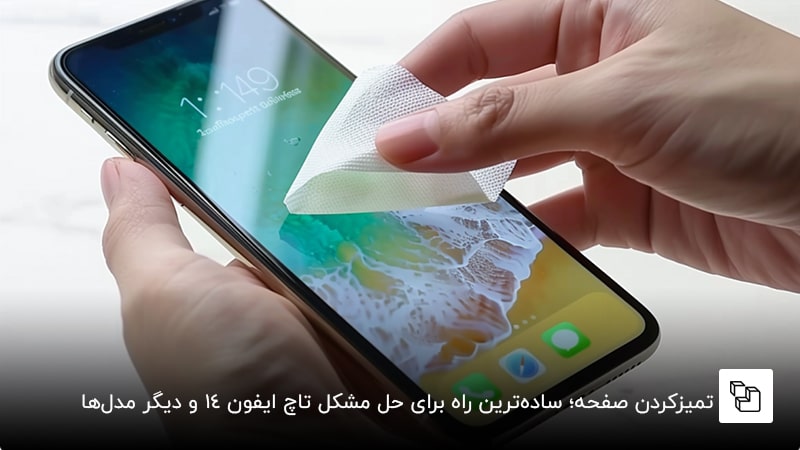
تمیزکردن صفحه؛ سادهترین راه برای حل مشکل تاچ ایفون 14 و دیگر مدلها
شاید باور نکنید؛ اما اگر صفحه نمایش آیفون کثیف باشد، آن طور که باید به لمسهای شما پاسخ نمیدهد. به طور کلی، نمایشگرهای لمسی با کمک شارژ الکترواستاتیک عمل میکنند. وقتی شما انگشت خود را روی این صفحه نمایش میگذارید، ارتباط و جریان شارژ قطع میشود. به این شکل، آیفون متوجه میشود که کدام گزینه را لمس کردهاید و با توجه به آن واکنش نشان میدهد. حالا اگر صفحه نمایش تمیز نباشد، آیفون متوجه تغییرات شارژ نمیشود. در نتیجه، نمیتواند ضربات شما را درست تشخیص دهد.
شاید پیش خودتان فکر میکنید که صفحه نمایش گوشی شما تمیز است؛ اما مطمئن نباشید. وقتی در حین غذاخوردن از گوشی خود استفاده میکنید، احتمالا رد چربی انگشتان شما روی صفحه باقی میماند. همچنین، با توجه به آلودگی هوا در ایران احتمال این که نمایشگر کثیف باشد، زیاد است؛ حتی اگر روی صفحه چیزی دیده نشود.
در هر حال، امتحانش ضرر ندارد که صفحه نمایش را تمیز کنید. خود اپل توصیه کرده است که این کار را با یک پارچه نرم، نمدار و بدون پرز مانند پارچه میکروفیبر انجام دهید. پارچه را به صورت دایرهای روی صفحه بکشید. البته یادتان باشد که به هیچوجه از اسپری شیشه پاککن یا مواد شوینده استفاده نکنید.
بیشتر بخوانید: آموزش تصویری فعال کردن سیری در ایفون
کار نکردن تاچ ایفون به دلیل نفوذ رطوبت و راهکارهای آن
آیا بهتازگی روی آیفون شما آب ریخته است یا از آن در یک محیط خیلی مرطوب استفاده کردهاید؟ اگر پاسختان مثبت است، احتمال دارد دلیل کار نکردن صفحه لمسی ایفون همین موضوع باشد. با این که آیفونهای جدید در برابر آب مقاوم هستند؛ اما کاملا ضدآب نیستند. یعنی اگر آب زیادی روی آن ریخته شود یا مدت زمان طولانی در آب قرار بگیرند، حتما دچار مشکل میشوند.
علاوه بر این، مقاومت گوشی در برابر آب با هر بار افتادن و به مرور زمان کمتر میشود. بنابراین، آیفون شما در برابر آب آسیبپذیرتر خواهد شد. حتی قراردادن آیفون در محیطهای بسیار مرطوب و با بخار زیاد مثل سونا هم میتواند به نمایشگر آن آسیب برساند.
حالا یک راه آسان برای بررسی آبخوردگی گوشی آیفون شما وجود دارد. بیشتر گوشیهای آیفون یک نشانگر داخلی به نام LCI دارند که میتواند آسیبهای ناشی از آب را نشان دهد. برای دیدن این نشانگر در آیفونهای بعد از iPhone 4s باید درپوش اسلات سیمکارت را بردارید و با دقت داخل آن را مشاهده کنید. اگر نشانگر سفید یا نقرهای بود، یعنی رطوبتی در آیفون شما وجود ندارد. در غیر این صورت، اگر نشانگر قرمز باشد، متاسفانه آب به گوشی شما نفوذ کرده است.
3: کار نکردن تاچ ایفون به دلیل نفوذ رطوبت و راهکارهای آن
در این صورت، باید آیفون را در مکانی خشک قرار دهید که جریان هوای خوبی دارد. همچنین، میتوانید گوشی را از سمت درگاه شارژ آن مقابل یک پنکه بگذارید تا رطوبت آن خشک شود. در نظر داشته باشید که به هیچوجه آیفون را در معرض نور خورشید یا هوای داغ قرار ندهید. بهعلاوه، قراردادن گوشی خیس در برنج هم اشتباهی است که نباید تکرار کنید.
گلس نامرغوب؛ دلیل کار نکردن صفحه لمسی گوشی آیفون
آیا از وقتی گلس آیفون خود را عوض کردهاید، مشکل کار نکردن صفحه لمسی ایفون شروع شده است؟ اگر محافظ صفحه نمایشی ضخیم و بیکیفیت روی صفحه گوشی قرار داده باشید، احتمالش هست که روی لمسی آن اثر گذاشته باشد. در صورت تمایل میتوانید گلس گوشی را بردارید و ببینید که آیا مشکل کار نکردن تاچ آیفون حل میشود یا نه.
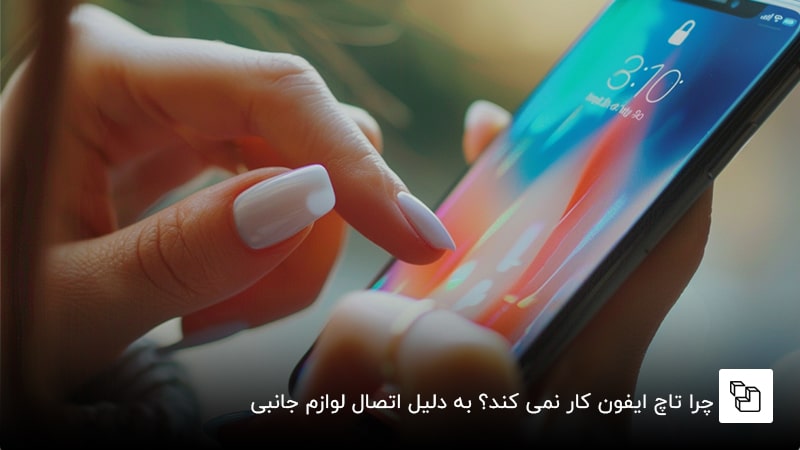
چرا تاچ ایفون کار نمی کند؟ به دلیل اتصال لوازم جانبی
عجیب است؛ اما گاهی وصلبودن لوازم جانبی به درگاه لایتنینگ یا تایپ سی آیفون میتواند با فناوری لمسی آن تداخل داشته باشد. هنوز به درستی دلیل این مشکل مشخص نیست؛ اما حتی خود اپل هم این باگ عجیب را تایید میکند. بنابراین، هندزفری سیمی، شارژر، پاوربانک یا هر لوازم جانبی دیگری را که به آیفون متصل است، از آن جدا کنید. سپس دوباره امتحان کنید و ببینید که آیا مشکل کار نکردن صفحه تاچ ایفون حل شده است یا نه.
اگر مشکل کار نکردن صفحه لمسی ایفون حل شد، باید از وسیله جایگزینی استفاده کنید. مثلا اگر هنگام وصلبودن شارژر، صفحه لمسی آیفون کار نمیکند، شارژر دیگری را امتحان کنید. به همین ترتیب، اگر استفاده از پاوربانک یا هندزفری روی تاچ گوشی اثر میگذارد، ناچار باید آنها را عوض کنید. در صورتی هم که کلا آیفون با وصلشدن هر نوع وسیله سیمی این باگ را پیدا میکند، متاسفانه مشکل جدی است. در این صورت، احتمالا سختافزار یا سیستمعامل گوشی مشکل دارند که نیاز به بررسی دقیقتری دارد.
کار نکردن صفحه لمسی گوشی آیفون به دلیل استفاده از قاب غیراستاندارد
با این که خیلی بعید است؛ اما شاید قاب آیفون شما را به این دردسر انداخته باشد. به ویژه اگر قاب تنگ یا غیراستانداردی خریده باشید. در این صورت، قاب به گوشی فشار وارد میکند و روی عملکرد لمسی آن تاثیر میگذارد. پس اگر به تازگی قاب گوشی خود را خریدهاید، آن را موقتا بردارید.
ریستکردن؛ راهکاری برای کار نکردن تاچ ایفون
اگر به صورت مرتب برنامهها و بازیهای سنگینی را گوشی خود اجرا میکنید، عجیب نیست اگر سیستمعامل دچار باگ شود. سادهترین راه برای حل این مشکل ریستارت کردن آیفون است؛ اما چگونه ایفون هنگ کرده را ریست کنیم؟ باید از دکمهها کمک بگیرید:
در آیفون 8 و مدلهای جدیدتر:
- دکمه زیادکردن صدا را فشار دهید و رها کنید.
- سپس به سرعت دکمه کمکردن صدا را همه فشار دهید و رها کنید.
- حالا دکمه پاور را فشار دهید و نگه دارید تا زمانی که لوگوی اپل ظاهر شود.
در آیفون 7 و 7 پلاس :
-
- دکمه کاهش صدا و دکمه کناری را به طور همزمان فشار دهید و نگه دارید تا لوگوی اپل نمایش داده شود.
در iPhone 6s و مدل قدیمیتر :
-
- دکمه Home و دکمه Top را با هم فشار دهید و نگه دارید تا لوگوی اپل ظاهر شود.
بهروزرسانی آیفون؛ راهی برای مشکل کار نکردن صفحه لمسی ایفون
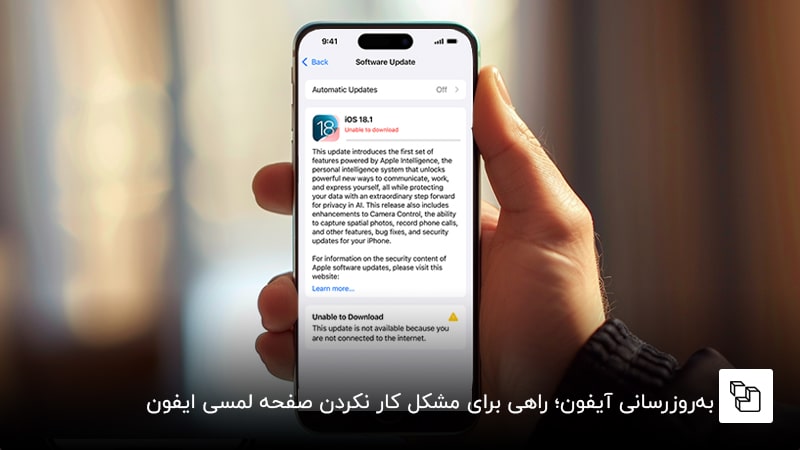
آخرین بار کی آیفون خود را آپدیت کردهاید؟ اگر خیلی وقت است، شاید دلیل کار نکردن تاچ ایفون شما قدیمیشدن نسخه ios باشد. پس اگر صفحه آیفون شما اجازه میدهد، مسیر Settings > General > Software Update را طی کنید. در صورتی که، نسخه جدیدی وجود داشت، آن را روی گوشی نصب کنید.
در غیر این صورت، اگر کلا صفحه هنگ کرده است، میتوانید با اتصال ایفون به کامپیوتر آن را آپدیت کنید:
- آیفون خود را به کامپیوتر وصل کنید. سپس برنامه iTunes در ویندوز یا Finder در macOS را باز کنید.
- اگر آیفون 8 یا جدیدتر دارید، سریع این دکمهها را یکی پس از دیگری فشار دهید: افزایش صدا، کاهش صدا و دکمه کناری
- برای آیفون 7، دکمههای کاهش صدا و دکمههای کناری را به طور همزمان فشار دهید. برای مدلهای قدیمیتر، دکمههای Home و Side را بهطور همزمان فشار دهید و نگه دارید.
- وقتی صفحه Recovery Mode (با نماد یک لپتاپ و سیم) روی آیفون ظاهر شد، دکمهها را رها کنید.
- در آخر، Update را انتخاب کنید.
درباره کاربردهای آیتونز بیشتر بدانید: راهنمای استفاده از آیتونز در کامپیوتر
نکته: اگر هنگام وصلکردن آیفون به کامپیوتر از شما رمزورود خواسته شد؛ ولی به دلیل کارنکردن تاچ لمسی نمیتوانستید رمز را وارد کنید، این ترفند را به کار گیرید. یک موس بلوتوثی یا سیمی را از طریق یک کابل otg به ایفون متصل کنید. سپس با موس رمز را وارد کنید.
بازنشانی به تنظیمات کارخانه؛ آخرین راهحل کار نکردن تاچ ایفون 13 و دیگر مدلها
همه راهکارهای قبلی را امتحان کردید؛ اما هنوز چرا تاچ آیفون کار نمی کند؟ احتمالا یک مشکل سختافزاری جدی وجود دارد و باید آیفون را تعمیر کنید. با این حال، میتوانید قبل از آن یک بار آیفون خود را ریست فکتوری کنید. در نظر داشته باشید که با این کار همه اطلاعات شما از عکسها و فیلمها گرفته تا پیامها حذف میشوند. البته میتوانید از آنها بکاپ بگیرید؛ اما در هر حال ریسک این مرحله بالاست. به همین دلیل بهتر است قبل از امتحانکردن این راهکار با یک تعمیرکار مشورت کنید.
بکاپگرفتن از آیفون با صفحه نمایش هنگکرده
میتوانید باز هم با استفاده از برنامه iTunes یا Finder یک نسخه بکاپ از اطلاعات خود بگیرید:
- آیفون را به کامپیوتر وصل کنید.
- iTunes یا Finder را باز کنید.
- آیفون خود را از لیست دستگاه انتخاب کنید و روی Back Up Now کلیک کنید.
ریست فکتوری آیفون هنگ کرده
حالا که تاحدودی از بابت اطلاعات خود مطمئن شدید، میتوانید ایفون را به تنظیمات کارخانه برگردانید. همانطور که آیفون به کامپیوتر وصل و برنامه iTunes یا Finder باز هستند، مراحل زیر را طی کنید:
- در آیفون 8 و مدلهای جدیدتر: دکمه زیادکردن صدا را فشار دهید و رها کنید، سپس دکمه کمکردن صدا را فشار دهید و ول کنید. حالا دکمه Side را فشار دهید و نگه دارید تا صفحه حالت بازیابی ظاهر شود.
- برای آیفون 7: دکمه کاهش صدا و دکمه کناری را فشار دهید و نگه دارید تا صفحه حالت بازیابی را ببینید.
- حالا دکمه Restore را انتخاب کنید تا دستگاه به تنظیمات کارخانه بازنشانی شود.
دیگر نگران کار نکردن تاچ ایفون نباشید
کار نکردن صفحه لمسی ایفون ناراحتکننده است؛ اما خوشبختانه راهکارهای سادهای دارد. از تمیزکردن صفحه نمایش گرفته تا آپدیت و ریستفکتوری آیفون. شما متوجه شدید، چرا تاچ ایفون کار نمی کند؟ توانستید مشکل را حل کنید؟ اگر نظر یا سوالی دارید، حتما برای ما بنویسید.












