


ارسال پیام با ساعت هوشمند؛ روش فعالسازی در مدلهای دارای پشتیبانی

تصور کنید در یک جلسه مهم هستید یا دستانتان پر از خرید است و یا در حال ورزش هستید و نمیتوانید فوراً گوشی خود را از جیبتان بیرون بیاورید. در عین حال، باید یک پیام ضروری ارسال کنید. در این موقعیتها، آیا ساعت هوشمند شما که روزی تنها برای نمایش زمان یا ردیابی گامها به مچ میبستید، میتواند به یک ابزار ارتباطی کارآمد تبدیل شود و به شما کمک کند؟
چگونه میتوان بر محدودیتهای صفحه نمایش کوچک غلبه کرد و به سرعت و با دقت پیام ارسال کرد؟ آیا تنظیمات پیچیدهای در انتظار شماست یا راهحلهای هوشمندانهای برای ارتباط بیدردسر از طریق مچ دستتان وجود دارد؟ این مطلب به شما نشان میدهد که چگونه ساعت هوشمندتان را از یک گجت جانبی به یک مرکز ارتباطی قدرتمند تبدیل کنید.
پیشنیازهای اساسی: اتصال و تنظیمات اولیه
قبل از اینکه بتوانید از ساعت هوشمند خود برای ارسال پیام استفاده کنید، چند مرحله اساسی وجود دارد که باید انجام دهید.
مهمترین پیشنیاز، اتصال ساعت هوشمند به تلفن همراه شماست. این اتصال معمولاً از طریق بلوتوث برقرار میشود. برخی مدلهای پیشرفتهتر از اتصال Wi-Fi یا حتی سیمکارت مستقل (eSIM) پشتیبانی میکنند که به آنها اجازه میدهد بدون نیاز به نزدیکی گوشی، پیامها را ارسال و دریافت کنند.
پس از برقراری اتصال فیزیکی، نوبت به تنظیمات نرمافزاری میرسد. شما باید اپلیکیشن مدیریت ساعت هوشمند مخصوص برند خود را روی گوشی نصب کنید. این اپلیکیشنها معمولاً با نامهایی مانند Watch (برای اپل واچ)، Galaxy Wearable (برای سامسونگ)، Mi Fit یا Zepp Life (برای شیائومی) یا Huawei Health (برای هواوی) شناخته میشوند.
درون این اپلیکیشنها، بخشی برای مدیریت اعلانها (Notifications) وجود دارد. شما باید اطمینان حاصل کنید که اعلانهای مربوط به برنامه پیامرسان (مانند Messages یا SMS) فعال است.
همچنین، ممکن است نیاز باشد مجوزهای لازم برای دسترسی به مخاطبین و ارسال پیام را به اپلیکیشن ساعت هوشمند بدهید. نصب یک برنامه پیامرسان سازگار روی ساعت نیز ضروری است، اگرچه اکثر ساعتها برنامه پیامرسان پیشفرض سیستمعامل خود را دارند.
بیشتر بخوانید

روشهای ارسال پیام با ساعت هوشمند
ساعتهای هوشمند روشهای متنوعی را برای ایجاد و ارسال پیام ارائه میدهند تا محدودیتهای صفحه نمایش کوچک خود را جبران کنند.
1. تایپ مستقیم روی صفحه کلید
اگرچه صفحه نمایش کوچک ساعتهای هوشمند تایپ کردن را کمی چالشبرانگیز میکند، اما بسیاری از آنها دارای صفحه کلید QWERTY یا T9 هستند. برخی سیستمعاملها مانند watchOS اپل و Wear OS گوگل از قابلیت کشیدن انگشت روی حروف (Swipe-to-Type) نیز پشتیبانی میکنند که میتواند سرعت تایپ را افزایش دهد.
برای ارسال پیام با این روش، معمولاً باید:
- برنامه پیامرسان را روی ساعت باز کنید.
- گزینه ایجاد پیام جدید (New Message/Compose) را انتخاب کنید.
- مخاطب مورد نظر را از لیست مخاطبین یا با وارد کردن شماره انتخاب کنید.
- متن پیام خود را با استفاده از صفحه کلید تایپ کنید.
- در نهایت دکمه ارسال (Send) را بزنید.
برخی ساعتها امکان ارسال ایموجی را نیز فراهم میکنند که میتواند راهی سریع برای بیان احساسات باشد.
2. استفاده از دستورات صوتی (Voice-to-Text)
یکی از راحتترین و کارآمدترین روشها برای ارسال پیام از طریق ساعت هوشمند، استفاده از قابلیت تبدیل صدا به متن است. این روش به خصوص زمانی که در حال حرکت هستید یا دستانتان بند است، بسیار مفید واقع میشود.
برای استفاده از این قابلیت:
- دستیار صوتی ساعت خود را فعال کنید (مانند Siri در اپل واچ یا Google Assistant در ساعتهای Wear OS). معمولاً با نگه داشتن دکمه کناری یا گفتن عبارت کلیدی ("Hey Siri" یا "Ok Google") فعال میشود.
- دستور ارسال پیام را بگویید. برای مثال، "Send a text to [نام مخاطب]" یا "Message [نام مخاطب]".
- پس از شناسایی مخاطب، متن پیام خود را به وضوح بیان کنید.
- ساعت، صدای شما را به متن تبدیل کرده و پیشنمایشی از آن را نشان میدهد.
- پس از تأیید متن، دستور ارسال را بدهید یا دکمه ارسال روی صفحه را لمس کنید.
برای استفاده از این ویژگی، میکروفون ساعت باید فعال باشد و به درستی کار کند. دقت تشخیص صدا به کیفیت میکروفون، وضوح صدای شما و میزان صدای محیط بستگی دارد.
3. پاسخهای سریع و پیشنهادی
بسیاری از ساعتهای هوشمند هنگام دریافت پیام، مجموعهای از پاسخهای از پیش تعریف شده یا هوشمند را پیشنهاد میدهند. این پاسخها میتوانند شامل عبارات کوتاهی مانند "باشه"، "دارم میام"، "بعداً تماس میگیرم" یا حتی پاسخهای هوشمندانهتری باشند که بر اساس محتوای پیام دریافتی تولید میشوند.
این روش بسیار سریع است و نیازی به تایپ یا صحبت کردن ندارد. شما میتوانید این پاسخهای پیشفرض را در اپلیکیشن مدیریت ساعت روی گوشی خود ویرایش و شخصیسازی کنید.
4. دستخط (Scribble)
برخی سیستمعاملها، مانند watchOS، قابلیتی به نام Scribble (یا دستخط) دارند که به شما امکان میدهد حروف را یکییکی روی صفحه نمایش بنویسید و ساعت آنها را به متن تایپشده تبدیل میکند. این روش میتواند دقیقتر از تایپ روی صفحه کلید کوچک باشد، اما ممکن است کمی کندتر عمل کند.

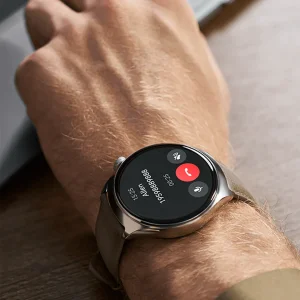
ارسال پیام در پلتفرمهای مختلف
نحوه دقیق فعالسازی و ارسال پیام ممکن است بسته به برند و سیستمعامل ساعت هوشمند شما کمی متفاوت باشد.
اپل واچ (watchOS)
فعالسازی: از طریق برنامه Watch روی آیفون، به بخش Notifications رفته و Messages را فعال کنید. اطمینان حاصل کنید که iMessage در آیفون شما فعال است.
ارسال پیام: برنامه Messages را روی اپل واچ باز کنید. روی صفحه فشار دهید یا Digital Crown را بچرخانید و New Message را انتخاب کنید. مخاطب را از طریق لیست مخاطبین، صفحه کلید یا با استفاده از Siri اضافه کنید. سپس با استفاده از Scribble، دیکته صوتی، پاسخهای سریع یا ایموجی پیام خود را بنویسید و ارسال کنید.
نکته: اگر iMessage در دسترس نباشد، اپل واچ میتواند پیام را به صورت SMS ارسال کند، به شرطی که گزینه Send as SMS در تنظیمات آیفون فعال باشد.
ساعتهای سامسونگ (Wear OS / Tizen)
فعالسازی: برنامه Galaxy Wearable را روی گوشی اندرویدی خود نصب کنید. ساعت را از طریق بلوتوث متصل کنید. در برنامه، به بخش Notifications رفته و Messages (یا برنامه پیامرسان دلخواهتان) را فعال کنید.
ارسال پیام: برنامه Messages را روی ساعت باز کنید. گزینه ایجاد پیام جدید را انتخاب کنید (ممکن است زیر آیکون سه نقطه یا منو باشد). مخاطب را انتخاب کنید. سپس با استفاده از صفحه کلید، ورودی صوتی، ایموجی یا پاسخهای سریع پیام خود را ایجاد و ارسال کنید.
ساعتهای شیائومی (Zepp OS / Other)
فعالسازی: بسته به مدل ساعت، برنامه Mi Fit، Zepp Life یا Mi Fitness را نصب کنید. ساعت را متصل کنید. به بخش Profile و سپس App alerts یا Notifications بروید و برنامه SMS یا پیامرسان مورد نظر را فعال کنید.
ارسال پیام: قابلیت ارسال پیام مستقیم در همه مدل های ساعت هوشمند شیائومی وجود ندارد. در مدلهایی که این قابلیت را دارند، معمولاً از طریق برنامه Messages داخلی و با روشهایی مشابه سامسونگ (صفحه کلید، ورودی صوتی، پاسخ سریع) انجام میشود. بسیاری از مدلهای ارزانتر فقط قابلیت نمایش اعلان پیام و رد تماس را دارند.
ساعتهای هواوی (HarmonyOS / LiteOS)
فعالسازی: برنامه Huawei Health را نصب کنید. ساعت را متصل کنید. به بخش Devices، سپس ساعت خود و بعد Notifications بروید و Messages را فعال کنید.
ارسال پیام: مانند شیائومی، همه مدلهای هواوی قابلیت ارسال پیام مستقل را ندارند. در مدلهای پشتیبانیشده، میتوانید از طریق برنامه Messages و با استفاده از پاسخهای سریع یا ورودی صوتی (در برخی مدلهای بالاتر) پیام ارسال کنید.
بیشتر بخوانید

ویژگیهای پیشرفته و نکات تکمیلی
- پشتیبانی از برنامههای پیامرسان ثالث: برخی ساعتها (عمدتاً مبتنی بر Wear OS و watchOS) امکان نصب و استفاده از برنامههای پیامرسان محبوب مانند WhatsApp ،Telegram یا Facebook Messenger را مستقیماً روی ساعت فراهم میکنند. این برنامهها ممکن است قابلیتهای بیشتری نسبت به برنامه SMS پیشفرض ارائه دهند.
- مدلهای Cellular (سیمکارتخور): ساعتهای هوشمندی که از eSIM یا سیمکارت فیزیکی پشتیبانی میکنند، میتوانند به طور مستقل از گوشی به شبکه تلفن همراه متصل شوند. این به معنای قابلیت ارسال و دریافت پیام و تماس در زمانهاییست که حتی گوشی موبایل شما همراهتان نیست و یا خاموش است.
- ارسال پیام زمانبندیشده: با استفاده از برنامههای خاص روی گوشی یا حتی برخی ویژگیهای داخلی سیستمعاملها، میتوانید ارسال پیامکها را برای زمان مشخصی در آینده برنامهریزی کنید. این قابلیت مستقیماً روی همه ساعتها وجود ندارد اما میتوانید از طریق گوشی آن را تنظیم کنید.
- امنیت و حریم خصوصی: هنگام استفاده از ساعت برای پیامرسانی، به مسائل امنیتی توجه کنید. از قفل صفحه نمایش برای ساعت خود استفاده کنید و مراقب باشید که اعلانها روی صفحه قفل نمایش داده نشوند، مگر اینکه خودتان بخواهید.
- بهروزرسانی نرمافزار: همواره سیستمعامل ساعت و برنامه مدیریت آن روی گوشی را بهروز نگه دارید. بهروزرسانیها معمولاً شامل بهبود عملکرد، رفع اشکالات (باگها) و گاهی افزودن ویژگیهای جدید هستند.
عیبیابی مشکلات رایج
گاهی ممکن است در دریافت یا ارسال پیام با ساعت هوشمند با مشکل مواجه شوید. در اینجا به برخی مشکلات رایج و راهحلهای آنها اشاره میکنیم:
عدم دریافت اعلان پیامکها
- بررسی اتصال بلوتوث: مطمئن شوید ساعت به درستی به گوشی متصل است.
- بررسی تنظیمات اعلان: مجدداً تنظیمات اعلان را در برنامه مدیریت ساعت روی گوشی چک کنید و مطمئن شوید اعلان برای برنامه پیامرسان فعال است.
- حالت مزاحم نشوید (Do Not Disturb): بررسی کنید که حالت DND یا "عدم مزاحمت" روی ساعت یا گوشی فعال نباشد.
- مجوزهای برنامه: اطمینان حاصل کنید که برنامه مدیریت ساعت مجوزهای لازم (به خصوص دسترسی به اعلانها) را در تنظیمات گوشی دارد.
- راهاندازی مجدد (Restart): در صورتی که پس از بررسی همهی موارد همچنان مشکل وجود داشت، هم گوشی و هم ساعت را یک بار ریاستارت کنید.
خطا در ارسال پیام
- بررسی اتصال: مطمئن شوید ساعت به گوشی (برای مدلهای وابسته) یا به شبکه اینترنت خط (برای مدلهای Cellular) متصل است.
- آنتندهی: اگر از طریق SMS سنتی پیام ارسال میکنید، از وجود آنتندهی کافی برای گوشی یا ساعت (در مدلهای Cellular) اطمینان حاصل کنید.
- تنظیمات iMessage/RCS: در آیفون، تنظیمات iMessage و Send as SMS را بررسی کنید. در اندروید، وضعیت اتصال RCS (اگر از Google Messages استفاده میکنید) را چک کنید.
- محدودیتهای اپراتور: در موارد نادر، ممکن است محدودیتهایی از طرف اپراتور سیمکارت وجود داشته باشد.
مشکلات ورودی صوتی
- بررسی میکروفون: مطمئن شوید میکروفون ساعت تمیز و بدون مانع است.
- بررسی مجوزها: اطمینان حاصل کنید برنامه پیامرسان و دستیار صوتی به میکروفون دسترسی دارند.
- محیط آرام: سعی کنید در محیطی آرامتر از ورودی صوتی استفاده کنید.












