


همه چیز درباره اتصال به تلویزیون و مانیتور با کابل دوسر تایپ سی
آیا میتوان از یک کابل دوسر تایپ سی برای اتصال مستقیم به تلویزیون و مانیتور استفاده کرد؟ چرا بعضی از کابلهای دوسر تایپ سی برای انتقال داده یا برقراری اتصال مناسب نیستند؟ چگونه میتوان کابلهای دوسر تایپ سی مناسب برای اتصال به تلویزیون و مانیتور را تشخیص داد؟
پورتهای type C به عنوان یک استاندارد جهانی به همه دستگاههای جدید اضافه شدهاند؛ از گوشی و تبلت گرفته تا لپتاپ و تلویزیون و مانیتور. قرار بود با ایجاد این یکپارچگی کابلهای اضافه حذف شوند. به این شکل، ما بتوانیم فقط با یک کابل دوسر تایپ سی همه دستگاههای خود را شارژ کنیم. به علاوه، با همان کابل تصویر، ویدیو، صدا و غیره را بین دستگاههای خود انتقال دهیم یا حتی دستگاههای خود را به تلویزیون و مانیتور متصل کنیم.
در واقعیت؛ اما همه چیز به این خوبی پیش نرفت. برای مثال، اتصال تلویزیون و مانیتور با هر کابل دوسر تایپ سی برقرار نمیشود. در ادامه کامل توضیح میدهیم که چگونه از کابل دوسر تایپ سی برای اتصال به تلویزیون و مانیتور استفاده کنیم و چگونه کابلهای مناسب برای این اتصال را تشخیص دهیم.
چگونه از کابل دوسر تایپ سی برای اتصال به تلویزیون و مانیتور استفاده کنیم؟
کابل دوسر تایپ سی از نظر سرعت و کارایی عالی است. این کابل میتواند سریعتر گوشی، تبلت، لپتاپ و غیره شما را شارژ کند یا دادهها را انتقال دهد. همچنین، نوع خاصی از این کابل قابلیت بازتاب صفحه نمایش گوشی یا لپتاپ به یک مانیتور یا تلویزیون را هم دارد. اتصال این نوع از کابلهای دوسر تایپ سی به تلویزیون و مانیتور به صورت مستقیم امکانپذیر است و آسان به نظر میرسد. کافی است که مراحل زیر را پشت سر بگذارید:
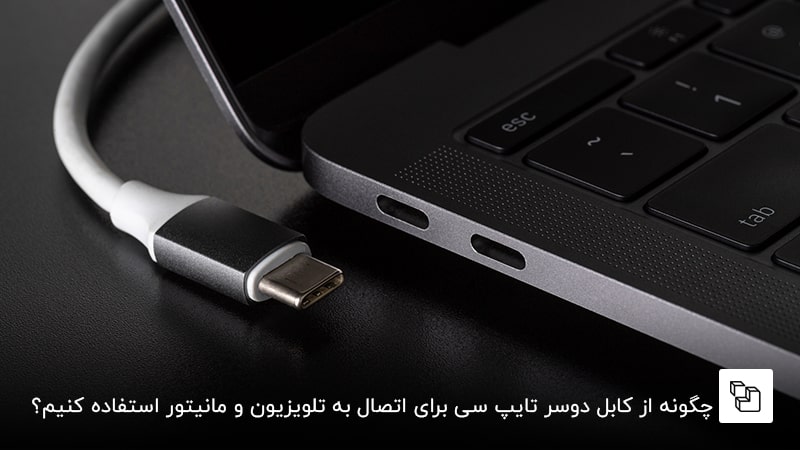
اطمینان از سازگاری دستگاهها: درگاه type C به عنوان یک استاندارد جهانی معرفی شده است. به همین دلیل بیشتر دستگاههای جدید از گوشیهای هوشمند، تبلتها گرفته تا لپتاپها، مانیتورها و تلویزیونها یک پورت تایپ سی را دارند. با این حال، بد نیست که قبل از شروع نگاهی به درگاههای تلویزیون و مانیتور خود داشته باشید تا مطمئن شوید که به پورت تایپ سی مجهز هستند.
بهعلاوه، پورت این دستگاهها باید از حالت USB-C Alt Mode هم پشتیبانی کند. در این صورت استفاده از تلویزیون و مانیتور به عنوان یک نمایشگر امکانپذیر میشود. در ادامه بیشتر در مورد این حالت توضیح میدهیم.
انتخاب کابل دوسر تایپ سی مناسب: کابلهای دوسر تایپ سی ویژگیهای یکسانی ندارند. این کابلها انواع مختلفی دارند و هر کدام کاراییهای متفاوتی. بعضی از این کابلها برای اتصال مناسب هستند و بعضی دیگر فقط برای شارژ. بنابراین، باید مطمئن شوید که کابل دوسر تایپ سی برای اتصال به تلویزیون و مانیتور خود را درست انتخاب کردهاید. یعنی کابلی دارید که از قابلیت انتقال داده و ویدیو هم پشتیبانی میکند. در ادامه به شما توضیح میدهیم که چنین کابلهایی را چگونه باید تشخیص دهید.
اتصال کابل به دستگاهها: وقتی از سازگاری دستگاهها و مناسببودن کابل خود مطمئن شدید، باید به سراغ اصل مطلب بروید. کافی است که یک سر کابل را به پورت Type C تلویزیون یا مانیتور و سر دیگر را به پورت Type C دستگاه خود وصل کنید.
تنظیمات موردنیاز: معمولا وقتی کابل دوسر تایپ سی مناسبی را به دستگاههای خود متصل کنید، به صورت خودکار اتصال برقرار میشود. با این حال، در بعضی از دستگاهها بسته به مدل و نوع سیستمعامل شاید نیاز به تنظیمات بیشتر باشد. پس سری به تنظیمات دستگاه خود بزنید. برای مثال در گوشیهای هوشمند به دنبال گزینههایی مثل نمایش (display) یا اسکرین میرورینگ (screen mirroring) باشید. بررسی کنید که گزینههای نمایش در آنها به درستی انتخاب شده باشند. در آخر این مقاله نگاهی هم به این تنظیمات در ویندوز میاندازیم.
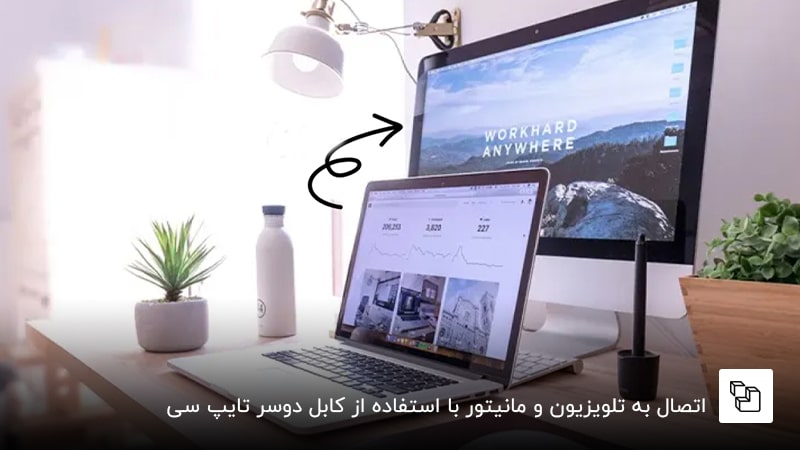
تشخیص نوع کابل دوسر تایپ سی مناسب برای اتصال به تلویزیون و مانیتور
کابلهای دوسر تایپ سی مزایای زیادی دارند؛ اما همه آنها برای اتصال به مانیتور و تلویزیون مناسب نیست. این کابلها انواع مختلفی دارند که در مقالۀ «شارژ سریع با کابل دوسر تایپ سی» کامل آنها را معرفی کردیم. هر کدام از این کابلها فناوریها و استانداردهای متفاوتی را پشتیبانی میکنند.
به طور کلی، در بین انواع کابلهای دوسر تایپ سی، نسخههای USB 2.0، USB 3.0 و USB 3.1 هیچکدام قابلیت انتقال سیگنالهای ویدیویی را ندارند. پس برای اتصال به تلویزیون و مانیتور هم مناسب نیستند. در عوض، کابلهای دوسر تایپ سی usb 3.2 سیگنالهای HDMI یا DisplayPort را میشناسند.
همینطور، کابلهای دوسر تایپ سی Thunderbolt و نسخه usb 4 هم میتوانند هم داده و هم ویدیو را منتقل کنند. این کابلها، قابلیت شارژ سریع هم دارند. در این بین، کابلهای دوسر تایپ سی Thunderbolt از نظر کیفیت و سرعت حرف اول را میزنند. پس اگر برای انجام کارهای گرافیکی یا گیم به دنبال بهترین کابل دوسرتایپ سی هستید، بهتر است که یک کابل تاندربولت بخرید. البته باید قیمت بالاتری را هم برای استفاده از این کیفیت عالی بپردازید. حالا اگر نوع کابل دوسر تایپ سی خود را ندانید، چگونه باید مناسببودن آن را تشخیص دهید؟
انتخاب کابل دوسر تایپ سی مناسب برای اتصال به تلویزیون و مانیتور
اگر از قبل کابل دوسر تایپ سی خود را خریده باشید، ممکن است نوع و نسخه آن را ندانید. در این صورت، با ترفندهای زیر میتوانید مناسببودن کابل خود را تشخیص دهید:
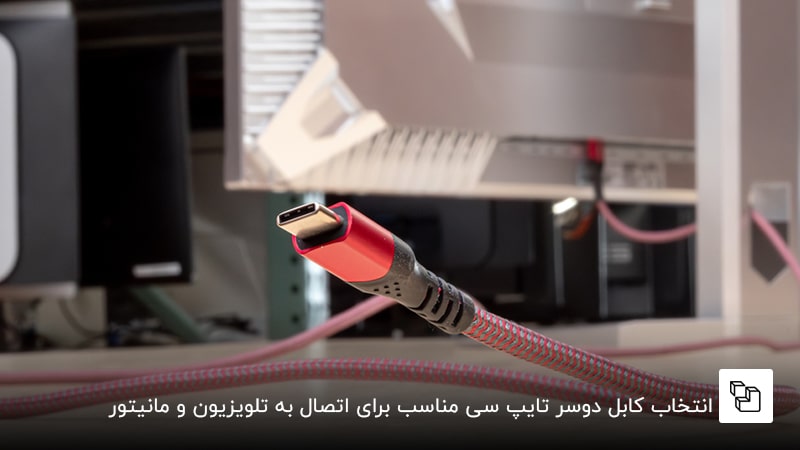
- بررسی مشخصات کابل دوسر تایپ سی
آیا مشخصات کابل دوسر تایپ سی شما روی جعبه، دفترچه یا غیره آن درج شده است؟ احتمالا میتوانید نوع کابل را در بین این مشخصات پیدا کنید. چون برندهای معتبر معمولا به قابلیتهای کابل خود اشاره میکنند. در بین مشخصات کابل به دنبال عبارتهایی مثل: "Supports DisplayPort Alt Mode" یا "HDMI Alt Mode Compatible" باشید.
Alternate Mode یا Alt Mode پروتکلی است که به کابل امکان انتقال سیگنالهای ویدیویی و صوتی را میدهد. هنگامی که یک کابل دوسر USB-C از این پروتکل پشتیبانی میکند، میتواند انواع سیگنالهای DisplayPort ،HDMI یا حتی Thunderbolt را انتقال دهد. پس برای برقراری اتصال با یک تلویزیون و مانیتور هم مناسب است.
- بررسی علامتهای روی کابل دوسر تایپ سی
روی کانکتورها یا بدنه کابلهای USB-C باکیفیت معمولا آیکونهایی دیده میشود. این آیکونها میتوانند قابلیتهای کابل را نشان دهند. برای مثال، علامت رعدوبرق مانند، نشان از Thunderbolt بودن کابل است. همچنین، آیکونی که حرف p را داخل حرف D نشان میدهند، پشتیبانی کابل از DisplayPort را بیان میکند.
بیشتر بخوانید: انتخاب کابل دوسر تایپ سی براساس نوع دستگاه: تلفن همراه، تبلت، لپ تاپ
تشخیص پورت مناسب برای اتصال به تلویزیون و مانیتور با کابل دوسر تایپ سی
درست مثل کابل تایپ سی، درگاههای تایپ سی هم از پروتکلهای مختلفی پشتیبانی میکنند. برای مثال، بعضی از این درگاهها فقط سیگنالهای برق را انتقال میدهند. با اتصال کابل دوسر تایپ سی خود به این درگاهها تنها میتوانید دستگاه خود را شارژ کنید. بعضی دیگر از این درگاهها فقط دادههایی مثل: تصاویر، صداها و غیره را منتقل میکنند. اگر تلویزیون و مانیتور یا دستگاهی که قصد اتصال آن به این نمایشگرها را دارید، پورت مناسبی نداشته باشد، خروجی موردنظر خود را دریافت نمیکنید.
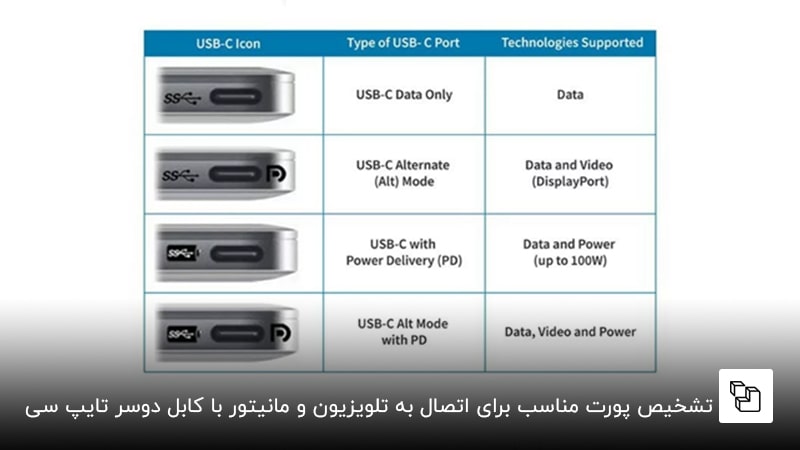
در جدول بالا میتوانید انواع پورتهای تایپ سی را ببینید. برای برقراری اتصال کامل، باید پورت دستگاههای شما (چه مانیتور و تلویزیون و چه دستگاهی سومی که قصد اتصال آن را دارید) از نوع usb-c Alternate (Alt) Mode باشد. معمولا بیشتر مانیتورها و تلویزیونها این قابلیت را دارند. با این وجود، چگونه نوع پورت خود را تشخیص دهید؟
میتوانید از آیکونهایی که در اطراف پورت تایپ سی دستگاه شما دیده میشود، کمک بگیرید. در ستون اول جدول، آیکونهای ردیف دوم و چهارم پورتهای usb-c Alt Mode را نشان میدهند.
راه دوم این است که مدل دستگاههای خود را در اینترنت جستجو کنید تا ببینید که پورت تایپ سی آنها از چه فناوریهایی پشتیبانی میکند. همچنین، میتوانید مدل کابل خود را در اینترنت سرچ کنید. در بعضی از سایتها نوشته شده که این مدل کابل از چه دستگاههایی پشتیبانی میکند.
تنظیمات ویندوز برای اتصال به مانیتور یا تلویزیون
وقتی با کابل دوسر تایپ سی لپتاپ خود را به مانیتور یا تلویزیون متصل میکنید، به صورت خودکار گزینههای پیشفرض فعال میشوند. در این صورت هر آنچه روی نمایشگر لپتاپ میبینید، روی مانیتور یا تلویزیون کپی میشود. اگر این اتصال برقرار نشد یا به دنبال تغییر نحوه نمایش هستید، میتوانید از مسیر زیر تنظیمات را تغییر دهید:
- روی صفحه کلید همزمان دکمههای WIN+P را فشار دهید.
- روی صفحه نمایشگر شما یک نوار ظاهر میشود که گزینههای مختلف زیر را دارد:
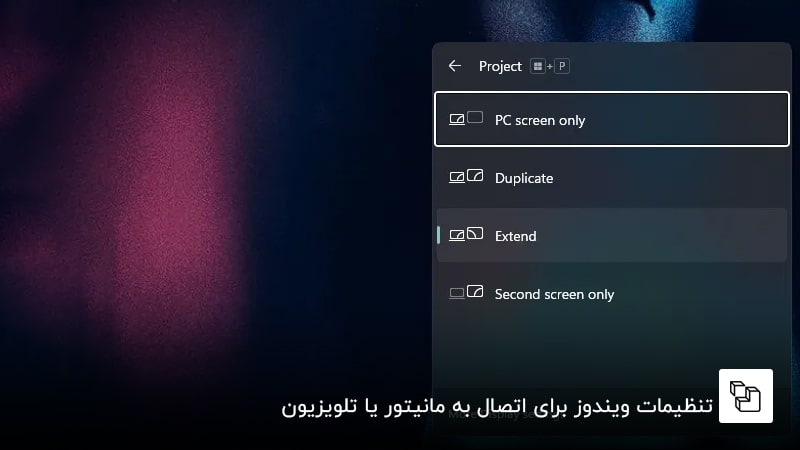
PC screen only: با انتخاب این گزینه فقط صفحه نمایش لپتاپ روشن میماند.
Duplicate : در صورت فعالکردن این گزینه هر آنچه روی صفحه نمایش لپتاپ دیده میشود، عینا روی صفحه تلویزیون یا مانیتور کپی خواهد شد.
Second screen only: با انتخاب این گزینه صفحه نمایش لپتاپ خاموش میشود و فقط مانیتور خارجی صفحه دسکتاپ را نشان میدهد.
Extend: در صورت انتخاب این گزینه، نیمی از صفحه دسکتاپ روی نمایشگر لپتاپ و نیمی دیگر روی مانیتور یا تلویزیون خارجی دیده میشود. اگر در این حالت موس خود را حرکت دهید، نشانگر آن به صورت یکپارچه از نمایشگر لپتاپ به مانیتور یا تلویزیون کشیده میشود. ویندوز فرض میکند که لپتاپ در سمت چپ و مانیتور در سمت راست قرار دارد.
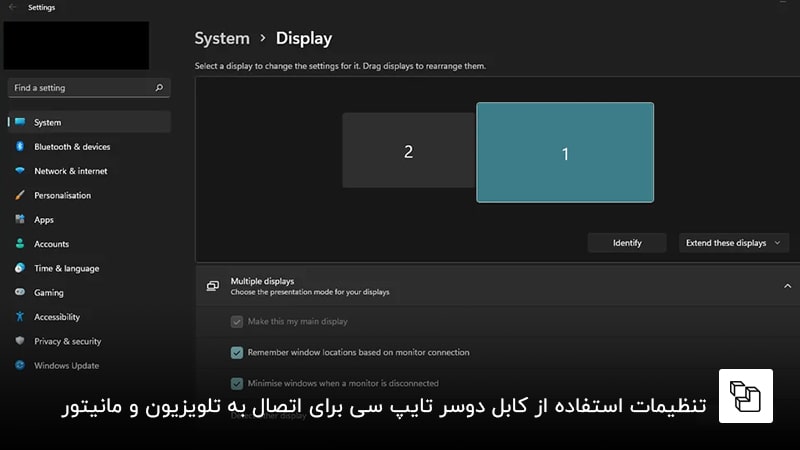
اگر لپتاپ و مانیتور شما به این ترتیب چیده نشده است، موس مسیر خود را برعکس میرود. میتوانید با تنظیمات این مشکل را هم حل کنید. کافی است که روی دسکتاپ راست کلیک کرده و گزینه display setting را انتخاب کنید. در همان تب display مربعهایی را میبینید که نمایشگرهای متصل را نشان میدهد. با کلیک روی identity میتوانید عدد هر کدام از نمایشگرها را تشخیص دهید. برای مرتبکردن ترتیب آنها مطابق با نیاز خود کافی است که این مربعها را جابهجا کنید.
آیا موفق به برقراری اتصال خود شدید؟
چگونه از کابل دوسر تایپ سی برای اتصال به تلویزیون و مانیتور استفاده کنیم؟ کافی است که یک سر کابل را به پورت تایپ سی دستگاه و سر دیگر آن را به پورت تایپ سی مانیتور یا تلویزیون وصل کنید. اگر کابل دوسر تایپ سی و پورتهای دستگاههای شما از حالت USB-C Alt Mode پشتیبانی کنند، اتصال به صورت خودکار برقرار میشود. در غیر این صورت، باید ببینید که مشکل از کجاست. اگر کابل شما مناسب نیست، باید آن را عوض کنید. اگر نیاز است سری به تنظیمات دستگاه خود بزنید. همچنین، اگر احتمال میدهید که مشکل از پورت مانیتور یا تلویزیون شماست، میتوانید به سراغ پورت HDMI بروید. با مبدل تایپ سی به hdmi اتصال را برقرار کنید.
کابلهای دوسر تایپ سی انواع مختلفی دارند. پیشنهاد میکنیم قبل از خرید آنها مشخص کنید که یک کابل برای شارژ دستگاههای خود میخواهید یا یک کابل برای انتقال داده یا ویدیو. سپس با توجه به نیاز خود کابل را خریداری کنید تا به مشکل برنخورید. شما میتوانید برای خرید یک کابل دوسر تایپ سی مناسب سری به فروشگاه اینترنتی جانبی هم بزنید. مشخصات و قابلیتهای هر کابل را بخوانید و با خیالی راحت کابل موردنیاز خود را سفارش دهید. تجربه شما چیست؟ آیا موفق به برقراری اتصال با کابل خود شدید؟ نظرات خود را برای ما بنویسید.












