


آموزش 2 روش برای استفاده از والپیپر متحرک در آیفون + نکات و ترفندها
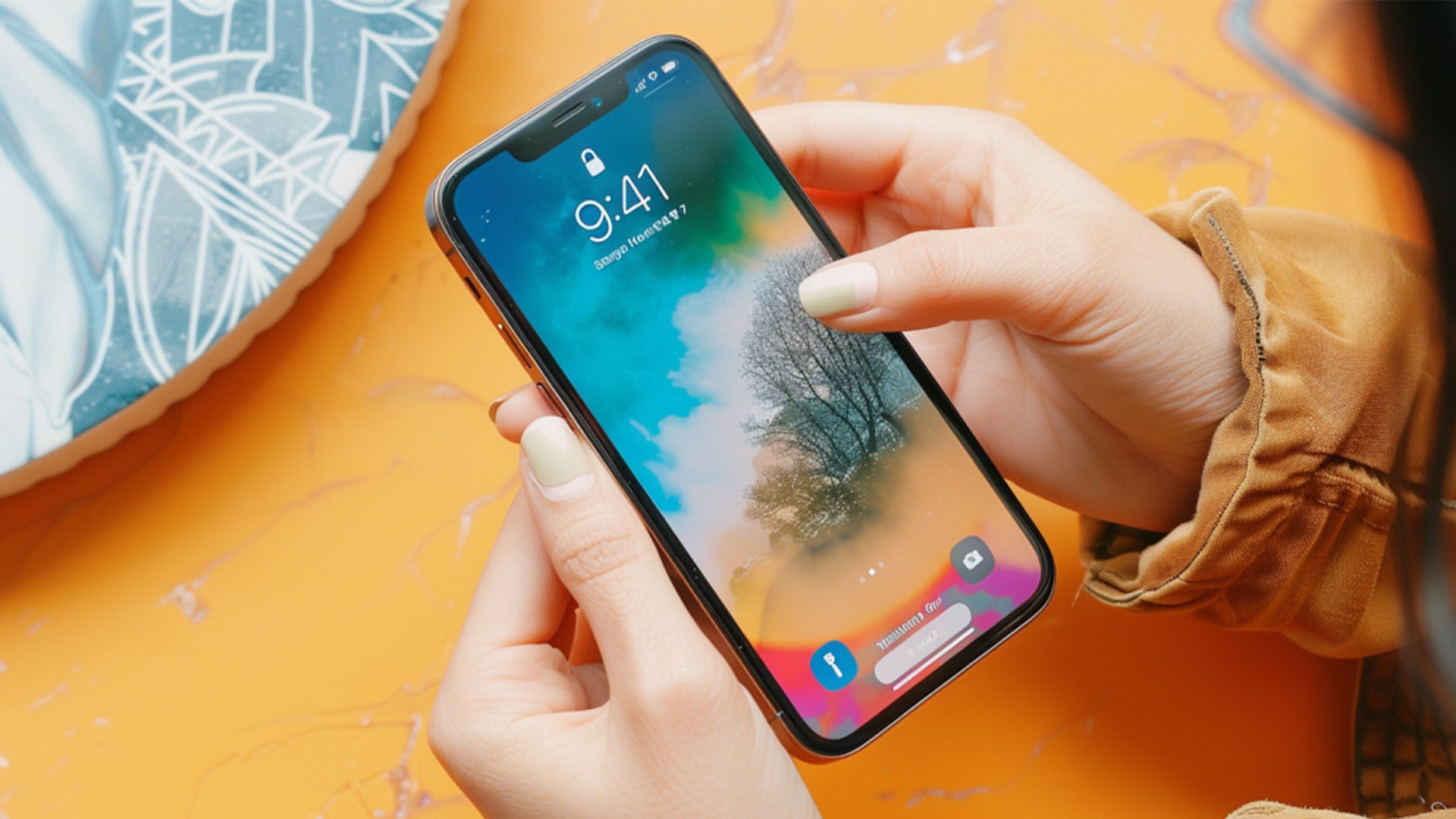
عجیب بود؛ اما اپل گزینه استفاده از والپیپر زنده را در iOS 16 حذف کرد. در صورتی که کاربران زیادی از این قابلیت استفاده میکردند. شاید برای همین بود که در ios 17 دوباره سروکله این گزینه پیدا شد. حتما میدانید که با کمک این قابلیت میتوانید عکسهای زنده را به عنوان پس زمینه آیفون خود تنظیم کنید؛ حتی بهتر از آن میتوانید برشهای کوتاهی از ویدیوها یا فیلمهای موردعلاقه خود را به عکسی زنده تبدیل کرده و آن را در پس زمینه آیفون قرار دهید.
بیایید در ادامه نحوه استفاده از لایو والپیپر در ios17 و نکات و ترفندهای مربوط به آن را با یکدیگر مرور کنیم:
نحوه تنظیم والپیپر زنده در آیفون با ios 17
برای این که عکس متحرکی را به عنوان تصویر پس زمینه آیفون خود تنظیم کنید، باید مراحل زیر را پشت سر بگذارید:
- وارد تنظیمات گوشی آیفون خود شوید.
- روی گزینه Wallpaper ضربه بزنید.
- علامت + یا Add New Wallpaper را لمس کنید.
- روی Photos ضربه بزنید.
- از میان گزینههای بالای صفحه Live Photo را انتخاب کنید.
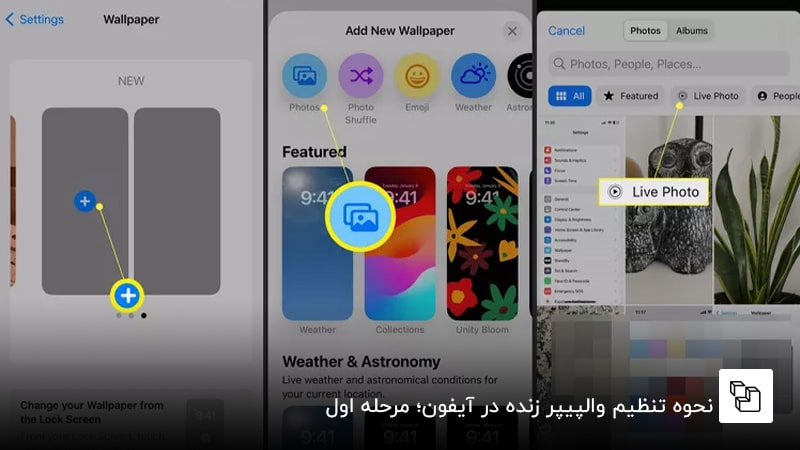
- حالا میتوانید لیست عکسهای زنده دخیرهشده در گالری خود را ببینید و عکس موردنظرتان را انتخاب کنید. دقت داشته باشید که ممکن است همه عکسهای متحرکی که در گالری دارید، برای تنظیم به عنوان پس زمینه در دسترس نباشند.
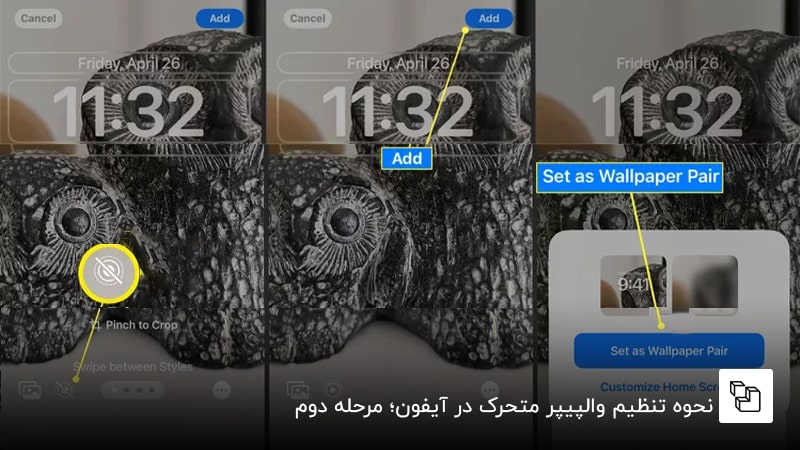
- وقتی عکس را انتخاب کردید، روی آیکون Live Photo در گوشه سمت چپ و پایین صفحه ضربه بزنید. این آیکون شکلی شبیه به سه دایره تودرتو دارد که روی آنها خطی کشیده شده است.
- میتوانید با کشیدن دو انگشت خود روی صفحه تصویر را نگه دارید یا روی آن فوکوس کنید. همینطور میتوانید تصویر را برش دهید.
- در آخر، در بالای صفحه سمت راست روی دکمه add ضربه بزنید.
- گزینه Set as wallpaper pair را لمس کنید تا استفاده از لایو والپیپر در آیفون را تایید کنید.
حالا میتوانید از دیدن تصویر پس زمینه متحرک در آیفون خود لذت ببرید. کافی است که گوشی خود را قفل کنید. سپس روی صفحه آن ضربه بزنید و گوشی را بلند کنید تا عکس متحرک را ببینید.
یادتان باشد که تصاویر پس زمینه متحرک در صفحه اصلی تنظیم نمیشوند. اگر گزینه Set as Wallpaper Pair را انتخاب کنید، تنها نسخه ثابتی از همان تصویر متحرک برای صفحه اصلی تنظیم میشود. اگر میخواهید عکس دیگری را به عنوان پس زمینه در صفحه اصلی قرار دهید، باید روی Customize Home Screen ضربه بزنید.
بیشتر بخوانید: بهترین تنظیمات دوربین برای آیفون 14 و 15 پرو
روش دوم برای تنظیم لایو والپیپر در در ios17
یک راه سریعتر هم برای تنظیم عکس متحرک به عنوان پس زمینه وجود دارد. کافی است که:
- برنامه Photos را باز کرده و سپس آلبوم Live Photos را انتخاب کنید.
- روی عکس موردنظر خود ضربه بزنید.
- حالا در سمت چپ و پایین عکس آیکون اشتراکگذاری یا Share را لمس کرده و گزینه Use as Wallpaper را انتخاب کنید.
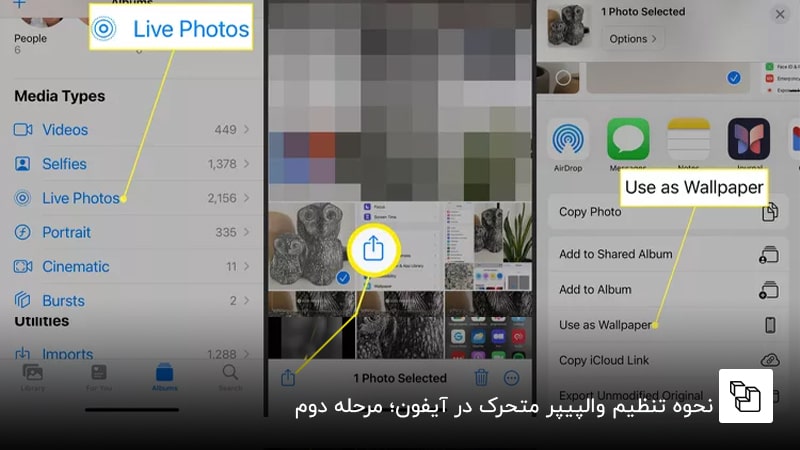
- روی add ضربه بزنید و یکی از گزینههای Set as Wallpaper Pair یا Customize Home Screen را انتخاب کنید.
- حالا میتوانید برای دیدن تصویر متحرک به صفحه اصلی یا صفحه قفل گوشی بروید. البته مثل روش قبل عکس فقط در صفحه قفل متحرک است و در صفحه اصلی نسخه ثابتی از آن را میبینید.
نکته: شما میتوانید قبل از این که عکسهای زنده خود را به عنوان پس زمینه تنظیم کنید، ویرایشی روی آنها انجام دهید. برای این کار برنامه Photos را باز کنید. سپس به ترتیب گزینههای Edit > Live را انتخاب کنید.
اگر از تنوعدادن به گوشی آیفون خود لذت میبرید، حتما نگاهی هم به «ترفندهای تغییر فونت آیفون» داشته باشید.
چگونه تصویر متحرک برای استفاده به عنوان والپیپر بسازیم؟ تبدیل ویدیوها به عکس زنده در آیفون
تا این جا فرض کردیم که عکس زنده موردنظرتان را در گالری ذخیره کردهاید؛ اما خیلی وقتها این طور نیست. شاید دلتان میخواهد سکانسی از فیلم موردعلاقه یا برشی از ویدیوهای خود را به عنوان والپیپر استفاده کنید؛ آن وقت چطور؟
برای این که قسمتی از ویدیوی موردنظر خود را به عنوان لایو والپیپر در آیفون مورداستفاده قرار دهید، باید اول آن را به یک عکس متحرک تبدیل کنید. کافی است یک برنامه روی آیفون خود نصب و مراحل سادهای را پشت سر بگذارید. در ادامه به صورت مرحله به مرحله تبدیل ویدیو به عکس زنده و نحوه استفاده از والپیپر زنده در آیفون را با هم مرور میکنیم:

- اول از همه باید سری به اپ استور بزنید و live wallpaper را جستجو کنید.
- بین برنامههای پیشنهادی یکی را انتخاب کنید. ما برنامه intoLive را به عنوان یکی از کاربردیترین برنامههای در گوشی آیفون انتخاب کردیم. سایر مراحل را هم براساس همین اپلیکیشن توضیح میدهیم. برنامه intoLive رایگان است؛ اما نسخه Pro هم دارد که امکانات بیشتری در اختیارتان قرار میدهد. راستی، ناگفته نماند که در نسخه رایگان برنامه فقط میتوانید عکسهای زنده 5 ثانیهای درست کنید و نه طولانیتر.
- برنامه را روی آیفون خود نصب و اجرا کنید.
- از تب video ویدیوی موردنظرتان را برای تبدیل به والپیپر زنده در ios17 انتخاب کنید. احتمالا باید قبل از این کار به برنامه اجازه دسترسی به گالری خود را بدهید.
- حالا وارد صفحه ویرایش ویدیو میشوید. میتوانید با کمک گزینه کشویی مانند برنامه intoLive، قسمت موردنظر ویدیو را انتخاب کرده و آن را کوتاهتر کنید. همین طور میتوانید فیلترهایی را به آن اضافه کرده یا سرعت اجرای والپیپر را هم در این برنامه تنظیم کنید.
- بعد از ایجاد تغییرات موردنظرتان روی گزینه Make در بالای صفحه ضربه بزنید.
- در این مرحله میتوانید تعیین کنید که عکس زنده شما چند بار تکرار شود. پیشفرض برنامه روی گزینه بدون تکرار تنظیم شده است.
- حالا میتوانید با ضربهزدن روی Save Live Photos عکس زنده جدید خود را در Photos ذخیره کنید.
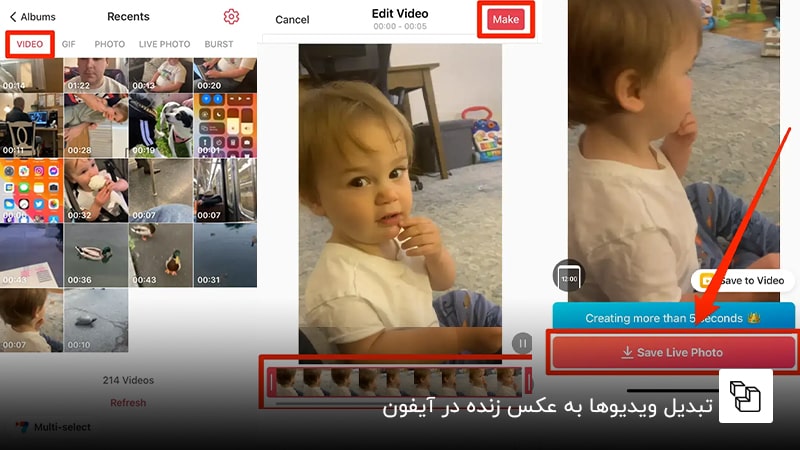
بعد از این میتوانید در Photos عکس زنده جدید خود را پیدا کرده و آن را به عنوان تصویر پس زمینه تنظیم کنید. کافی است عکس را باز کنید و در پایین صفحه روی Share ضربه بزنید. سپس گزینه Use as Wallpaper را انتخاب کنید.
شاید به کارتان بیاید: چگونه اسکرین رکوردر آیفون را فعال کنیم | آموزش ضبط فیلم در آیفون
از کجا عکسهای متحرک بیشتری را برای پس زمینه آیفون خود پیدا کنیم؟
اگر عاشق عکسهای خاص و هنری هستید، میتوانید سری به گوگل بزنید. در گوگل iPhone live wallpapers یا عبارتهای مشابه را جستجو کنید تا به سایتهایی برسید که انواع مختلفی از این عکسهای متحرک را دارند.
همینطور میتوانید از اپلیکیشنهایی هم که مخصوص برای این کار طراحی شدهاند، استفاده کنید. در اپ استور میتوانید لیستی از این برنامهها را پیدا کنید. برنامههایی مثل:
- Live Wallpaper 4K
- Live Wallpapers Now
- Wallpapers & Themes for Me
هر سه برنامه رایگان هستند؛ البته دو برنامه اول خرید درون برنامهای هم دارند.
استفاده از والپیپرهای زنده در نسخههای کمتر از ios 17
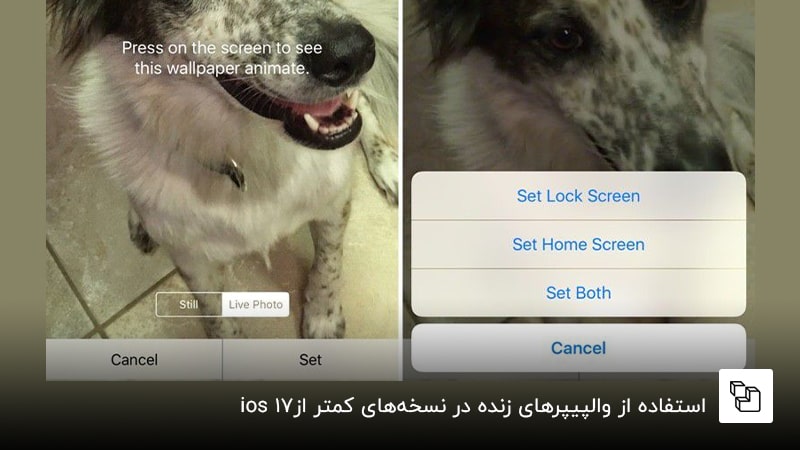
زمانی که اپل iOS 16 را منتشر کرد، در کمال ناباوری گزینه والپیپرهای متحرک را حذف کرده بود. بنابراین، اگر روی آیفون شما هم iOS 16 نصب است، نمیتوانید هیچ عکس زندهای را به عنوان پس زمینه تنظیم کنید. مگر این که سیستم عامل آیفون خود را آپدیت کنید.
اگر از iOS 15 یا نسخههای قدیمیتر استفاده میکنید، میتوانید لایو والپیپری را برای آیفون خود تنظیم کنید. برای این کار وارد Wallpaper شوید. سپس گزینه Dynamic یا Live را انتخاب کنید. یکی از تصاویر زنده موجود در آیفون خود را انتخاب کنید. روی آن ضربه بزنید و سپس با یکی از گزینههای Set Lock Screen ، Set Home Screen یا Set Both عکس را به عنوان پس زمینه گوشی خود تنظیم کنید.
بیشتر بخوانید: با ترفندها و تنظیمات کاربردی آیفون آشنا شوید.
چرا پس زمینه متحرک در آیفون من فعال نمیشود؟
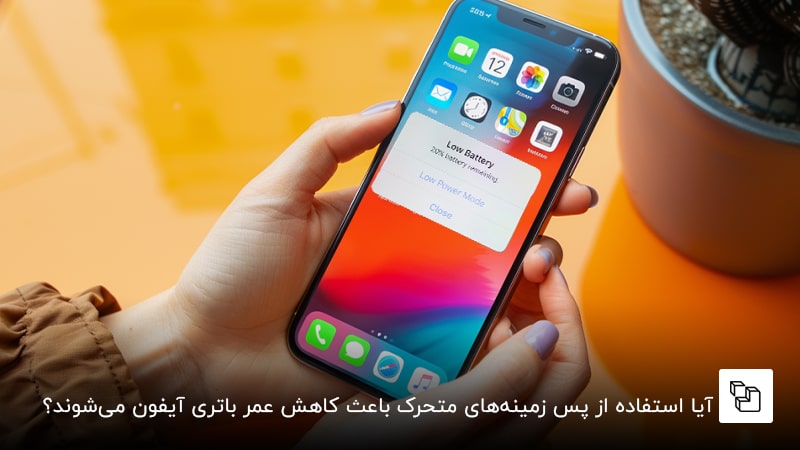
تمام مراحلی که در بالا گفتیم، به صورت دقیق پشت سر گذاشتید؛ اما نتوانستید عکس زنده خود را به پس زمینه اضافه کنید؟ احتمال زیاد حالت کم مصرف یا Low Power Mode برای جلوگیری از زود خالی شدن باتری آیفون فعال است. در صورت فعالبودن این گزینه آیفون برای کاهش میزان مصرف باتری امکان استفاده از والپیپر زنده را به شما نمیدهد. برای خاموشکردن این گزینه باید وارد تنظیمات گوشی خود شوید. سپس گزینه Battery را انتخاب کرده و بعد از آن Low Power Mode را غیرفعال کنید.
البته دوباره یادآوری میکنیم که اگر نسخه ios 16 روی گوشی شما نصب باشد، نمیتوانید از لایو والپیپر استفاده کنید.
آیا استفاده از پس زمینههای متحرک باعث کاهش عمر باتری آیفون میشوند؟
یکی از دغدغههایی که ممکن است ذهن شما را هم مشغول کرده باشد، افزایش مصرف باتری آیفون بعد از تنظیم یک پس زمینه متحرک برای گوشی است. مسلما این نوع از والپیپرها در مقایسه با یک تصویر ساده و ثابت انرژی بیشتری مصرف میکنند و به قطعات سخت افزاری آیفون شما مثل CPU ، GPUو باتری فشار بیشتری میآورند. با این وجود، این تاثیر آن قدر نیست که نتوانید هر چند وقت یک بار برای تنوع والپیپر متحرکی را روی پس زمینه خود تنظیم کنید.
برای اطمینان بیشتر قبل از تنظیم یک والپیپر زنده در گوشی خود میتوانید بخوانید که: چطور درصد سلامت باتری آیفون را مشاهده کنید.
با عکسهای جذاب و متحرک از آیفون خود لذت ببرید
نحوه استفاده از لایو والپیپرها در ios 17 بسیار آسان است. کافیست عکس زنده موردنظر خود را در برنامه photo انتخاب کنید و از طریق گزینه اشتراکگذاری در پایین صفحه آن را به عنوان عکس پس زمینه تنظیم کنید. مراحل کامل انجام این کار را در مقاله توضیح دادیم. همچنین، مرور کردیم که چگونه میتوانید برشی از ویدیوی موردعلاقه خود را به یک عکس زنده تبدیل کنید. به سوالات رایجی هم که ممکن است در ذهنتان نقش ایجاد شده باشد، پاسخ دادیم.
حالا میتوانید از دیدن عکسهای متحرک در صفحه قفل گوشی خود لذت ببرید. فقط یادتان باشد که استفاده مداوم از عکسهای متحرک در درازمدت ممکن است به باتری آیفون نازنین شما آسیب برساند. پس هر از چند گاهی با انتخاب یک عکس ثابت به باتری گوشی استراحت دهید. نظر شما در مورد والپیپرهای متحرک چیست؟ آیا شما هم با استفاده از این والپیپرها متوجه افزایش مصرف باتری آیفون خود شدهاید؟ نظرات و تجربیات خود را با ما در بخش نظرات به اشتراک بگذارید.












