


بهترین تنظیمات دوربین برای آیفون 14 و 15 پرو
گوشیهای آیفون به داشتن دوربین خفن معروفند. با وجود این، هنوز هم هستند کسانی که نمیتوانند با دوربین گوشی آیفون خود عکسهای قشنگی بگیرند. اگر شما هم آیفون 14 یا 15 پرو دارید؛ اما از عکسهایی که میگیرید خیلی راضی نیستید، حتما این مطلب را بخوانید. ما به شما یاد میدهیم که چگونه با تغییر تنظیمات دوربین آیفون 14 و 15 پرو خود مثل یک حرفهای عکس بگیرید.
حتما تنظیمات دوربین آیفون خود را یاد بگیرید
با تنظیمات پیشفرض دوربین آیفون خود انتظار نداشته باشید که همیشه عکسهای فوقالعادهای ثبت کنید. چون این تنظیمات فقط برای شرایط خاصی در نظر گرفته شدهاند. پیشنهاد میکنیم برای این که بهترین عکسها را بگیرید، حتما تنظیمات زیر را در گوشی آیفون خود تغییر دهید:
بیشتر بخوانید: چگونه ساعت آیفون را تنظیم کنیم؟
Exposure؛ برای تنظیم بهترین نور در دوربین آیفون
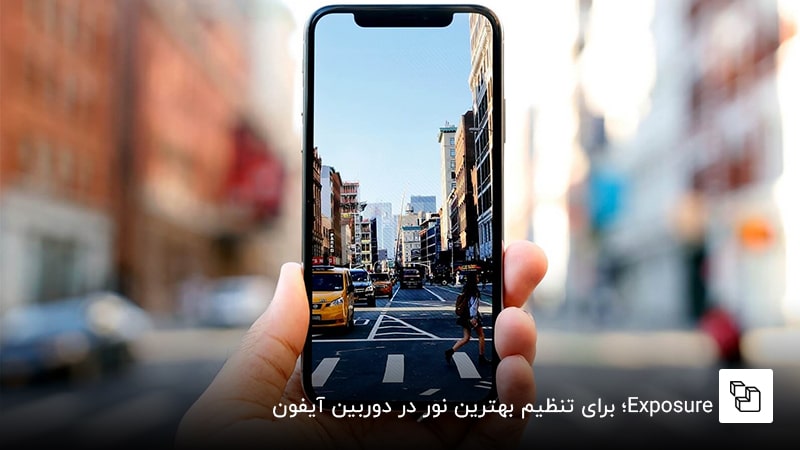
اگر با قلقهای تنظیم نور در عکس آشنا باشید، قطعا میتوانید کیفیت عکسهای خود را چندین برابر کنید. برای نوردهی بهتر در دوربین آیفون 14 و 15 پرو کافی است که چند کار ساده را انجام دهید:
- دوربین گوشی را باز کنید.
- روی صفحه نمایش ضربه بزنید.
- با این کار آیکونی شبیه به خورشید در کنار مربعی زرد روی صفحه ظاهر میشود.
- میتوانید با کشیدن انگشت خود روی صفحه نوردهی را تنظیم کنید.
- این تنظیمات تا زمانی که برنامه دوربین را نبندید، فعال میمانند.
با ترفندها و تنظیمات کاربردی آیفون آشنا شوید.
Macro Control؛ گزینهای برای عکسبرداری نزدیک از سوژه
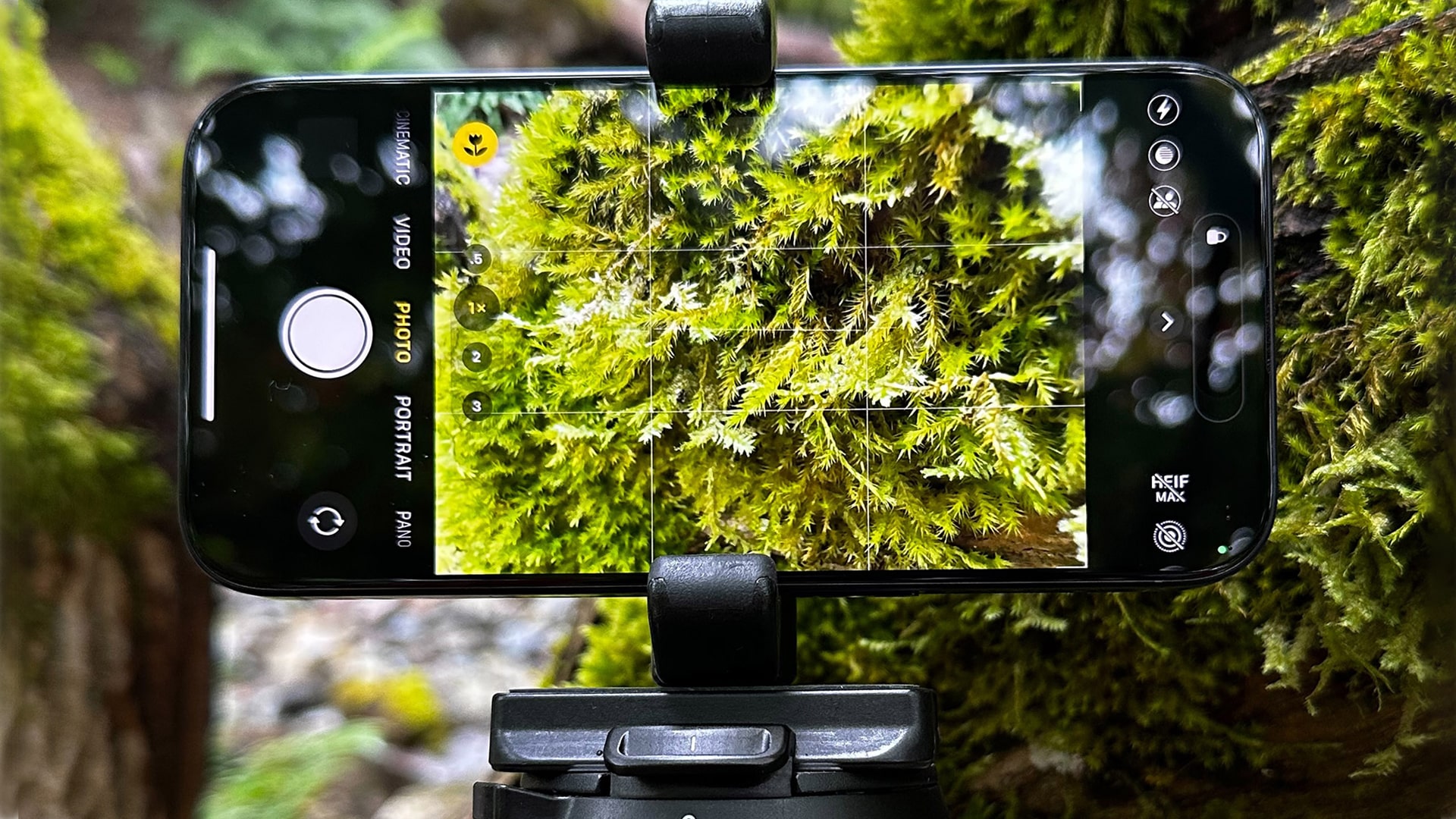
برای گرفتن عکسهایی از نزدیک با فوکوس واضحتر گزینه Macro Control را امتحان کنید. این قابلیت کمک میکند تا بتوانید از فاصله بسیار نزدیک عکس بینظیری از سوژه خود ثبت کنید.
- برنامه دوربین را باز کرده و سپس حالت Photo را انتخاب کنید.
- به سوژه خود نزدیک شوید تا جایی که تنها 2 سانتیمتر از آن فاصله داشته باشید.
- با این کار به صورت خودکار حالت Ultra Wide دوربین روشن شده و آیکونی شبیه به یک گل زرد روی صفحه ظاهر میشود.
- حالا کافی است که عکس خود را بگیرید و از نتیجه لذت ببرید.
اگر میخواهید عکسهای خود را در کامپیوتر ببینید؛ اما با خطا روبهرو میشوید، نگاهی به مقالۀ «راهنمای باز کردن عکس های آیفون در کامپیوتر» داشته باشید.
Apple Apple ProRAW؛ مهمترین گزینه برای عکسبرداری حرفهای با آیفون 14 و 15
اگر میخواهید مثل یک حرفهای عکاسی کرده و بعد آن را با نرمافزارهای تخصصی ویرایش کنید، به سراغ گزینه Apple ProRAW در آیفون خود بروید. در حالت پیشفرض آیفون تصاویر را با فرمت HEIF یا JPEG پردازش میکند. سپس آنها را فشرده و در نهایت ذخیره خواهد کرد. با فشردهسازی، بعضی از جزییات نوردهی و رنگها در عکس حذف میشوند. البته این موضوع تاثیر زیادی روی کیفیت عکس نمیگذارد؛ اما حجم آنها را کاهش میدهد. در نتیجه، عکسها فضای داخلی کمتری را اشغال میکنند.
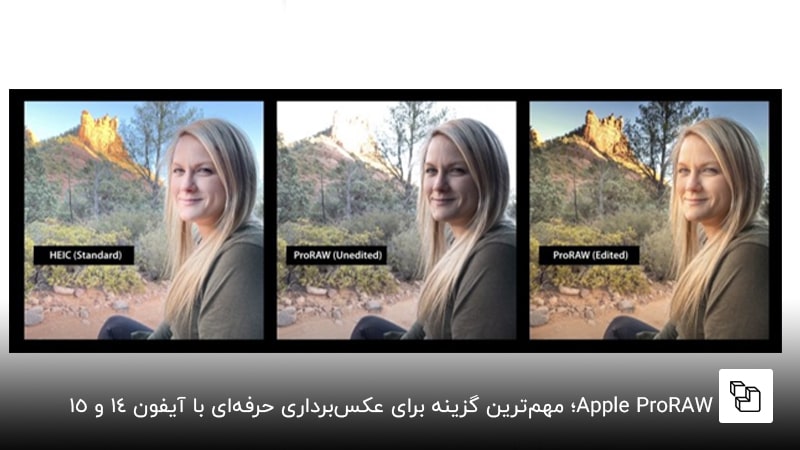
در صورتی که با فعال کردن گزینه Apple ProRAW، عکسهای شما با جزییات اصلی و دادههای کامل ثبت میشوند؛ یعنی هیچ تغییر یا فشردهسازی روی آنها اعمال نخواهد شد. بنابراین، دست شما را برای ویرایش حرفهای تراز سفیدی و نوردهی عکس باز میماند. مثلا به تصویر زیر دقت کنید. عکس سمت چپ با فرمت استاندارد heic ثبت شده است و عکس میانی با فرمت proRAW. در نگاه اول عکس استاندارد بهتر به نظر میرسد؛ اما وقتی عکس proRAW ویرایش میشود، نتیجه آن عکس فوقالعاده سمت راستی است که چشم را خیره میکند.
گزینه Apple ProRAW به صورت پیشفرض در آیفون غیرفعال است. وقتی این گزینه را فعال کنید، عکسهای شما با فرمت DNG ذخیره میشوند. بهعلاوه، حجم آنها هم در مقایسه با حالت استاندارد نزدیک 4 برابر افزایش پیدا میکند. بنابراین، بهتر است که این گزینه را تنها زمانهایی فعال کنید که قصد عکسبرداری حرفهای را دارید. به خصوص که با فعالشدن این گزینه حالتهای عکاسی مثل Live Photo و پرتره هم غیرفعال میشوند.
برای امتحان کردن این گزینه مراحل زیر را در آیفون خود پشت سر بگذارید:
- وارد تنظیمات شوید و گزینههای را باز کنید.
- بسته به مدل آیفون خود Apple ProRAW یا ProRAW & Resolution Control را روشن کنید .
- در کنار Pro Default، روی ProRAW Max (حداکثر 48 مگاپیکسل) ضربه بزنید .
بعد از فعالکردن این گزینه باید منتظر پرشدن حافظه گوشی خود باشید. پس بهتر است از همین حالا راههای خالیکردن حافظه آیفون را هم یاد بگیرید.
Burst mode؛ بهترین گزینه برای عکسبرداری از سوژههای متحرک
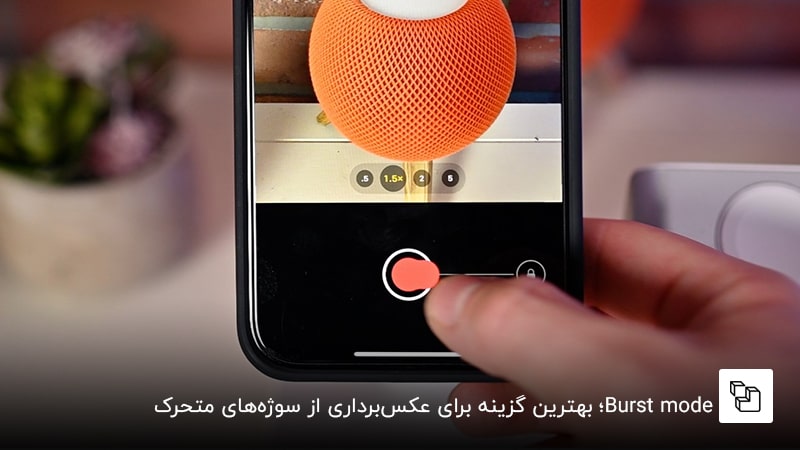
گزینه Burst یا حالت عکاسی پیدرپی وقتی به درد میخورد که میخواهد عکسهای اکشن بگیرید. یعنی از سوژههای در حال حرکت خود عکسهای واضحتری ثبت کنید. این گزینه هم برای دوربین جلو و هم دوربین عقب فعال میشود و در یک ثانیه 10 عکس پشت سر هم میگیرد. برای استفاده از این حالت کافی است که دوربین را روی سوژه تنظیم کنید. سپس دکمه شاتر یا عکسگرفتن را فشار دهید و آن را به سمت چپ بکشید؛ اما انگشت خود را برندارید.
با این کار دوربین با سرعت بالایی عکسبرداری میکند. تا زمانی هم که دست خود را از روی دکمه شاتر برندارید به این کار ادامه میدهد. وقتی هم که انگشت خود را بردارید، شاتر تعداد عکسهایی را که در این حالت گرفتهاید، نشان میدهد. یادتان باشد که زیاد انگشت خود را روی شاتر نگه ندارید؛ چون اگر فقط 5 ثانیه دکمه را فشار دهید، 50 عکس به حافظه گوشی شما اضافه میشود.
خوشبختانه اپل عکسهای زیادی را که در این حالت گرفتهاید، در پوشهای جداگانه در اپلیکیشن Photos ذخیره میکند. میتوانید سر فرصت به سراغ این پوشه بروید و در بین عکسهایی که گرفتید، بهترین را انتخاب کنید. برای حذف بقیه آنها هم میتوانید از ترفندهای کاربردی برای حذف عکس تکراری در آیفون کمک بگیرید.
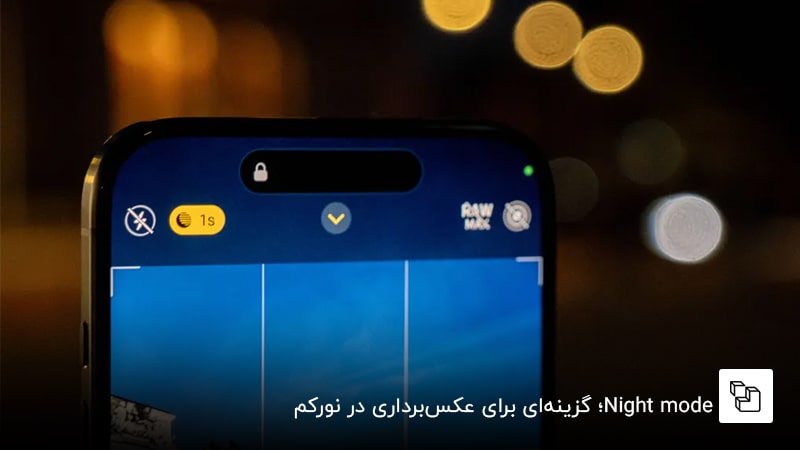
Night mode؛ گزینهای برای عکسبرداری در نورکم
هیچ کاری سختتر از گرفتن یک عکس حرفهای در شرایط کم نور نیست. اگر آیفون دارید، برای عکسبرداری در شب یا در محیطهای کمنور میتوانید از Night mode استفاده کنید. این گزینه باعث افزایش کیفیت عکسها در نور کم میشود. برای فعالکردن Night Mode در تنظیمات دوربین آیفون 14 و 15 پرو، مراحل زیر را پشت سر بگذارید.
- برنامه دوربین را باز کنید.
- اگر محیط تاریک باشد، حالت شب به صورت خودکار فعال خواهد شد. در این صورت، آیکون Night mode که شکلی شبیه به هلال ماه دارد، در بالای صفحه به رنگ زرد دیده میشود.
- اگر این گزینه فعال نشد، انگشت خود را از پایین و وسط صفحه به سمت بالا بکشید. با این کار، آیکون Night mode در پایین صفحه ظاهر میشود که باید روی آن ضربه بزنید.
- حالا میتوانید اسلایدر را به سمت چپ یا راست بکشید تا مدت زمان نوردهی دوربین را مشخص کنید.
- در حالت Auto مدت زمان نوردهی دوربین به صورت خودکار تعیین میشود؛ اما با انتخاب گزینهMax دوربین زمان بیشتری نور لازم را ایجاد میکند. بنابراین، بهتر است که گزینهMax را انتخاب کنید.
- در آخر روی دکمه شاتر بزنید و عکس خود را ثبت کنید.
با کاربردیترین برنامههای آیفون آشنا شوید.
تنظیم میزان زوم دوربین آیفون برای گرفتن عکسهای بهتر
قابلیت زوم اپتیکال در دوربین آیفونهای 14 و 15 پرو حسابی تقویت شده است. در آیفون 15 پرومکس این ویژگی حتی تا 15 برابر پیشرفت داشته است. بنابراین، میتوانید روی سوژههای بسیار دور هم زوم کنید و از آنها عکسی بدون افت کیفیت بگیرید. برای فعال کردن حداکثر سطح زوم در آیفون خود کافی است:
- برنامه دوربین را باز کنید.
- وقتی دوربین فعال شد، یکی از گزینههای بزرگنمایی را در پایین صفحه (2 ،3 و غیره) را لمس کنید و نگه دارید.
- با این کار یک دایره ظاهر میشود. میتوانید با کشیدن انگشت خود به سمت چپ و راست خیلی حرفهای میزان بزرگنمایی را انتخاب کنید.
تنظیمات دوربین آیفون 14 و 15 پرو را ذخیره کنید
هر کدام از تنظیمات بالا را که انجام میدهید، فقط تا زمانی فعال میماند که برنامه دوربین باز باشد. به محض این که از برنامه خارج شوید، تمام تنظیمات به حالت اولیه برمیگردند. پس اگر میخواهید تنظیمات خود را حفظ کنید، باید مراحل زیر را طی کنید:
- وارد Settings و سپس گزینه Camera شوید.
- گزینه Preserve Settings را باز کنید.
- در این صفحه اگر گزینه Camera Mode را فعال کنید، آخرین حالت تصویربرداری ذخیره میشود.
- اگر گزینه Creative Controls را روشن کنید، تنظیماتی مثل فیلتر، نسبت تصویر، نوردهی، عمق صحنه و غیره ذخیره میشوند.
- هر کدام از این گزینهها را که خواستید، فعال کنید و از تنظیمات خارج شوید.
آیا میدانید که نباید برنامه های باز در آیفون را ببندید؟
ترفندهایی برای زیباترشدن عکسهای گرفته شده با آیفون 14 و 15 پرو
تنظیمات دوربین آیفون 14 و 15 پرو به شما کمک میکند تا مثل یک حرفهای عکسهای جذابی بگیرید. البته بعد از این که با اعمال تنظیمات بالا عکسهای خود را گرفتید، هنوز هم برای افزایش جذابیت آنها فرصت دارید. میتوانید از فیلترهای خود آیفون استفاده کنید. کافی است که روی گزینه Edit ضربه بزنید و فیلتر موردنظر خود را انتخاب کنید.
همچنین، میتوانید از قابلیت ویرایش خودکار آیفون کمک بگیرید. فناوری آیفون 14 و 15 برای ویرایش عکسها بسیار پیشرفته است و با یک لمس تنظیمات خودکار رنگ، کنتراست و نوردهی را انجام میدهد. شما از چه ترفندی برای ثبت عکسهای بهتر در آیفون خود استفاده میکنید؟ حتما تجربیات خود را با ما هم در میان بگذارید.












