


آموزش ساخت pdf در اندروید با 5 روش سریع و ساده
حتما برای شما پیش آمده است که بخواهید عکسی، متنی یا غیرهای را به پی دی اف تبدیل کنید. آیا میدانستید که در چنین مواقعی میتوانید بدون نیاز به لپتاپ یا کامپیوتر و با همان گوشی اندرویدی که در دست دارید، یک فایل pdf بسازید؛ آن هم بدون نیاز به نصب هیچ برنامهای؟
میپرسید چگونه در گوشی اندروید پی دی اف بسازیم؟ برای ساخت pdf در اندروید روشهای مختلفی وجود دارد. در ادامه سریعترین و سادهترین روشها را به شما معرفی میکنیم تا بتوانید بدون نیاز به برنامه یک pdf بسازید.
نحوه ساخت فایل پی دی اف در اندروید؛ از صفر تا صد
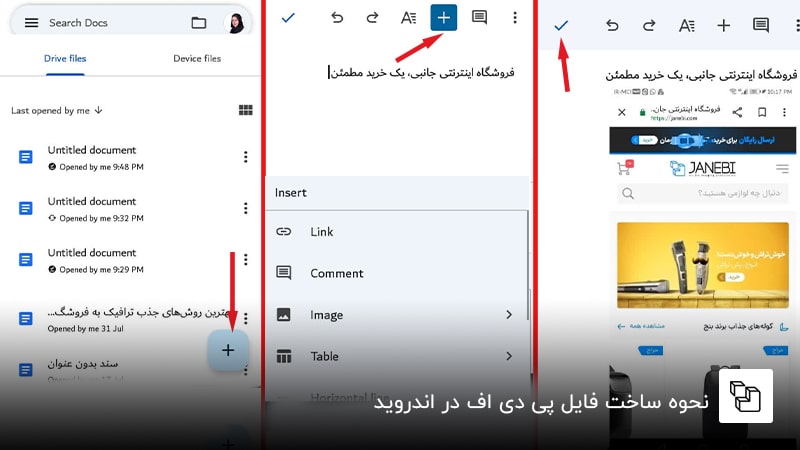
برنامههای زیادی برای درست کردن پی دی اف در اندروید وجود دارند؛ اما ما روشی را سراغ داریم که بدون نصب برنامه بتوانید یک فایل ایجاد کنید. برای این کار از برنامه docs کمک میگیریم، برنامهای که به صورت پیشفرض روی همه گوشیهای اندرویدی نصب است و قابلیتهای زیادی دارد. ناگفته نماند که برای استفاده از گوگل داکز باید حساب کاربری جیمیل داشته و آن را به برنامه docs متصل کرده باشید. سپس برای ساخت پی دی اف با گوگل داکز، این برنامه را در گوشی خود پیدا کنید و مراحل زیر را پشت سر بگذارید:
- روی آیکون + در پایین صفحه ضربه بزنید تا فایل جدیدی باز شود.
- در این فایل خیلی ساده میتوانید متن موردنظرتان را وارد کنید. همچنین، میتوانید نوشتهها را کپی و در این صفحه پیست کنید. با ابزارهای ویرایشی موجود در صفحه هم میتوانید فرمت نوشتهها را تغییر دهید.
- اگر میخواهید به فایل خود عکس، جدول، لینک یا غیره اضافه کنید، کافی است که روی علامت مثبت در بالای صفحه ضربه بزنید و مراحل را پشت سر بگذارید.
- در آخر وقتی فایل شما کامل آماده شد، علامت تیک در بالای صفحه را لمس کنید.
- سپس روی منوی سه نقطهای در گوشه بالای صفحه ضربه بزنید.
- گزینه share and export و سپس save as را انتخاب کنید.
- در این مرحله فرمت PDF document را علامت بزنید و ok کنید.
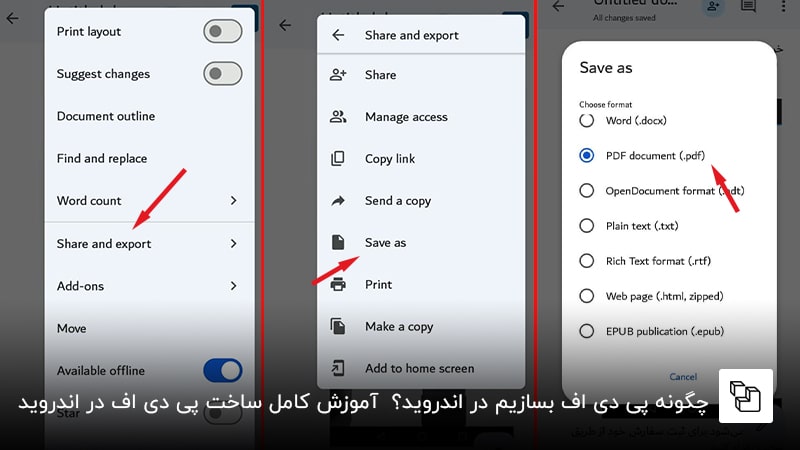
به همین راحتی فایل شما ایجاد میشود. میتوانید آن را در files و بخش recent پیدا کنید.
برای گوشی خود بهترینها را بخرید: خرید لوازم جانبی موبایل
در گوشی، چگونه صفحه وب را به pdf تبدیل کنیم؟ تبدیل صفحه وب به pdf در اندروید
آیا تابهحال شده است که در اینترنت مقاله کاربردی و مفیدی پیدا کرده باشید؟ در این مواقع، ساخت pdf در اندروید از روی صفحه وب به شما این امکان را میدهد که صفحه را با همین قالببندی ذخیره کنید. در نتیجه، هر زمان که خواستید میتوانید بدون مشکل دوباره آن را بخوانید. در ادامه مراحل تبدیل صفحه وب به pdf در مرورگر گوگل کروم را با هم مرور میکنیم. مرورگری که در تمام گوشیهای اندرویدی پیدا میشود.
- Chrome را در گوشی خود باز کنید و به سراغ لینک موردنظرتان بروید.
- وقتی صفحه بارگیری شد، در گوشه سمت راست بالای کروم، روی سه نقطه ضربه بزنید.
- سپس گزینه share را انتخاب کنید.
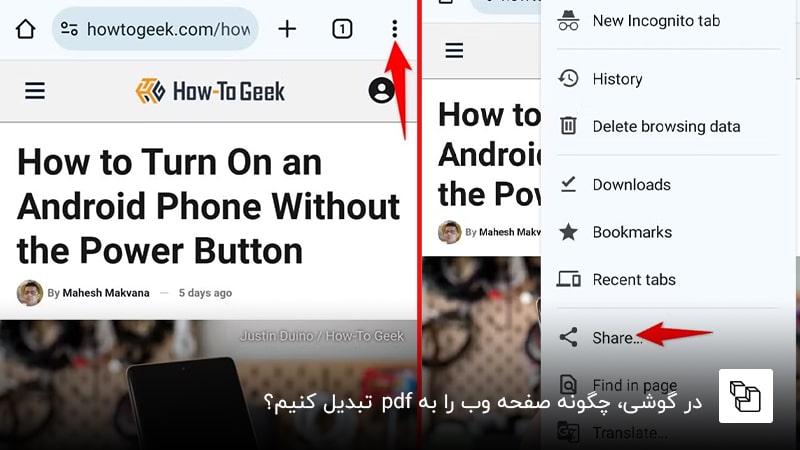
- در صفحه اشتراکگذاری گزینه Print را انتخاب کنید.
- در این مرحله میتوانید تنظیمات مربوط به فایل PDF را پیکربندی کنید.
- سپس در گوشه بالا سمت راست، روی سه نقطه ضربه بزنید و گزینه Save as PDF را انتخاب کنید.
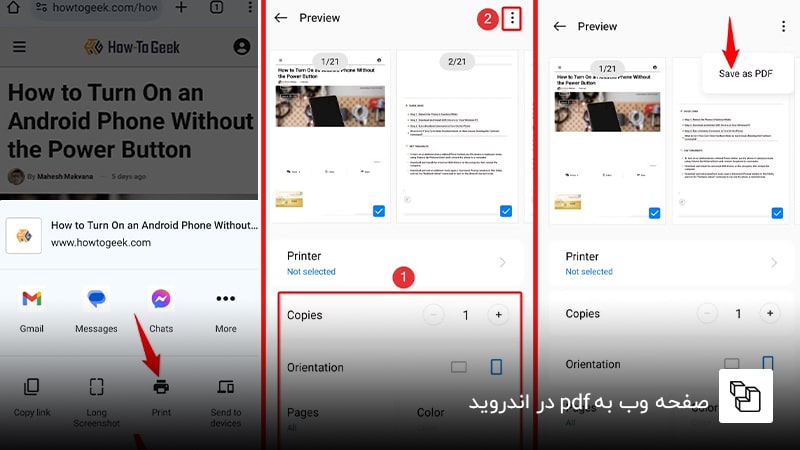
- یک پوشه برای ذخیره فایل پی دی اف خود انتخاب کنید. میتوانید روی قسمت نام فایل هم ضربه بزنید و یک نام برای فایل خود تایپ کنید. در آخر روی save ضربه بزنید.
چگونه ایموجی اندروید را به آیفون تغییر دهیم؟
چگونه یادداشت را به pdf تبدیل کنیم ؟ تبدیل نوت به پی دی اف در اندروید
فرمت PDF یکی از پرکاربردترین فرمتهای فایل است که ساختار خود را همیشه حفظ میکند. فایلهای پی دی اف در هر دستگاهی از لپتاپ ویندوزی گرفته تا گوشیهای اندرویدی و آیفونها به شکل یکسانی نمایش داده میشوند. اگر یادداشتی در گوشی اندرویدی خود دارید، قبل از به اشتراک گذاشتن آن با دیگران نسخه pdf از آن تهیه کنید. با ساخت pdf در اندروید از یادداشت خود، خیالتان راحت میشود که فایل شما با همان ساختار اولیه به دست دیگران میرسد.
در بعضی از گوشیهای اندرویدی مثل سامسونگها میتوانید مستقیما یادداشتها را با فرمت pdf ذخیره کنید. پس اول از همه به سراغ یادداشت موردنظرتان بروید و آن را باز کنید. سپس روی گزینه تنظیمات ضربه بزنید. اگر گزینهای تحت عنوان ذخیره یادداشت یا save میبینید، خیلی خوششانس هستید. چون با ضربهزدن این گزینه میتوانید فایل pdf را انتخاب و فایل خود را به همین راحتی با این فرمت ذخیره کنید. در غیر این صورت، اگر این گزینه را پیدا نکردید، میتوانید برای تبدیل نوت به پی دی اف در گوشی اندرویدی یکی از دو روش زیر را دنبال کنید.
تبدیل یادداشت های گوشی به پی دی اف با گزینه print
مراحلی که در ادامه توضیح میدهیم، ممکن است در گوشی شما بسته به مدل آن کمی متفاوت باشد. با این وجود، مسیر کلی مشابهی دارد.
- برنامه نوت را در گوشی اندرویدی خود اجرا کنید.
- به یادداشت موردنظر بروید و آن را باز کنید.
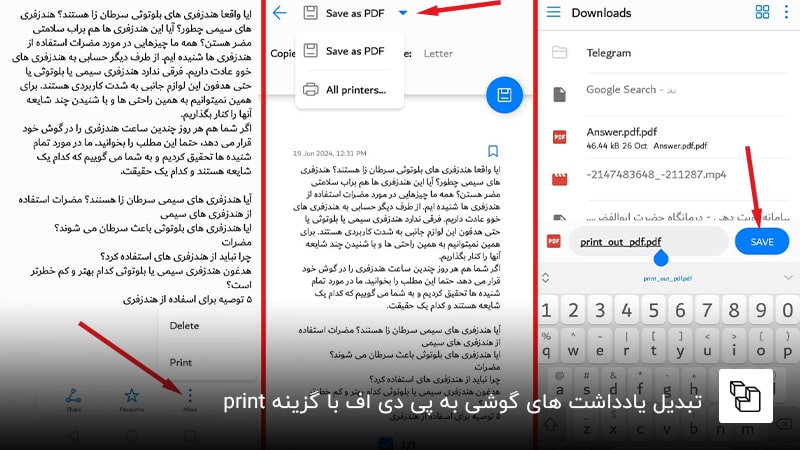
- حالا روی منوی تنظیمات که معمولا در بیشتر گوشیها به صورت سه نقطهای نمایش داده میشود، ضربه بزنید.
- گزینه print یا چاپ را انتخاب کنید.
- وقتی صفحه پرینت باز شد، میتوانید مشخصات فایل پی دی اف خود مثل اندازه صفحه و غیره را تنظیم کنید.
- در بالا یا پایین همین صفحه باید یک منوی کشویی وجود داشته باشد. در بعضی از گوشیها روبهروی این منوی کشویی عبارت «انتخاب چاپگر» یا select printer دیده میشود. روی این منوی کشویی ضربه بزنید و گزینه save as PDF یا «ذخیره به عنوان PDF » را انتخاب کنید.
- حالا میتوانید پوشهای را برای ذخیره فایل پی دی اف خود انتخاب کنید.
- همچنین، میتوانید نام آن را هم تایپ کنید و در آخر روی دکمه save ضربه بزنید.
شاید به کارتان بیاید: سریعترین روشهای مخفی کردن برنامه در گوشی اندروید
تبدیل نوت به pdf در گوشی اندرویدی با گزینه share
اگر با روش قبلی موفق به ساخت pdf در اندروید نشدید، هنوز یک شانس دیگر دارید. کافی است مراحل زیر را برای تبدیل متن به پی دی اف با گوشی پشت سر بگذارید:
- برنامه نوت را اجرا کرده و یادداشت موردنظرتان را باز کنید.
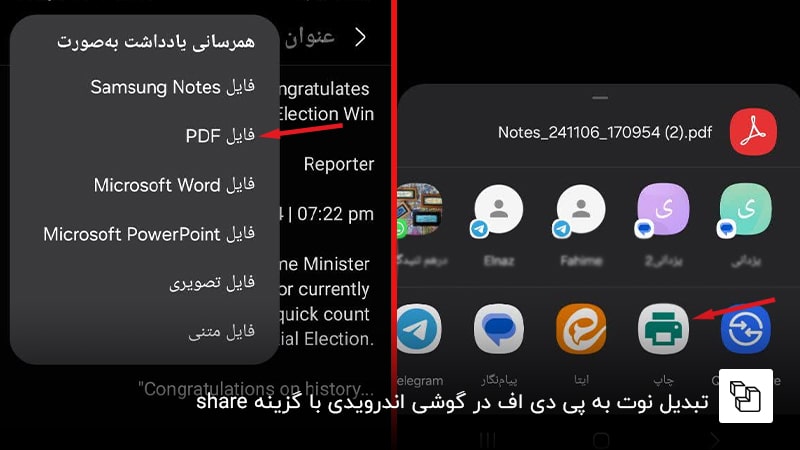
- اگر آیکون share یا اشتراکگذاری را در بالا یا پایین صفحه میبینید، روی آن ضربه بزنید. در غیر این صورت، منوی سه نقطهای را لمس کنید.
- گزینه share یا اشتراکگذاری (در بعضی از گوشیها گزینه همرسانی یادداشت) را انتخاب کنید.
- در پنجره کوچکی که باز میشود، گزینه چاپ یا print را انتخاب کنید.
- در صفحه بعد، روی منوی کشویی ضربه بزنید و آن را روی گزینه save as PDF یا (ذخیره به صورت PDF) تنظیم کنید. این منوی کشویی را در بالای صفحه پیدا میکنید.
- حالا باید پوشهای را برای ذخیره فایل خود انتخاب کنید و روی save ضربه بزنید.
چگونه ورد را به پی دی اف تبدیل کنیم در گوشی اندروید؟ تبدیل ورد به پی دی اف در اندروید
اگر متن خود را به جای برنامه notes در Microsoft Word نوشتهاید، باز هم میتوانید از طریق گزینه print آن را در قالب پی دی اف ذخیره کنید. برای تبدیل ورود به پی دی اف در گوشی اندرویدی خود مراحل زیر را دنبال کنید:
- برنامه Word را اجرا و متن موردنظر خود را باز کنید.
- در گوشه سمت راست بالای سند، روی سه نقطه ضربه بزنید و «print» را انتخاب کنید.
- اگر تنظیماتی نیاز در این صفحه ایجاد کنید. سپس، در گوشه بالا سمت راست، روی سه نقطه ضربه بزنید و save as pdf یا "ذخیره به عنوان "PDF را انتخاب کنید.
- مثل قبل، پوشهای را انتخاب کنید تا فایل شما در آن ذخیره شود. سپس برای تکمیل مراحل ساخت pdf در اندروید، گزینه save را لمس کنید.
9 مورد از سریعترین و بهترین برنامههای دانلود از یوتیوب برای اندروید
از عکسها، چگونه در گوشی اندروید پی دی اف بسازیم؟ تبدیل عکس به پی دی اف اندروید
آیا قصد دارید عکس یا اسکرین شاتی را به یک فایل پی دی اف تبدیل کنید؟ برنامه گالری گوشی و برنامه رایگان Google Photos هر دو قابلیت تبدیل عکس به پی دی اف در اندروید را دارند. کافی است در این برنامهها عکس موردنظر را باز کنید. سپس از طریق تنظیمات و گزینه Print فایل خود را به پی دی اف تبدیل کنید. بهعلاوه، با گوگل داکز هم میتوان به راحتی عکسها و اسکرینشاتها را به pdf تبدیل کرد. در ادامه این سه روش ساخت pdf در اندروید را بیشتر توضیح میدهیم:
روش اول تغییر فرمت عکس به پی دی اف در اندروید
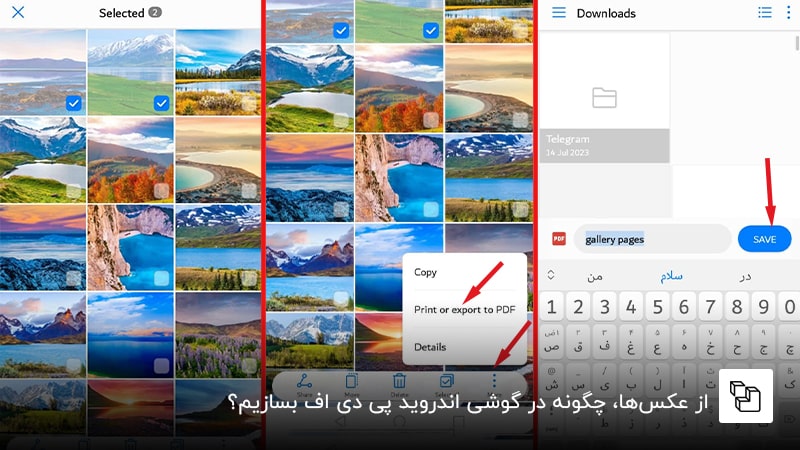
- در گالری خود عکس یا عکسهایی را که قصد تبدیل آنها را دارید، انتخاب کنید.
- سپس روی منوی سه نقطهای یا more ضربه بزنید.
- گزینه print or export to PDF را انتخاب کنید.
- در صفحهای که باز میشود، روی منوی کشویی ضربه بزنید و آن را روی save as PDF تنظیم کنید.
- سپس روی دکمه save که شکلی شبیه به یک فلاپی روی آن است، ضربه بزنید.
- مثل قبل در این مرحله باید یک فولدر در گوشی خود انتخاب کنید تا فایل پی دی اف شما در آن ذخیره شود.
- سپس روی save ضربه بزنید تا فایل شما ذخیره شود.
روش دوم تبدیل فرمت عکس به pdf در اندروید
اگر در گالری خود گزینه print or export to PDF پیدا نشد، به سراغ برنامه Google Docs بروید. همانطور که گفتیم این برنامه به صورت پیشفرض روی گوشیهای اندرویدی نصب است. آن را پیدا و باز کنید. سپس:
- در پایین صفحه روی علامت + ضربه بزنید تا فایل جدیدی ایجاد شود.
- این بار در بالای صفحه علامت + را لمس کنید.
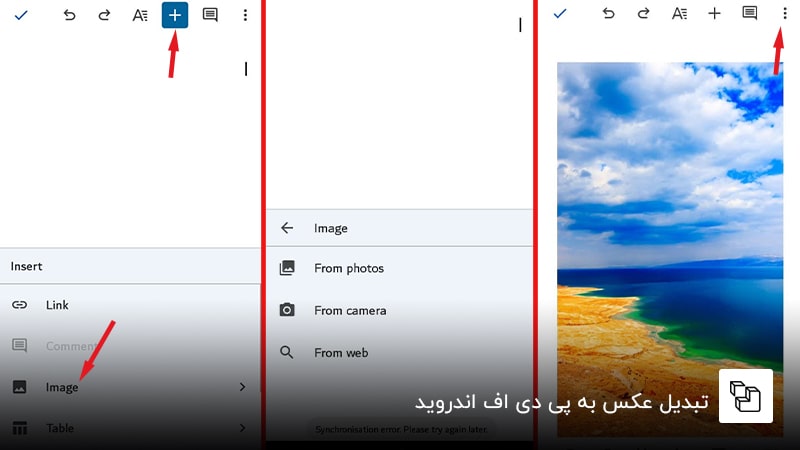
- گزینه image را انتخاب کرده و سپس عکس موردنظر خود را از گالری (from photos) یا دوربین (from camera) یا از وب (from web) اضافه کنید.
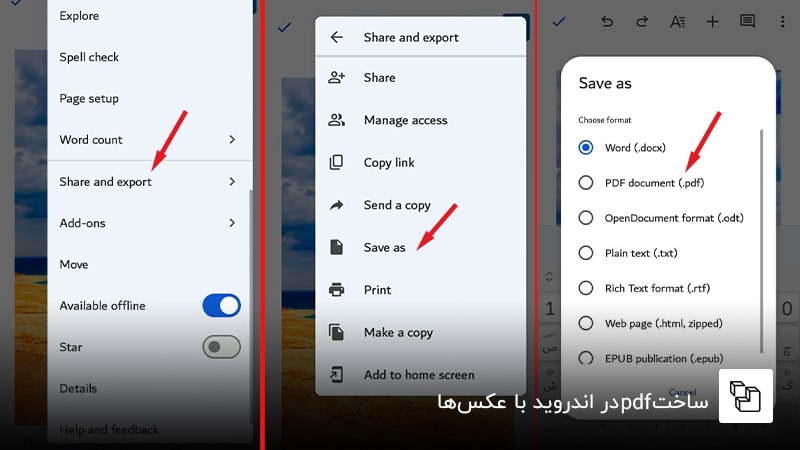
- بعد از اضافهکردن عکس روی نماد سه نقطه در بالای صفحه ضربه بزنید و گزینه share and export را لمس کنید.
- حالا گزینه Save as و بعد از آن PDF document را انتخاب کرده و فایل را ذخیره کنید.
جالب است، اگر بخوانید: آموزش روش سرچ عکس در گوگل با گوشی آیفون و اندروید
چگونه عکس را به پی دی اف تبدیل کنیم ؟ روش سوم با گوگل فوتز
Photos هم مثل برنامه DOCS به صورت پیشفرض روی گوشی شما نصب است. در ادامه مراحل دقیقتر تبدیل فرمت عکس به پی دی اف را در این برنامه با هم مرور میکنیم. این مسیر بسیار شبیه به مراحلی است که باید در گالری اصلی گوشی پشت سر بگذارید.
- برنامه گوگل فوتز را در گوشی اندرویدی خود اجرا کنید.
- عکسی را که قصد تبدیل آن را دارید، باز کنید.
- در گوشه سمت راست و بالای تصویر روی سه نقطه ضربه بزنید.
- در بین گزینهها Print را انتخاب کنید.
- در صفحهای که باز میشود، میتوانید تنظیمات فایل را ببینید و آنها را تغییر دهید.

- بعد از تنظیم گزینهها در گوشه بالا و سمت راست صفحه دوباره روی سه نقطه ضربه بزنید.
- Save as PDF را انتخاب کنید.
- حالا باید پوشهای را برای ذخیره فایل PDF خود انتخاب کنید. میتوانید نام فایل را هم در این جا تغییر دهید.
- در آخر روی Save ضربه بزنید.

معرفی برنامه ساخت پی دی اف اندروید
در این مطلب با 5 روش کاربردی و سریع برای ساخت pdf در اندروید آشنا شدید. در هیچکدام از این روشها نیاز به نصب نرمافزار نبود. شما میتوانستید با برنامهها و قابلیتهای داخلی اندروید فایل پی دی اف خود را بسازید. با این حال، اگر میخواهید که به صورت حرفهایتر فایلهای PDF خود را تنظیم کنید، شاید بهتر است که به سراغ نرم افزار ساخت پی دی اف اندروید بروید. نرمافزارهایی مثل: Xodo PDF، Adobe Acrobat Reader، Smallpdf و غیره به صورت رایگان به شما امکان ساخت pdf با اندروید را میدهند.
یک نکته کاربردی: کار کردن طولانی با گوشی برای ادیت متون، تبدیل عکسها و ساخت فایلهای PDF، بهویژه خارج از خانه یا محل کار، شارژ گوشی را به سرعت کاهش میدهد. اگر زیاد با فایلهای متنی و اسناد در گوشی کار میکنید، پیشنهاد میکنیم با خرید پاور بانک خیالتان را از بابت تامین شارژ مداوم گوشی راحت کنید تا در حساسترین لحظات کاری خاموش نشود.
شما چه برنامهای برای ساخت پی دی اف با اندروید میشناسید؟ آیا روش سریعتری برای ساخت فایل pdf در اندروید سراغ دارید؟ حتما نظرات و تجربیات خود را با ما به اشتراک بگذارید.












