


چگونه در ایفون فیلم دانلود کنیم؟ 5 ترفند سریع و ساده
ویدیوی جالبی در اینترنت پیدا کردید؛ اما نمیتواند آن را در آیفون خود دانلود کنید؟ در کمال تعجب IOS هیچ ویژگی داخلی برای دانلود مستقیم ویدیوها از اینترنت ندارد. حتی با اینکه میگویند در ios 13 یا بالاتر امکان دانلود ویدیوها از طریق سافاری وجود دارد؛ اما متاسفانه بیشتر سایتها از این گزینه پشتیبانی نمیکنند. بنابراین، دانلود فیلم در ایفون همیشه کار آسانی نیست.
با این وجود، چگونه در ایفون فیلم دانلود کنیم؟ نگران نباشید. ما 5 ترفند برای شما سراغ داریم که در ادامه کامل درباره آنها توضیح دادهایم.
نحوه دانلود ویدیو از سافاری به صورت مستقیم؛ روش اول
در بعضی از سایتها میتوانید به صورت مستقیم و تنها با یک ضربه در سافاری فیلمها را دانلود کنید؛ اما متاسفانه در بیشتر مواقع چنین امکانی وجود ندارد. پس اگر ویدیویی را در اینترنت دوست داشتید، اول با روشی که در ادامه توضیح میدهیم دانلود مستقیم آن را امتحان کنید. اگر موفق نشدید، به سراغ روشهای بعدی بروید.
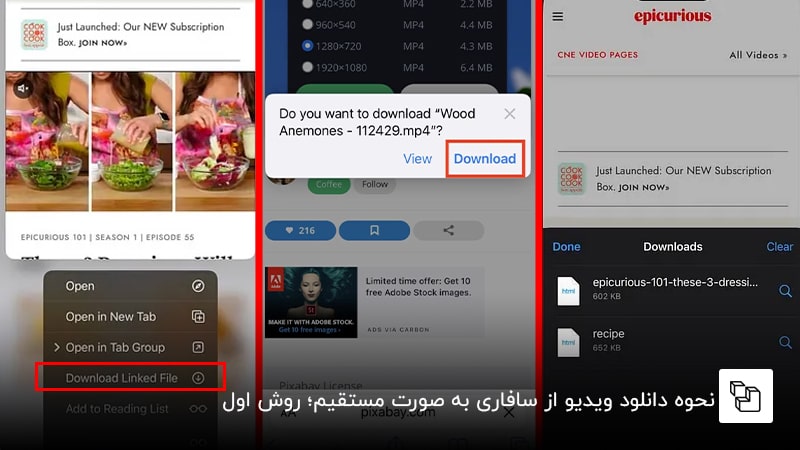
- اگر هنگام وبگردی ویدیویی نظرتان را جلب کرد، صفحه آن را با دقت بررسی کنید. آیا دکمه Download یا link را میبینید؟ روی آن ضربه بزنید.
- در غیر این صورت، روی ویدیو ضربه بزنید و انگشت خود را چند ثانیهای نگه دارید. منویی باز میشود. اگر خوششانس باشید، گزینه Download Linked File را در این منو پیدا میکنید. این گزینه را لمس کنید.
- پس از انتخاب این گزینهها در سافاری، یک پنجره با دو گزینه View و Download ظاهر میشود. برای ذخیره فایل روی Download ضربه بزنید
به محض شروع بارگیری، آیکونی برای نشاندادن میزان پیشرفت دانلود، در گوشه سمت راست بالای صفحه فعال میشود. اگر روی این آیکون که شبیه به فلشی رو به پایین در یک دایره است، ضربه بزنید، به فایل دانلودشده دسترسی پیدا کنید. حالا چگونه میتوانید این ویدیو را ذخیره کنید؟
بیشتر بخوانید: بهترین برنامههای دانلود از یوتیوب برای آیفون+ 9 اپلیکیشن سریع و کاربردی
ذخیره ویدیو در ایفون
برای ذخیره ویدیوهایی که با روش بالا دانلود کردید، میتوانید از دو روش استفاده کنید:
- روی فایل ویدیویی ضربه بزنید و انگشت خود را نگه دارید تا آماده جابهجایی شود. سپس بدون برداشتن انگشت، کمی آن را حرکت دهید تا از موقعیت اصلی خود جدا شود. حالا انگشت دیگر خود را روی صفحه به سمت بالا بکشید (یا دکمه هوم را فشار دهید) تا به صفحه اصلی آیفون خود بروید. برنامه Photos را باز کنید و روی یکی از آلبومها بروید. حالا انگشت خود را از روی فایل ویدیو بردارید تا به این آلبوم منتقل شود.
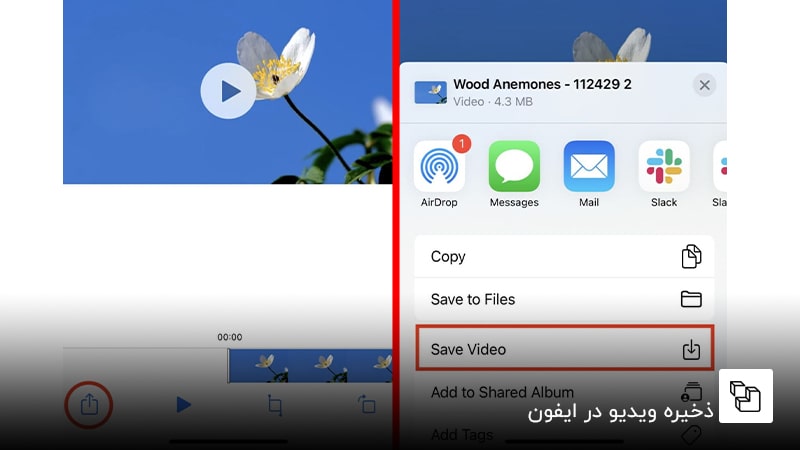
- فایل ویدیوی موردنظر را باز کنید. روی آیکون share در پایین صفحه ضربه بزنید و سپس گزینه save video را انتخاب کنید.
شاید به کارتان بیاید: چگونه بدون مشکل عکس ها را از آیفون به کامپیوتر منتقل کنیم؟
دانلود فیلم از سافاری ایفون با دکمه اشتراکگذاری؛ روش سوم
همانطور که قبلا هم گفتیم، همه سایتها دکمه دانلود را در اختیار شما قرار نمیدهند. با این وجود، بیشتر آنها یک دکمه share دارند که میتواند ترفندی برای دانلود ویدیو باشد. حالا برویم سراغ اصل مطلب، با این ترفند چگونه در گوشی ایفون ویدیو دانلود کنیم؟ باید:
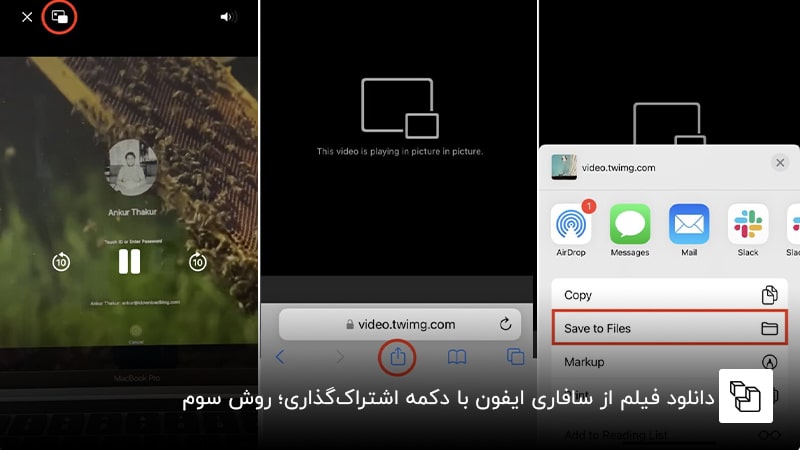
- در سافاری ویدیوی دلخواه خود را پخش کنید.
- روی دکمه Picture in Picture ضربه بزنید که معمولا در بالای صفحه دیده میشود. این دکمه که آیکونی شبیه به دو مستطیل تودرتو دارد، ویدیو را جدا میکند و آن را در یک پنجره شناور کوچک قرار میدهد.
- روی آیکون اشتراکگذاری یا share ضربه بزنید که شبیه مربعی با فلشی رو به بیرون است.
- حالا میتوانید در منوی بازشده، گزینه Save to Files را ببینید و روی آن ضربه بزنید.
- بین iCloud یا On My iPhone یکی را انتخاب کرده و در آخر Save را لمس کنید.
نکته: دقت داشته باشید که اگر مستقیماً در پخشکننده ویدیوی صفحه وب مثل Vimeo روی دکمه Picture in Picture ضربه بزنید، عمل نمیکند.
آیا دکمه Share را در مرحله 2 نمیبینید؟
در عکس بالا، تصویر سمت چپ، ویدیویی را در حال پخش در یک صفحه وب نشان میدهد. از آن طرف، تصویر سمت راست، یک فایل ویدیویی را میبینید که داخل پخشکننده پیشفرض سافاری شروع به پخش میکند. اگر ویدیویی در سایت بارگذاری شده باشد، معمولا مستقیما در همان صفحه وب (تصویر سمت چپ بالا) پخش میشود؛ نه در پخشکنندهSafari . در این صورت، نمیتوانید ویدیو را با دکمه share دانلود کنید، مگر اینکه از سایتهای دانلودکننده کمک بگیرید.
به عنوان مثال، با ضربهزدن روی یک ویدیو در X (توئیتر)، پخش آن در مرورگر شروع میشود؛ پس نمیتوانید آن را مستقیما از سافاری دانلود کنید. در این مواقع که چگونه در ایفون فیلم دانلود کنیم؟ خوشبختانه، باز هم ترفندی برای دانلود فیلم در ایفون وجود دارد. کافی است که در صفحه یکی از دکمههای View ،Download یا Play را پیدا کرده و روی آن ضربه بزنید. با این کار ویدیو برای پخش به سافاری منتقل میشود. بعد از آن میتوانید با ضربهزدن روی آیکون Picture in Picture به آیکون اشتراکگذاری دسترسی پیدا کنید. در آخر هم با انتخاب گزینه Save to Files ویدیوی دلخواه خود را ذخیره کنید.
بیشتر بخوانید: کلیپ بورد گوشی ایفون کجاست و چگونه میتوان به آن دسترسی پیدا کرد؟
استفاده از برنامه دانلود کننده ویدیو برای ایفون؛ روش سوم
اگر دو روش قبلی جواب ندادند، چگونه فیلم را در ایفون دانلود کنیم؟ اپلیکیشنهای زیادی برای دانلود ویدیو در آیفون طراحی شدهاند. بیشتر این برنامه عملکرد خوبی دارند و به شما امکان دانلود هر ویدیویی را میدهند. در این بین، Documents by Readdle یکی از بهترین برنامههاست. با کمک این برنامه دانلود فیلم برای ایفون میتوانید در بسیاری از سایتها ویدیوهای موردعلاقه خود را دانلود کنید. بهعلاوه، مدیریت و ذخیره فایلهای ویدیویی هم با این برنامه آسانتر میشود.
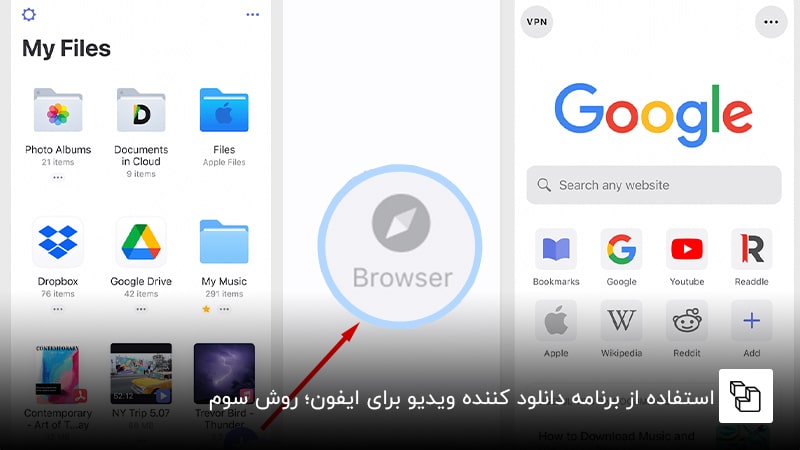
برای بارگیری ویدیو در ایفون با Documents by Readdle باید:
- لینک صفحه ویدیوی موردنظرتان را کپی کنید.
- برنامه را از اپ استور دانلود و روی گوشی خود نصب کنید.
- بعد از بازکردن برنامه، روی آیکون Browser که در گوشه سمت راست پایین صفحه دیده میشود، ضربه بزنید.
- با این کار وارد مرورگر داخلی برنامه میشوید.
- حالا میتوانید لینک ویدیویی که قصد دانلود آن را دارید، در مرورگر وارد کنید.
- وقتی وارد سایت شدید، روی گزینه دانلود ضربه بزنید. دسترسی به این گزینه در هر سایتی روش مختلفی دارد. در بعضی از سایتها کافی است که روی دکمه دانلود ضربه بزنید. در بعضی دیگر باید پیشنمایش ویدیو ضربه بزنید و انگشت خود را نگه دارید تا این گزینه ظاهر شود.
- پس از شروع دانلود، پنجرهای باز میشود که باید در آن نام فایل و محل ذخیره آن را مشخص کنید. اگر قالب ویدیو شما توسط IOS پشتیبانی میشود، میتوانید آن را مستقیما در Camera Roll در برنامه Photos ذخیره کنید. در غیر این صورت، میتوانید ویدیوهای دانلود شده خود را در پوشههای دیگری قرار دهید و آنها را با همین برنامه Documents پخش کنید.
شاید به کارتان بیاید: آموزش 4 ترفند ساده و سریع برای دانلود ریلز اینستاگرام
استفاده از سایت دانلود از ایفون؛ چهارمین روش
احتمالا خودتان هم میدانید که سایتهایی هستند که به شما امکان دانلود ویدیو در ایفون را میدهند. کافی است که لینک ویدیوی موردنظر خود را کپی کنید و در این سایتها قرار دهید. سپس فایل دانلودشده آن را تحویل بگیرید؛ آن هم بدون این که نیاز به نصب برنامهای داشته باشید.
تعداد سایتهای دانلودکننده آنلاین زیاد است؛ مثل: DownloadGram یا SaveFromWeb یا غیره. با یک جستجو در گوگل میتوانید این سایتها را پیدا کرده و هر کدام را که بیشتر دوست دارید برای دانلود ویدیوها از Safariانتخاب کنید. فرقی هم ندارد که کدام سایت دانلود از ایفون را انتخاب کنید؛ در هر حال باید مراحل ساده زیر را پشت سر بگذارید:
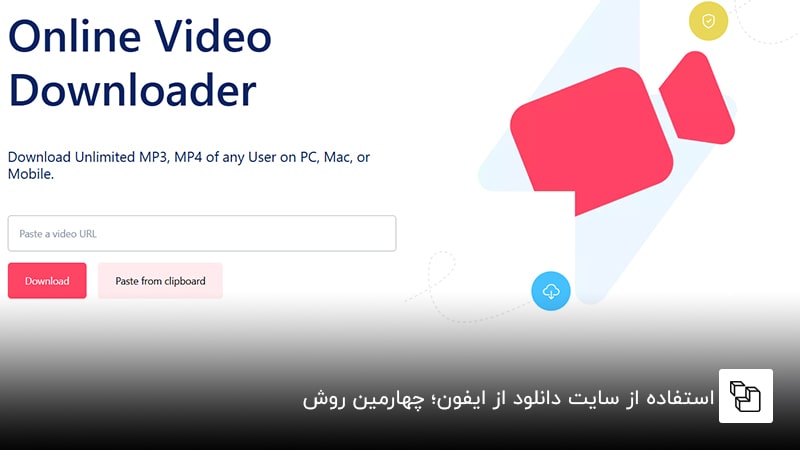
- ابتدا آدرس ویدیوی موردنظرتان را کپی کنید. برای این کار انگشت خود را روی نوار آدرس چند ثانیه نگه دارید و سپس گزینه Copy یا Copy link یا غیره را انتخاب کنید.
- در سافاری وارد سایت دانلودکننده موردنظرتان شوید.
- لینک کپیشده را در کادر آدرس جایگذاری کنید. برای این کار باید با انگشت خود روی کادر آدرس ضربه بزنید و چند ثانیه نگه دارید. سپس گزینه paste را انتخاب کنید.
- حالا روی دکمه download ضربه بزنید.
- بعضی از سایتها ممکن است به شما اجازه انتخاب کیفیت ویدیو یا قالب آن را هم بدهند. گاهی هم میتوانید انتخاب کنید که کل فیلم دانلود شود یا فقط فایل صوتی آن. در این صورت، باید اول گزینه دلخواه خود را انتخاب کنید و سپس روی دکمه download ضربه بزنید.
اسکرین رکوردر؛ ترفندی برای دانلود و ذخیره فیلم در ایفون
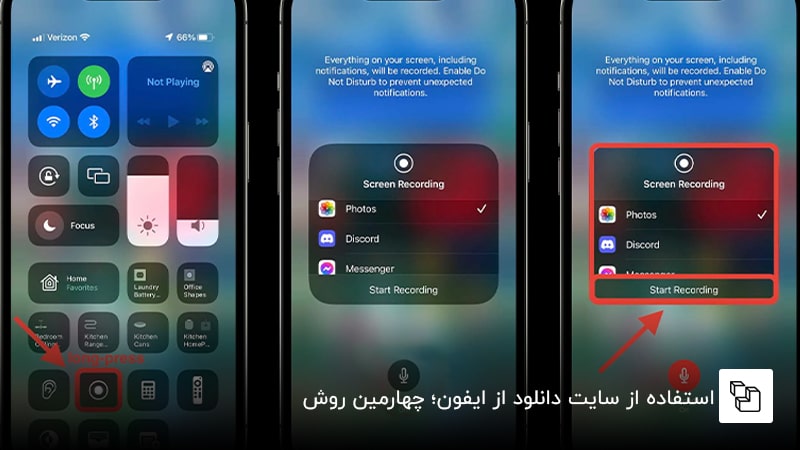
اگر به هر دلیلی هیچکدام از روشهای قبلی عمل نکردند، یک ترفند ساده برای شما سراغ داریم. میتوانید از قابلیت اسکرین رکوردر ایفون استفاده کنید. ویدیو موردنظر خود را باز کرده و در حین پخش آن از صفحه فیلم بگیرید. سپس فیلم ضبطشده را در ایفون خود ذخیره کنید. برای فعال کردن اسکرین رکوردر در ایفون، باید سری به تنظیمات بزنید. همچنین، میتوانید برای ضبط راحتتر و سریعتر گزینه screen recorder را به مرکز کنترل ایفون اضافه کنید. برای این کار باید مسیر "Settings" > "Control Center" > "Customize Controls" را پشت سر بگذارید. سپس:
- انگشت خود را روی صفحه به بالا یا پایین بکشید و مرکز کنترل آیفون را باز کنید.
- روی ایکون screen recorder ضربه بزنید. آیکونی که شبیه به دو دایره تودرتو است.
- سپس روی start recording ضربه بزنید. پس از سه ثانیه، ضبط صفحه شروع میشود.
- در این سه ثانیه فرصت دارید که لینک ویدیوی موردنظرتان را در سافاری یا هر برنامه دیگری باز کرده و آن را پخش کنید.
- هر زمان که فیلم به پایان رسید یا خواستید آن را متوقف کنید، روی گزینه stop ضربه بزنید.
- فیلم به طور خودکار در برنامه Photos ذخیره میشود.
فیلم های دانلود شده در آیفون کجا ذخیره می شود؟ محل ذخیره فایل دانلود شده در ایفون
فرقی ندارد که از کدام روش برای دانلود فیلم در ایفون استفاده میکنید؛ در هر صورت میتوانید برای پیداکردن آن یکی از روشهای زیر را به کار گیرید:
- اگر فایل را در سافاری دانلود کردهاید، میتوانید از همین مرورگر هم برای پیداکردن آن کمک بگیرید. در سافاری روی دکمه دانلودها که در کنار نوار آدرس است، ضربه بزنید. حالا Downloads را انتخاب کرده تا به لیستی از فایلهای ویدیویی دانلودشده دسترسی پیدا کنید.
- فیلم های دانلود شده در ایفون کجا میروند؟ در Camera Roll. برنامه Photos را باز کنید. در بخش و رسانه اخیر میتوانید به این فیلمها دسترسی پیدا کنید.
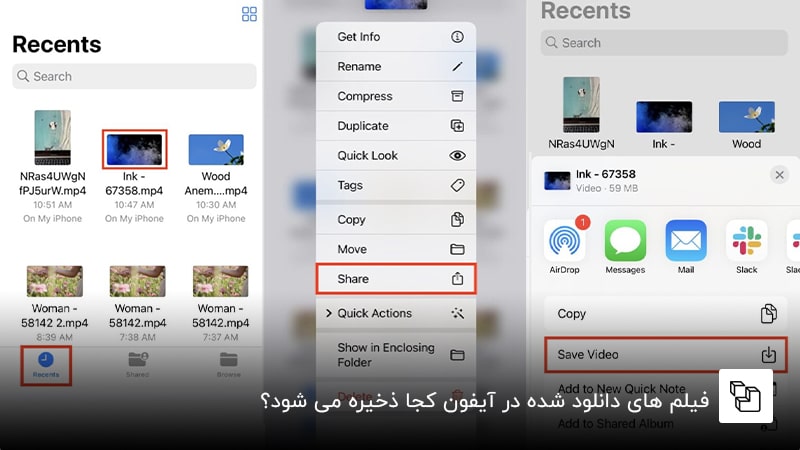
- در برنامه Files هم میتوانید ویدیوهای دانلود شده آیفون را ببینید. اگر ویدیو را به تازگی دانلود کردهاید، بعد از بازکردن Files رویRecents در پایین صفحه ضربه بزنید. در غیر این صورت اگر ویدیو را قبلا بارگیری کردهاید، بهتر است روی Browse در پایین صفحه ضربه بزنید. سپس ویدیو را در پوشه دانلودها جستجو کنید.
پیشنهاد میکنیم بعد از پیداکردن ویدیوی دانلودشده آن را در گالری ذخیره کنید تا برای دفعات بعدی دسترسی به آن آسانتر باشد. برای این کار بدون بازکردن ویدیو، روی آن در برنامه Files ضربه بزنید و نگه دارید، سپس در منویی که ظاهر میشود، گزینه Share را انتخاب کنید. حالا روی save video ضربه بزنید تا ویدیو به برنامه Photos اضافه شود.
هیچکدام از ویدیوهای موردعلاقه خود را از دست ندهید
دانلود فیلم در ایفون همیشه به آسانی ضربهزدن روی دکمه Download نیست. با این حال، ترفندها و روشهای زیادی برای این کار وجود دارد که همگی ساده و سریع هستند؛ مثل استفاده از قابلیت share، برنامهها و سایتهای دانلودر یا قابلیت اسکرین رکوردر. در این مطلب درباره این ترفندها کامل توضیح دادیم. شما از چه روشی برای دانلود ویدیوهای موردعلاقه خود در ایفون استفاده میکنید؟ آیا سایت یا برنامه خوبی برای این کار سراغ دارید؟ حتما نظرات و تجربیات خود را با ما و دیگران به اشتراک بگذارید.












