


چگونه بدون مشکل عکس ها را از آیفون به کامپیوتر منتقل کنیم؟ سریع و ساده
هر چه تلاش میکنید؛ نمیتوانید عکسهای خود را از آیفون به کامپیوتر یا لپتاپتان انتقال دهید؟ شما تنها نیستید. خیلی از کاربران آیفون با مشکل عدم انتقال عکس از آیفون به کامپیوتر روبهرو هستند. به ویژه بعد از آپدیت به ios 17، ظاهرا بیشتر کاربران هنگام انتقال عکسها با خطاهای عجیبوغریبی مواجه میشوند. با این وجود، پس چگونه عکس ها را از آیفون به کامپیوتر منتقل کنیم؟
نگران نباشید، راهکارهای سادهای هستند که به شما کمک میکنند تا بدون مشکل عکسهای خود را منتقل کنید. در ادامه این راهکارها را با هم مرور میکنیم.
نکته: اگر میتوانید عکسها را منتقل کنید؛ اما نمیتوانید آنها را در ویندوز ببینید، باید مقاله زیر را بخوانید:
چرا عکسها از آیفون به کامپیوتر منتقل نمیشوند؟ دلایل مشکل انتقال عکس در ایفون
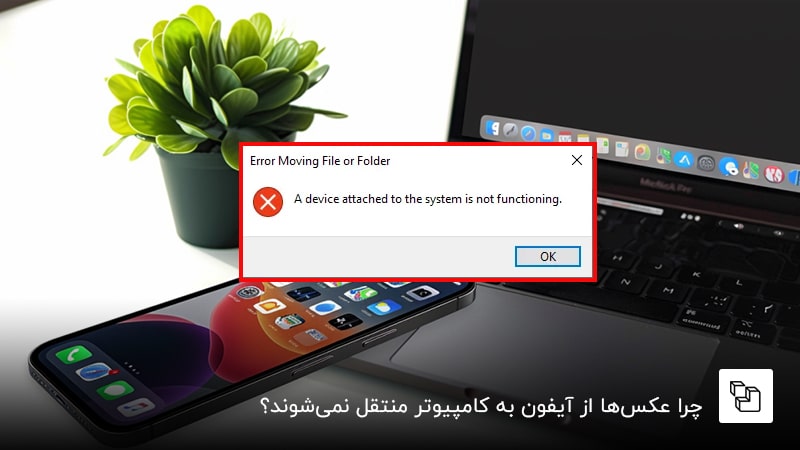
مشکل منتقل نشدن عکس از آیفون به لپتاپ یا کامپیوتر واقعا کلافهکننده است. در بیشتر مواقع این مشکل دلایل نرمافزاری دارد. مثلا اگر نرم افزار iTunes یا حتی سیستمعامل آیفون شما قدیمی باشد، هنگام انتقال عکسها با خطا روبهرو میشوید. گاهی هم ممکن است مشکل از تنظیمات آیفون شما باشد. مثلا اگر در تنظیمات محدودیتهایی برای حفظ حریم خصوصی و فایلهای خود تعریف کرده باشید، در این مرحله با خطا مواجه میشوید. اگر هم بعد از بهروزرسانی ios دیگر نمیتوانید عکسهای خود را منتقل کنید، مشکل از نسخه جدید سیستم عامل آیفون شماست.
علاوه بر این، مشکلات سختافزاری هم میتوانند مانع از انتقال درست عکس ها شوند. مثلا اگر کابل یا پورتهای سیستم شما آسیب دیده باشند، نمیتوانید فایلها را به درستی انتقال دهید. بعضی وقتها هم مشکل از روشی است که برای انتقال عکسها استفاده میکنید. برای همین در آخر مطلب 3 روش برای منتقل کردن عکسها از آیفون به کامپیوتر را هم معرفی کردهایم.
9 راهکار ساده و سریع برای حل مشکل عدم انتقال عکس از آیفون به کامپیوتر
مشکل منتقل نشدن عکسها هر دلیلی که داشته باشد، احتمالا میتوانید با راهکارهایی زیر آن را حل کنید:
بررسی پورت سیستم؛ اولین گام
باور میکنید که کمی گردوخاک نشسته روی پورت سیستم، شما را به دردسر انداخته باشد؟ میتوانید با یک فوت محکم پورت را تمیز کنید یا سادهتر از آن، به سراغ پورت دیگری بروید. گاهی به همین سادگی مشکل شما برطرف میشود.
راهاندازی مجدد؛ راهحل مشکل عدم انتقال عکس از آیفون به لپ تاپ
اگر یک باگ نرمافزاری کوچک باعث بروز این مشکل شده باشد، با یک ریستارت ساده حل میشود. پس مثل وقتی که با مشکل خاموش نشدن آیفون مواجه میشوید، گوشی خود را ریست کنید. همینطور، سیستم را هم دوباره راهاندازی کنید. سپس مجددا برای انتقال عکسها تلاش کنید.
فعال کردن گزینه Trust This Computer
گاهی دلیل بروز مشکل عدم انتقال عکس از آیفون به کامپیوتر امنیتی است. احتمال دارد که آیفون سیستم شما را قابل اعتماد نداند و به خاطر همین از انتقال فایلها جلوگیری کند. برای معرفی سیستم خود به عنوان یک دستگاه معتبر باید:
- آیفون خود را با کابل usb به کامپیوتر وصل کنید.
- اگر پیغام Trust This Computer روی گوشی شما ظاهر شد، با انتخاب Trust قابل اعتماد بودن سیستم را تایید کنید.
تغییر تنظیمات؛ سومین راهکار مشکل منتقل نشدن عکس ها از آیفون به کامپیوتر
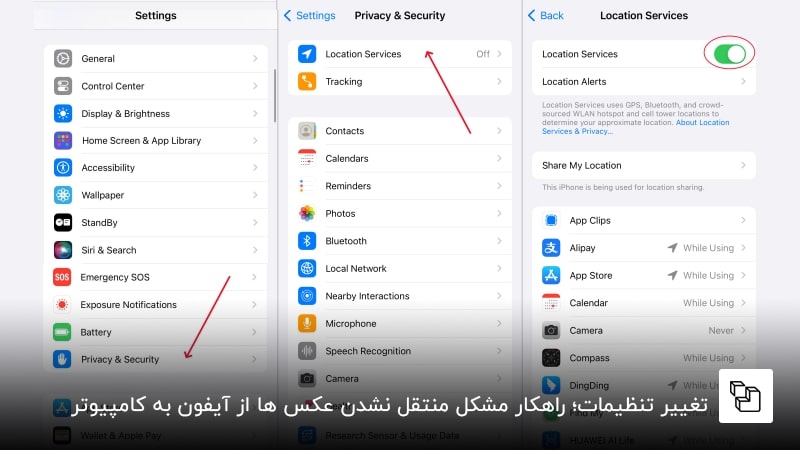
اگر تنظیمات مکان را در آیفون خود برای عکسها فعال نکرده باشید، در هنگام انتقال آنها با خطا مواجه میشوید. برای تغییر این گزینه در آیفون خود باید مراحل زیر را پشت سر بگذارید:
تنظیمات را در آیفون خود باز کنید.
- به ترتیب گزینههای Privacy و Location Services را انتخاب کنید.
- در این صفحه باید location services فعال باشد. اگر نبود، آن را روشن کنید.
برای محکمکاری میتوانید این تنظیمات را به حالت اولیه بازنشانی کنید. برای کار باید:
- در تنظیمات آیفون گزینه General را انتخاب کنید.
- حالا روی Transfer or Reset iPhon و سپس روی Reset ضربه بزنید.
- در پایین پنجرهای که باز میشود و آخر همه گزینهها Reset Location & Privacy را انتخاب کنید.
- رمز عبور آیفون را وارد کنید.
- با لمس reset setting تایید کنید که قصد بازنشانی تنظیمات مکان و حریم خصوصی آیفون را دارید.
بعد از این آیفون خود را که با کابل لایتنینگ به کامپیوتر وصل کنید، یک پنجره روی صفحه ظاهر شود. باید ادامه باید رویTrust کلیک کنید. سپس میتوانید به سراغ انتقال عکس از آیفون به ویندوز بروید.
خاموش کردن iCloud Photos Library؛ راهی برای حل مشکل انتقال عکس در آیفون
آیا تنظیم کردهاید که عکسهای شما روی iCloud Photo هم ذخیره شوند؟ همین موضوع میتواند در روند انتقال عکسها اختلال ایجاد کند. به خصوص اگر بعد از اتصال آیفون به کامپیوتر نمیتوانید عکسهای خود را پیدا کنید، احتمال زیاد مشکل از همین جا آب میخورد. در هر صورت برای انتقال عکس از ایفون به ویندوز:
- تنظیمات آیفون را باز کنید.
- روی Photos ضربه بزنید.
- حالا گزینه iCloud Photos را پیدا کرده و آن را خاموش کنید.
- سپس دوباره برای انتقال دادن عکسها تلاش کنید.
آیفون جدید خریدهاید؟ بخوانید:
بهروزرسانی iTunes؛ راهکار بعدی برای انتقال عکس از آیفون به لپ تاپ
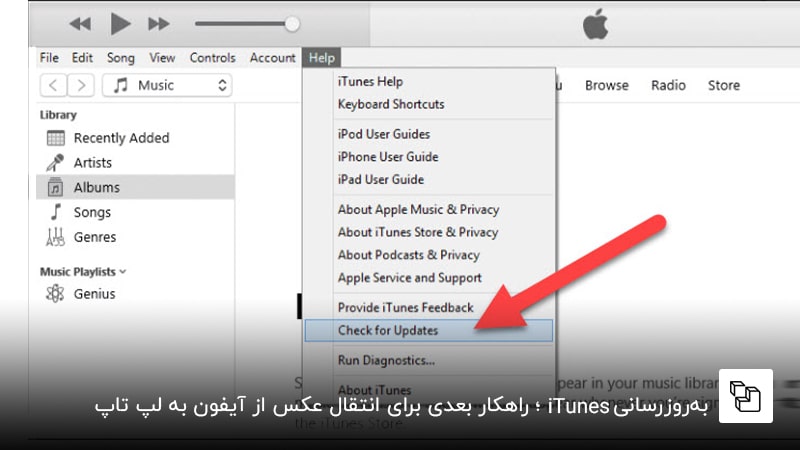
برنامه آیتونز را برای انتقال عکس از آیفون انتخاب کردهاید؟ اگر از آخرین آپدیت این برنامه زمان زیادی میگذرد، بهتر است که یک بار آن را به روز رسانی کنید.
- برای این کار برنامه iTunes را در آیفون خود باز کنید.
- از منوی Help به سراغ گزینه Check for Updates بروید.
- اگر نسخه آپدیتی وجود دارد، برای نصب آن دستورات را دنبال کنید. بعد از این که به روز رسانی تکمیل شد، دوباره برای انتقال عکسها اقدام کنید.
آیا میخواهید در مورد این برنامه بیشتر بدانید:
غیرفعالسازی آنتی ویروس برای انتقال عکس از آیفون به سیستم
آنتی ویروسها یا تنظیمات فایروال هم میتوانند گاهی جلوی انتقال عکسها را بگیرند. پس یک بار آنتی ویروس خود را غیرفعال کنید. همچنین، سری به تنظیمات فایروال خود بزنید و گزینههای مرتبط را تغییر دهید تا اتصال بین آیفون و کامپیوتر را مجاز کنید.
آپدیت سیستم عامل؛ راهکاری برای حل مشکل انتقال عکس از آیفون
اگر نسخه ios قدیمی باشد، گاهی شما را با خطاهای عجیب و غریب روبهرو میکند. پس برای اطمینان بیشتر میتوانید آپدیت سیستم عامل خود را هم امتحان کنید.
- وارد تنظیمات شوید و به ترتیب روی گزینههای General و Software Update ضربه بزنید.
- اگر نسخه آپدیت جدیدی عرضه شده باشد، در این صفحه میتوانید آن را مشاهده کنید.
- در این صورت کافی است که روی Download and Installضربه بزنید و مراحل را برای آپدیت سیستم عامل دنبال کنید.
اگر موفق نشدید، از مقاله زیر کمک بگیرید:
تغییر تنظیمات سیستم برای حل مشکل عدم انتقال عکس از آیفون به ویندوز
آخرین راهکار مربوط به آیفون نیست و میتوانید آن را در لپتاپ یا کامپیوتر خود اجرا کنید. البته باید قبل از آن آیفون خود را از سیستم جدا کنید و برنامه آیتونز را هم کاملا ببندید. بعد از آن در ویندوز:
- همزمان دکمههای Windows+R را فشار دهید تا پنجره Run در گوشه سمت چپ و پایین صفحه باز شود.
- حالا باید در کادر آن عبارت services.msc را تایپ کنید و اینتر بزنید.
- روی گزینه Apple Mobile Device Service کلیک راست کرده و سپسProperties را انتخاب کنید.
- در پنجرهای که باز میشود، گزینه Startup type را پیدا کنید و آن را روی حالت Automatic قرار دهید.
- سپس روی گزینه Stop کلیک کنید.
- بعد از چند ثانیه که سرویس کامل متوقف شد، روی Start کلیک کنید.
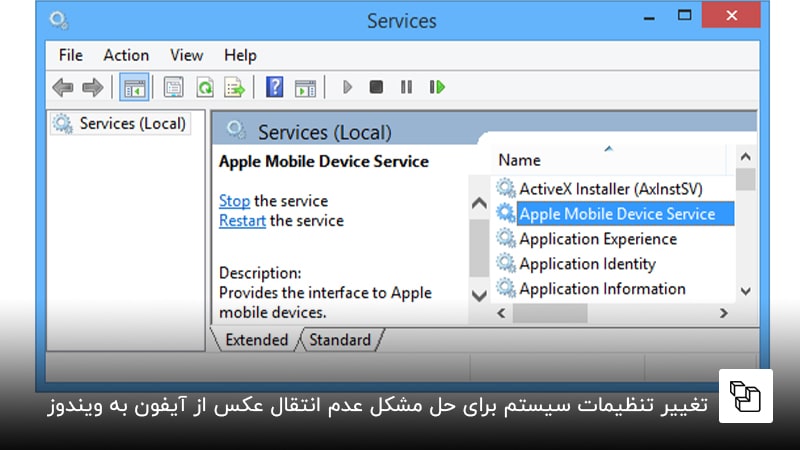
در آخر سیستم خود را مجددا راه اندازی و دوباره برای انتقال عکس از آیفون به کامپیوتر تلاش کنید.
بیشتر بخوانید:
دیگر روش های انتقال عکس از آیفون به کامپیوتر را امتحان کنید
برای حل مشکل منتقل نشدن عکسها از آیفون به کامپیوتر تمام راهکارهای بالا را امتحان کردید؛ اما به نتیجه نرسیدید؟ بهتر است که دیگر روشهای انتقال عکس از آیفون را مطابق با مراحل زیر امتحان کنید:
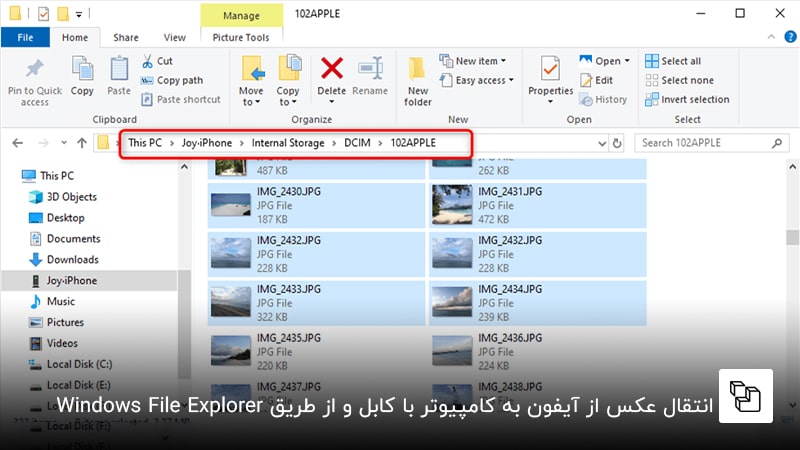
انتقال عکس از آیفون به کامپیوتر با کابل و از طریق Windows File Explorer
احتمالا این روش را خودتان هم اجرا کردهاید؛ اما یک بار مراحل آن را برای کسانی که بلد نیستند، مرور میکنیم.
- آیفون را با استفاده از کابل usb به سیستم متصل کنید.
- قفل آیفون خود را باز کنید و اگر پیغامی روی گوشی دیدید، روی trust ضربه بزنید.
- در کامپیوتر خود File Explorer را باز کنید.
- در قسمت Devices and Drives نام آیفون خود را پیدا کرده و روی آن کلیک کنید.
- به پوشه Internal Storage یا DCIM بروید.
- عکسهای موردنظر خود را پیدا کرده و انتخاب کنید. (میتوانید دکمههای Ctrl + A را به صورت همزمان فشار دهید تا همه عکسها انتخاب شوند.)
- روی یکی از عکسهای انتخابشده راست کلیک و گزینه Copy را انتخاب کنید.
- در کامپیوتر خود پوشه مقصد را باز کنید؛ یعنی جایی که میخواهید عکسها در آن ذخیره شوند.
- راست کلیک کرده و گزینه Paste را انتخاب کنید. منتظر بمانید تا عکسها کامل منتقل شوند.
نکته: اگر میخواهید تصاویر با فرمتJPEG منتقل شوند، باید در تنظیمات آیفون گزینه Photos و سپس Automatic را انتخاب کنید.
اگر بیشتر عکسهای شما تکراری هستند، مقاله زیر به کارتان میآید:
انتقال عکس از آیفون به لپ تاپ یا کامپیوتر با کابل
در این روش برای منتقل کردن عکس از آیفون به لپ تاپ به سراغ برنامه Photos میرویم.
- آیفون را با کابل به کامپیوتر متصل کنید.
- در آیفون Photos را باز کنید.
- در بالای صفحه سمت چپ گزینه Import را لمس کنید.
- سپس روی گزینه From a Connected Device ضربه بزنید.
- حالا باید عکسهای موردنظر خود را انتخاب کنید یا روی گزینه All Items ضربه بزنید تا همه عکسها انتخاب شوند.
- حالا باید از طریق گزینه Change Destination پوشه مقصد را انتخاب کنید. پوشهای که میخواهید عکسها به آن منتقل شوند.
- در آخر Import Items را لمس کنید تا مراحل کامل شود.
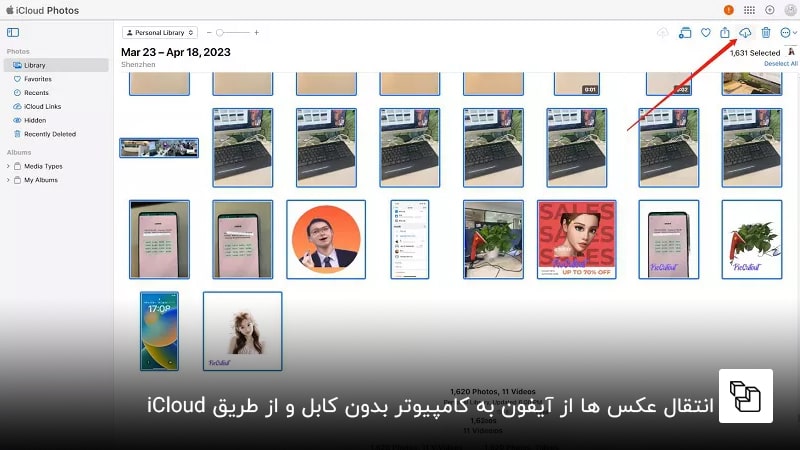
انتقال عکس ها از آیفون به کامپیوتر بدون کابل و از طریق iCloud
احتمالا با سرویس ابری اپل یعنی iCloud آشنا هستید. میتوانید با استفاده از این سرویس خیلی راحت و بدون نیاز به کابل عکسهای خود را منتقل کنید. برای استفاده از این روش باید:
- تنظیمات آیفون را باز کنید و روی نام کاربری خود در بالای صفحه ضربه بزنید. با این کار به تنظیمات اپل آیدی دسترسی پیدا میکنید.
- iCloud و سپس Photos را انتخاب کنید.
- iCloud Photos را روشن کنید تا عکسهای شما با سرویس اپل همگامسازی شوند.
- به سراغ لپ تاپ یا کامپیوتر خود بروید و وارد سایت www.icloud.com شوید.
- با استفاده از اپل ایدی و رمز عبور خود وارد حساب کاربری iCloud شوید.
- روی آیکون photos کلیک کنید.
- حالا همه عکسهای خود را در iCloud Photo Library خواهید دید. روی عکسهای موردنظرتان کلیک کنید.
- بعد از انتخاب عکسها، روی آیکون دانلود که شکلی شبیه به یک ابر با فلش رو به پایین دارد، ضربه بزنید. منتظر بمانید تا عکسها دانلود و در کامپیوتر شما ذخیره شوند.
نکته: میتوانید به جای سایت از برنامه iCloud هم استفاده کنید. کافی است که این برنامه را روی کامپیوتر خود نصب داشته باشید. سپس برنامه را اجرا کرده و وارد اپل آیدی خود شوید.
بعد از آن روی دکمه Options در کنار Photos کلیک کنید. تیک گزینه Download new photos and videos to my PC را بزنید و روی دکمه Done کلیک کنید. وقتی که گزینه apply را انتخاب کنید، تمام عکسها به صورت خودکار در کامپیوتر شما ذخیره میشوند.
اگر رمزعبور خود را فراموش کردهاید، نگاهی به مقاله زیر داشته باشید:
استفاده از برنامههای جانبی برای انتقال دادن عکسها
مشکل عدم انتقال عکس از آیفون به کامپیوتر را میتوان با چند راهکار ساده حل کرد. راهکارهایی مثل: راهاندازی مجدد آیفون و سیستم؛ تغییر بعضی از گزینهها در تنظیمات، غیرفعالکردن آنتیویروس و غیره که در این مطلب درباره آنها توضیح دادهایم. به علاوه، چند روش انتقال عکس از آیفون به کامپیوتر را هم مرور کردیم تا آنها را هم امتحان کنید.
اگر هنوز هم مشکل شما حل نشده است، میتوانید از برنامههای دیگری مثل: iMazing ، CopyTrans ، Wondershare MobileTrans هم کمک بگیرید. شما برای انتقال عکسهای خود از چه روشی استفاده میکنید؟ اگر روش یا ترفندی میشناسید یا نظری درباره این مطلب دارید، در بخش نظرات بنویسید.












