


آپدیت نشدن آیفون چه دلایل و راهکارهایی دارد؟
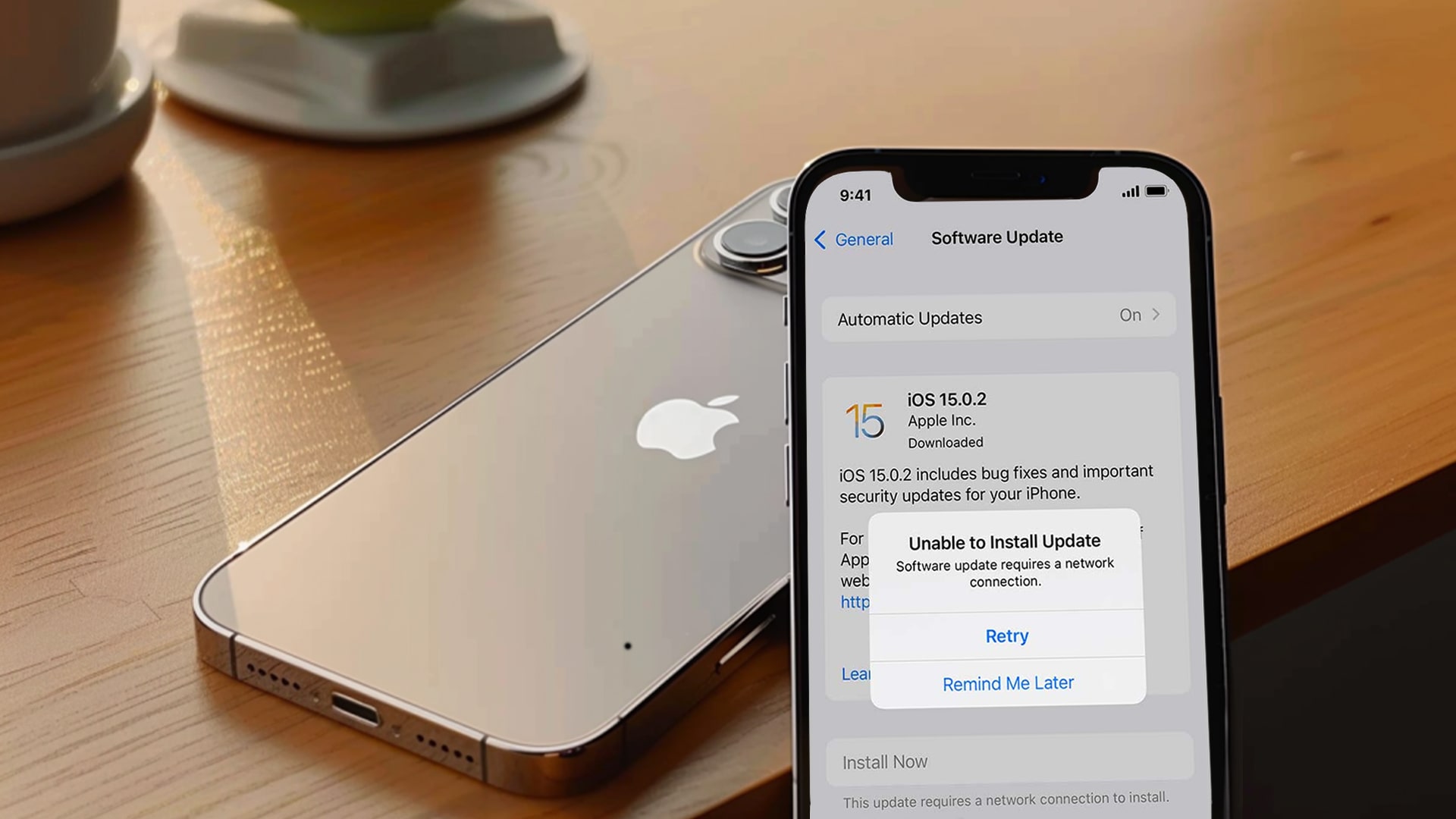
نمیتوانید آیفون خود را آپدیت کنید؟ در حین آپدیت کردن با خطا روبهرو میشوید؟ همه ما میدانیم که برای مسائل امنیتی و و رفع مشکلات نرمافزاری باید به صورت مرتب گوشیهای آیفون را آپدیت کنیم. با این وجود، خیلی وقتها آیفون آپدیت نمیشود و با خطاهای عجیب و غریبی مواجه میشویم.
دلایل زیادی باعث بروز این مشکل آپدیت نشدن آیفون میشوند؛ از پر بودن حافظه گوشی گرفته تا باگهای نرمافزاری. با این حال، جای نگرانی نیست. در بیشتر مواقع میتوان با چند راهکار ساده این مشکل را برطرف کرد. شما هم اگر هنگام بهروزرسانی گوشی خود با خطایی مواجه شدید، با خواندن ادامه مطلب اول دلایل بروز این مشکل را پیدا کنید. بعد از آن هم کافی است راهکارها را امتحان کنید.
چرا آیفون بهروزرسانی نمیشود؟ دلایل آپدیت نشدن آیفون
اگر آیفون شما آپدیت نمیشود و پیغام خطایی نمایش میدهد، چند دلیل رایج دارد:
- آیفون شما حافظه کافی ندارد؛
- شارژ گوشی به اندازه کافی نیست؛
- اینترنت شما ضعیف است یا آیفون به آن متصل نیست؛
- اپل دیگر از آیفون شما پشتیبانی نمیکند. اگر مدل آیفون شما قدیمی شده باشد، نسخه جدید IOS روی آن نصب نمیشود.
- و ..
چگونه مشکل بهروزنشدن آیفون را برطرف کنیم؟ 11 راهکار برای آپدیت نشدن آیفون
در بیشتر مواقع مشکل آپدیت نشدن گوشی آیفون را میتوانید خیلی راحت حل کنید. کافی است که به ترتیب راهکارهای زیر را اجرا کنید. بعد از هر مرحله هم برای آپدیت آیفون دوباره تلاش کنید و اگر نتیجه نگرفتید، به سراغ راهحل بعدی بروید.
بررسی مدل آیفون؛ آیا اصلا گوشی شما از IOS جدید پشتیبانی میکند یا نه؟
آیفونها تنها تا چندسال بعد از تولید آپدیت میشوند. بعد از این مدت، به خاطر محدودیتهای سختافزاری دیگر نمیتوانند آخرین بهروزرسانیهای iOS را اجرا کنند. پس اگر آیفون شما جز آخرین مدلها نیست، باید قبل از نصب مطمئن شوید که دستگاه شما با نسخه جدید iOS سازگار است.
برای این کار کافی است که سری به صفحه پشتیبانی اپل بزنید. در این صفحه میتوانید لیست دستگاههای سازگار را ببینید. اگر مدل گوشی شما در این لیست نیست، متاسفانه نمیتوانید آن را آپدیت کنید. چون نصب نسخه جدید باعث کندشدن سرعت گوشی شما و حتی ازکارافتادن برنامهها میشود.
اگر احیانا مدل آیفون خود را فراموش کردید، مراحل زیر را طی کنید:
- وارد تنظیمات آیفون خود شوید.
- گزینهGeneral و سپس About را انتخاب کنید.
- حالا میتواند اطلاعات کامل در مورد مدل آیفون و نسخه سیستمعامل آن را ببینید.
بیشتر بخوانید:
شارژکردن آیفون؛ راهکاری ساده؛ اما کاربردی
آیا میدانستید که برای شروع آپدیت باید آیفون حداقل 50 درصد شارژ داشته باشد؟ درغیراینصورت، شما با خطا مواجه میشوید و اصلا فرایند بهروزرسانی شروع نمیشود. پس قبل از امتحانکردن راهکارهای بعدی شارژر آیفون را متصل کنید و اجازه دهید تا 80 درصد باتری آن پر شود.
همچنین، دقت کنید که حالت ذخیره انرژی در آیفون شما روشن نباشد.
بررسی اتصال به اینترنت برای بهروزرسانی آیفون
یک بار دیگر از متصلبودن آیفون خود به اینترنت مطمئن شوید. برای این کار سایتی را در مرورگر گوشی خود باز کنید. اگر سایت بارگذاری نشد، پس مشکل از اینترنت است. در هر صورت، راهکارهای زیر را هم امتحان کنید:
- مودم را یک بار خاموشوروشن کنید؛
- در صورت امکان به شبکه اینترنت دیگری متصل شوید؛
- یک بار Wi-Fi یا اینترنت همراه خود را خاموش و روشن کنید؛
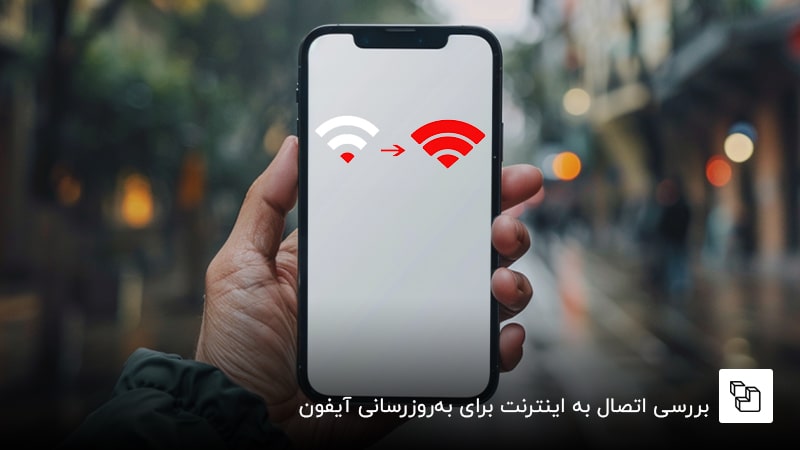
یادتان باشد که یکی از دلایل رایج آپدیت نشدن آیفون در ایران کندی اینترنت است. پس برای یک آپدیت موفق به اینترنت پرسرعت وصل شوید. خود اپل توصیه میکند که از اینترنت Wi-Fi به جای داده همراه استفاده کنید.
خاموشکردن VPN؛ راهکاری برای حل مشکل آپدیت آیفون
اگر VPN یا پروکسی فعالی روی آیفون خود دارید، آن را غیرفعال کنید. اتصالات VPN یا پروکسی ممکن است مانع از تماس آیفون شما با سرورها شوند.
چرا گوشی آیفون آپدیت نمیشود؟ به دلیل پربودن حافظه داخلی
قبل از این که برای بهروزرسانی آیفون خود اقدام کنید، باید از خالیبودن فضای داخلی آن مطمئن باشید. حجم نسخههای جدید ios معمولا بین 1.5تا 2 گیگابایت است؛ اما برای دانلود و نصب آپدیت به دو برابر فضای بیشتر نیاز دارید؛ یعنی چیزی در حدود 4 گیگابایت. در غیر این صورت، هنگام آپدیت با خطا روبهرو میشوید.
اگر نمیدانید که آیفون شما چقدر فضا دارد، به Settings > General > iPhone Storage بروید. در این قسمت میتوانید میزان حافظه اشغالشده و آزاد را ببینید. برای خالیکردن فضای آیفون هم میتوانید از راهکارهای گفتهشده در دو مقاله زیر کمک بگیرید:
چطور می توانیم حافظه داخلی آیفون را خالی کنیم؟
3 ترفند کاربردی برای حذف عکس تکراری در آیفون
ریاستارتکردن گوشی برای حل مشکل آپدیت نشدن آیفون
فرقی ندارد که مشکل شما کار نکردن دوربین آیفون است یا آپدیت نشدن سیستمعامل؛ در هر صورت، راهاندازی مجدد میتواند کارساز باشد. چون بیشتر مشکلات عجیبوغریب گوشیهای هوشمند، در اثر یک باگ ساده به وجود میآیند. باگهای سادهای که با یک ریاستارت هم حل میشود.
پس دکمه پاور و کمکردن صدا را در آیفون خود به صورت همزمان فشار دهید و چند ثانیهای نگه دارید. زمانی که گزینه Slide to power off روی صفحه شما ظاهر شد، انگشت خود را به سمت راست بکشید و منتظر راهاندازی مجدد گوشی خود بمانید.
بازنشانی تنظیمات شبکه برای حل مشکلات بهروزرسانی آیفون
گاهی تنظیمات شبکه دچار باگهای کوچکی میشود که روی اتصالات گوشی تاثیر میگذارد. در این مواقع، بازنشانی تنظیمات شبکه میتواند مشکل را حل کند. در نظر داشته باشید که در این بازنشانی اطلاعات ذخیرهشده روی آیفون شما حذف نمیشوند. فقط رمزعبور شبکههای Wi-Fi و تنظیمات VPN را از روی آیفون شما پاک میکند.
با این وجود، بهتر است قبل از دستبهکارشدن بکاپی از اطلاعات خود بگیرید. بهعلاوه، حتما رمزعبور شبکههای وای-فای و غیره را جایی یادداشت کنید. سپس مراحل زیر را در گوشی خود پشت سر بگذارید:
- در تنظیمات گوشی آیفون گزینه General را انتخاب کنید.
- بعد از آن به ترتیب گزینههای Reset و سپس Reset Network Settings را لمس کنید.
- حالا آیفون خود را خاموش کنید. چند دقیقه منتظر بمانید و بعد از روشنکردن آیفون دوباره برای آپدیتکردن آن اقدام کنید.
اگر بعد از آپدیت آیفون شما روشن نشد، از مقاله زیر کمک بگیرید:
حذف نسخه قبلی آپدیت در آیفون
راهکارهای بالا را تست کردید؛ ولی هنوز نمیتوانید آخرین نسخه iOS را نصب کنید؟ یک بار نسخه قبلی دانلودشده را حذف کنید.
- در تنظیمات آیفون گزینههای General و سپس iPhone Storage را انتخاب کنید.
- در لیست برنامهها آپدیت را پیدا کنید. روی نسخه آپدیت ضربه بزنید و سپس Delete Update را انتخاب کنید.
- بعد از حذف نسخه قبلی دوباره به بخش General برگردید و این بار برای دانلود دوباره Software Update را انتخاب کنید.
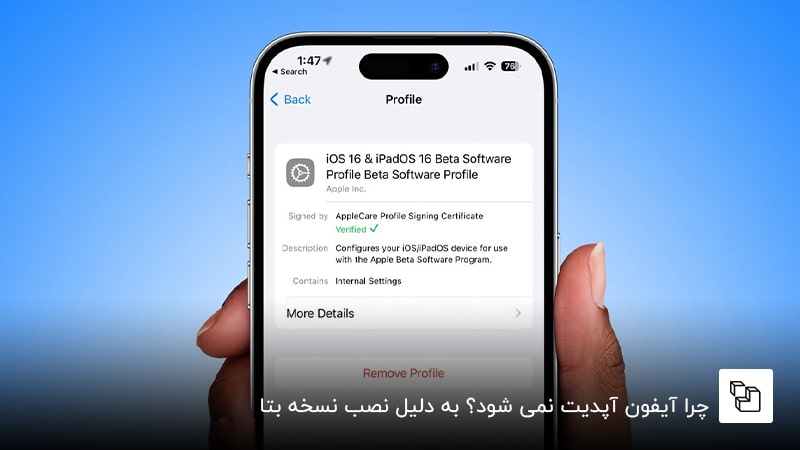
اگر قبلا نسخههای بتا را روی آیفون خود نصب کردهاید، باید قبل از بهروزرسانی آن را حذف کنید:
- در Settings گزینه General را انتخاب کنید.
- روی Profiles & Device Management ضربه بزنید.
- روی نمایه نسخه بتای iOS ضربه بزنید.
- Remove Profile را لمس کنید.
در آخر آیفون را دوباره راهاندازی کرده و سپس برای آپدیت دوباره اقدام کنید.
غیرفعالکردن محدودیتهای محتوا و حریم خصوصی
در تنظیمات آیفون گزینهای به نام Content & Privacy Restrictions وجود دارد. این گزینه برای کنترل تنظیمات، برنامهها و دانلودها تعریف شده است. فعالبودن آن میتواند عملکرد بعضی از برنامهها و سرویسها را محدود کند. بعید نیست که روی دانلود و نصب نسخه جدید IOS هم تاثیر بگذارد. بنابراین، یک بار این گزینه را هم غیرفعال کنید. شاید مشکل رفع شود.
برای غیرفعالکردن این گزینه باید:
- وارد تنظیمات شوید و گزینه Screen Time را انتخاب کنید.
- بعد از آن روی Content and Privacy Restrictions ضربه بزنید.
- حالا Content and Privacy Restrictions را غیرفعال کنید.
اگر میخواهید در مورد این قابلیت آیفون بیشتر بدانید، بخوانید:
برای بهروزرسانی آیفون صبور باشید
اگر با وجود امتحانکردن راهحلهای بالا هنوز هم مشکل شما پابرجاست، صبر کنید. ممکن است مشکلی در سرورهای اپل به وجود آمده باشد. بعضی وقتها سرورهای اپل به دلیل تعمیر، ازدحام و برخی مشکلات از دسترس خارج میشوند. در این مواقع، پیامهای خطای عجیبوغریب عدد یا متنی دریافت میکنید. پس صبور باشید و چند ساعت بعد دوباره آپدیت کردن آیفون را امتحان کنید.
بهروزرسانی آیفون با کامپیوتر یا لپتاپ
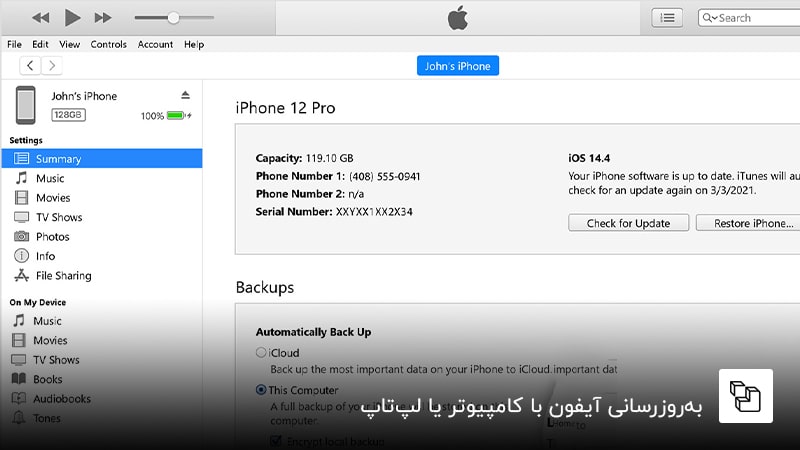
اگر مراحل آپدیت آیفون روی لوگوی اپل گیر کرده است، میتوانید با کامیپوتر یا لپتاپ خود دست به کار شوید. البته باید روی سیستم خود iTunes را نصب داشته باشید. سپس مراحل زیر را برای آپدیت آیفون خود پشت سر بگذارید:
- آیفون را با کابل لایتنینگ یا تایپ سی به سیستم وصل کنید.
- منتظر بمانید تا iTunes به طور خودکار آیفون را شناسایی کند. سپس روی آیکون آیفون که در گوشه بالای سمت چپ دیده میشود، کلیک کنید.
- در منوی سمت چپ گزینه Summary را انتخاب کنید.
- در سمت راست روی دکمه Check for update کلیک کنید.
- حالا اگر نسخه آپدیتی برای گوشی شما در دسترس باشد، میتوانید با کلیک Download and Update بهروزرسانی را شروع کنید.
نکته: اگر با مشکل روبهرو شدید، یک بار برنامه iTunes را آپدیت کنید. همچنین، میتوانید نگاهی به مقالۀ «راهنمای استفاده از آیتونز در کامپیوتر» داشته باشید.
چرا آپدیت آیفون دانلود نمی شود؟
در بعضی مواقع دانلود نسخه جدید ایفون بیش از حد طول میکشد. به طور کلی، بهروزرسانی باید حدودا یک تا یک ساعت و نیم زمان ببرد. اگر بیش از این زمان منتظر ماندید و خبری نشد، باید:
- هنگام آپدیت از دانلود فایلها یا برنامههای دیگر خودداری کنید.
- تماشای آنلاین فیلم، چککردن اینستاگرام و هر کار دیگری که اینترنت زیادی را مصرف میکند، کنار بگذارید.
- از یک شبکه Wi-Fi قوی استفاده کنید.
- مطمئن شوید که به اندازه کافی فضای خالی در آیفون خود دارید.
آیا آشنا هستید با:
چرا آپدیت آیفون نصب نمی شود؟ نمایش پیغام Checking for update
پیغام Checking for update را در آیفون خود مشاهده میکنید و آپدیت تمام نمیشود؟ احتمالا با باگهای نرمافزاری روبهرو هستید. در این صورت باید:
- آیفون را مجددا راهاندازی کنید.
- یک بار اتصال اینترنت آیفون را قطع و وصل کنید.
- تنظیمات شبکه آیفون را بازنشانی کنید.
- از برنامه iTunes برای بهروزرسانی آیفون کمک بگیرید.
نمایش پیغام Calculating remaining time در هنگام آپدیت آیفون
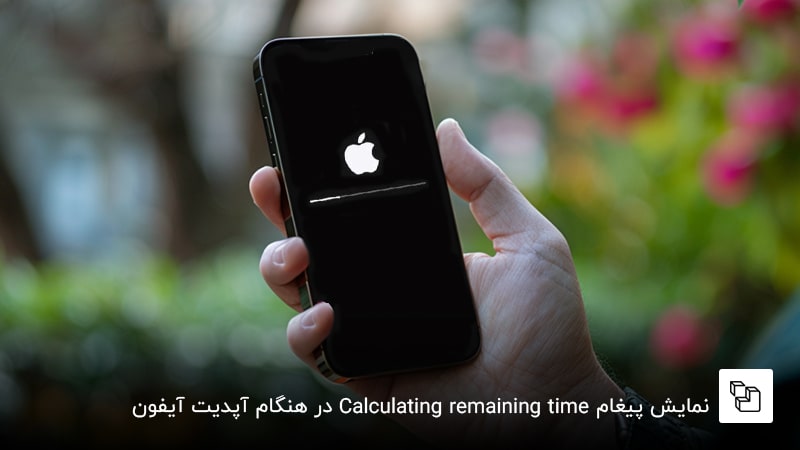
اگر در حین آپدیتکردن آیفون پیغام Calculating remaining time روی صفحه ظاهر شد، چه باید کرد؟ این پیغام یعنی آیفون شما در حال آمادهسازی آپدیت است. پس حداقل یک ساعت منتظر بمانید. اگر بعد از این مدت، شرایط تغییری نکرد:
- مودم، wi-fi یا اینترنت همراه را به طور موقت خاموش و پس از چند دقیقه روشن کنید؛
- به اینترنت پرسرعت وصل شوید؛
- آیفون را ریاستارت کنید؛
- تنظیمات شبکه آیفون را بازنشانی کنید؛
- چند ساعتی منتظر بمانید و دوباره امتحان کنید؛
- با استفاده از iTunes برای بهروزرسانی آیفون اقدام کنید؛
نکتهای که باید قبل از آپدیت آیفون بدانید
آپدیت نشدن آیفون یک مشکل تقریبا رایج است. برای همین هم سوال «چرا آیفون آپدیت نمی شود؟» را زیاد در گوگل جستجو میکنند. پربودن حافظه، باگهای نرمافزاری، شارژ کم، مشکلات شبکه و غیره همگی میتوانند باعث بهروزنشدن آیفون شوند. برای برطرفکردن این مشکل هم میتوانید از راهکارهایی که گفتیم کمک بگیرید. راهحلهایی مثل: ریستکردن، شارژکردن، خالیکردن حافظه آیفون، بازنشانی تنظیمات شبکه و غیره.
آیا شما با این راهکارها توانستید مشکل خود را حل کنید؟ اگر ترفند دیگری سراغ دارید، حتما برای ما و دیگران بنویسید.
یادتان باشد که قبل از هر بهروزرسانی حتما از آیفون خود بکاپ بگیرید. اگر آپدیت آیفون ناموفق باشد و با خطا روبهرو شود، احتمال حذف اطلاعات شما زیاد است. بهعلاوه، حتی در صورت موفقبودن آپدیت هم ممکن است این اتفاق بیفتد. پس در هر صورت، همیشه قبل از آپدیتکردن اطلاعات خود را جایی ذخیره کنید.












