


13 ترفند برای حل مشکل کار نکردن یکی از ایرپادهای اپل
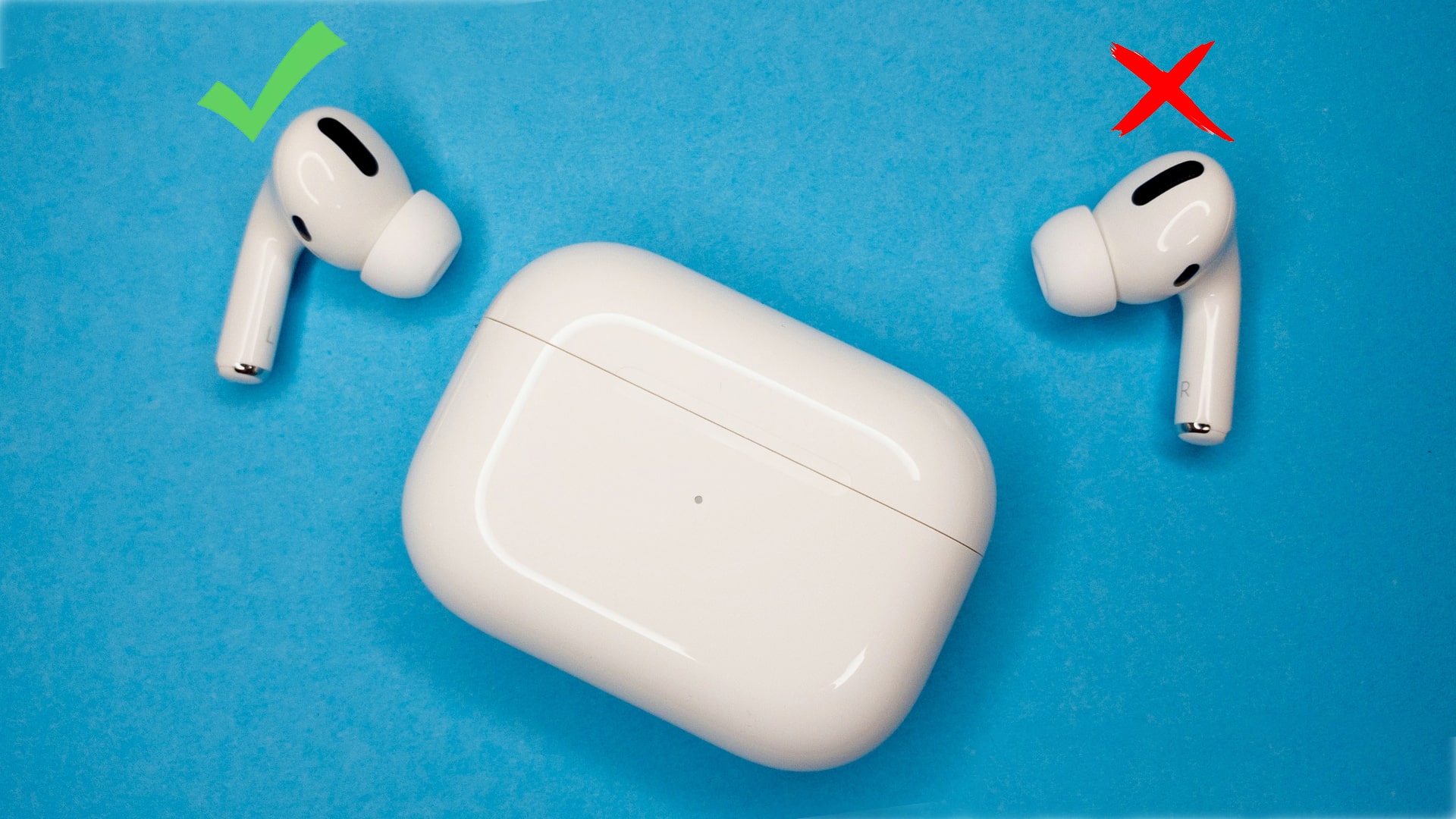
کسی که ایرپاد اپل میخرد، اصلا انتظار ندارد که روزی هندزفری نازنیناش خراب شود. در صورتی که حتی ایرپادهای اپل هم ممکن است با مشکل مواجه شوند. مثلا، کار نکردن یکی از ایرپادها مشکل رایجی است که احتمال دارد برای شما هم پیش بیاید. برای همین بهتر است از حالا با راهحلهای این مشکل آشنا باشید و بدانید که چرا یکی از ایرپادها کار نمیکند.
چرا یکی از ایرپادها کار نمیکند؟
قبل از هر چیز یادآوری میکنیم که خیلیها به اشتباه هندزفری بلوتوثی مارکهای دیگر را هم به اسم ایرپاد میشناسند. در صورتی که فقط به هندزفریهای بلوتوثی مارک اپل، ایرپاد گفته میشود و هندزفری سایر برندها با نام ایرباد شناخته میشوند. در این مقاله ما روی مشکل ایرپادهای اپل تمرکز کردهایم. البته شاید دلایل و راهکارهایی که بررسی میکنیم، برای ایربادهای مارکهای دیگر هم جوابگو باشد.
بههرحال، اگر ایرپادهای اپل شما کار نمیکند، ممکن است:
- شارژ ایرپادها کم شده باشد؛
- ایرپاد شما بیشازحد جرم گرفته باشد؛
- تنظیمات هندزفری دچار مشکل شده باشد؛
- اتصال گوشی با ایرپاد دچار اختلال شده باشد؛
- مشکل سختافزاری برای هدفون پیش آمده باشد؛
- و ... .
13 ترفند برای حل مشکل کار نکردن یکی از ایرپادهای اپل
در بیشتر مواقع خیلی راحت میتوانید مشکل کار نکردن یکی از ایرپادها را خودتان حل کنید. کافی است که راهکارهای زیر را امتحان کنید:
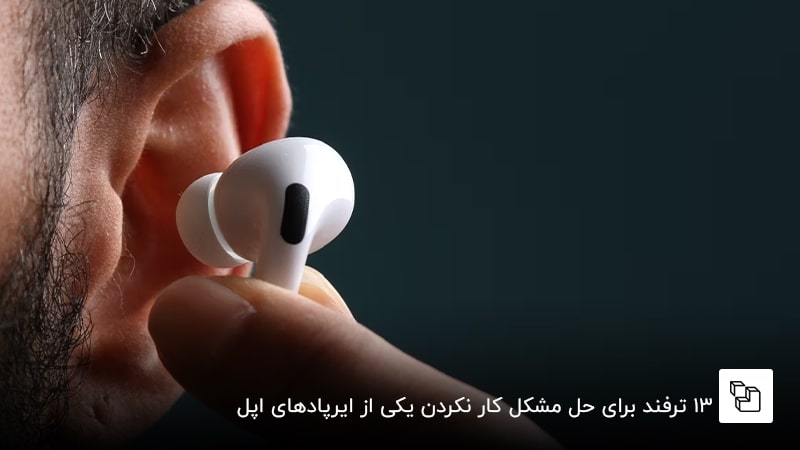
شارژکردن؛ اولین راهحل برای مشکل کار نکردن یکی از ایرپادها
در حین گوشدادن به موسیقی یا مکالمه بودهاید که یکی از ایرپادها قطع شد؟ احتمالش زیاد است که ایرپاد عزیز شما فقط شارژ تمام کرده باشد. میزان مصرف هر کدام از ایرپادهای چپ یا راست گاهی متفاوت است. پس حتی اگر به صورت همزمان ایرپادها را شارژ کردهاید، امکان دارد یکی از آنها زودتر شارژ تمام کرده باشد. در نتیجه، زودتر هم خاموش شده است. میتوانید با بررسی درصد شارژ ایرپادها از این موضوع مطمئن شوید؛ اما بهتر است که همین حالا ایرپادها را شارژ کنید. چرا؟
چون حتی کمشدن شارژ باتری ایرپاد هم باعث ضعیفشدن سیگنال بلوتوث و ایجاد اختلال در اتصال آن به گوشی میشود. بنابراین، باعث قطع و وصلی اتصال یا کلا قطعشدن یکی از ایرپادها خواهد شد. یادتان باشد، هنگام شارژکردن ایرپاد را کمی در کیس بچرخانید تا مطمئن شوید که کاملا با قسمتهای شارژ در تماس است. پیشنهاد میکنیم با خواندن اصول شارژکردن ایرپاد نکات بیشتری را در این زمینه یاد بگیرید.
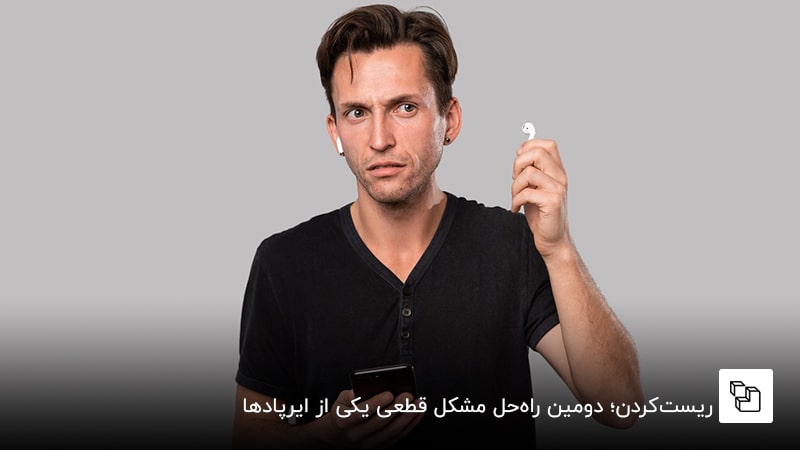
ریستکردن ایرپاد؛ دومین راهحل
چرا یکی از ایرپادها کار نمیکند؟ خیلی وقتها مشکلات نرمافزاری یا باگهای کوچک باعث بروز چنین مشکلی میشوند. در این مواقع، یک ریستکردن ساده میتواند مشکل را حل کند. برای ریستکردن ایرپادها، آنها را داخل کیس قرار دهید و در آن را حداقل 10 ثانیه ببندید. اگر AirPods Max دارید، باید دکمه Digital Crown و تنظیم نویز روی گوشی سمت راست را فشار دهید و نگهدارید. سپس زمانی که چراغ دستگاه شروع به چشمکزدن با رنگ کهربایی کرد، دکمهها را رها کنید.
میتوانید علاوه بر ریستکردن ایرپاد، گوشی خود را هم مجدد راهاندازی کنید. در این صورت اگر مشکل از گوشی یا دستگاه متصل به ایرپاد هم باشد، برطرف میشود.
روشن و خاموش کردن بلوتوث؛ راهکاری ساده برای کار نکردن ایرپاد سمت راست یا چپ
مشکل میتوانید به خاطر اختلالات بلوتوثی باشد. در این صورت، صدا به درستی از دستگاه شما به ایرپاد ارسال نمیشود. پس یک بار بلوتوث گوشی یا دستگاهی را که به ایرپاد متصل است، خاموش و پس از چند ثانیه دوباره روشن کنید.
بررسی تنظیمات استریو برای رفع مشکل قطعی صدای ایرپادها
به تازگی تنظیمات ایرپاد را دستکاری کردهاید؟ ممکن است بدون این که بدانید تنظیمات گزینه Accessibility را تغییر داده باشید. این گزینه برای کنترل و تنظیم تعادل صدا بین AirPods چپ و راست است. تنظیم نادرست آن میتواند باعث ارسال صدا فقط به یکی از ایرپادها و خاموششدن صدای دیگری شود.
برای رفع این مشکل:
- در تنظیمات ایرپاد وارد گزینه Accessibility شوید.
- گزینه Hearing و سپس Audio/Visual را انتخاب کنید.
- در قسمت Balance نشانگر نوار لغزنده را روی وسط تنظیم کنید تا صدا از هر دو گوشی به میزان یکسانی پخش شود.
بیشتر بخوانید: چگونه با تنظیم ایرپاد پرو از آن بهتر استفاده کنیم؟
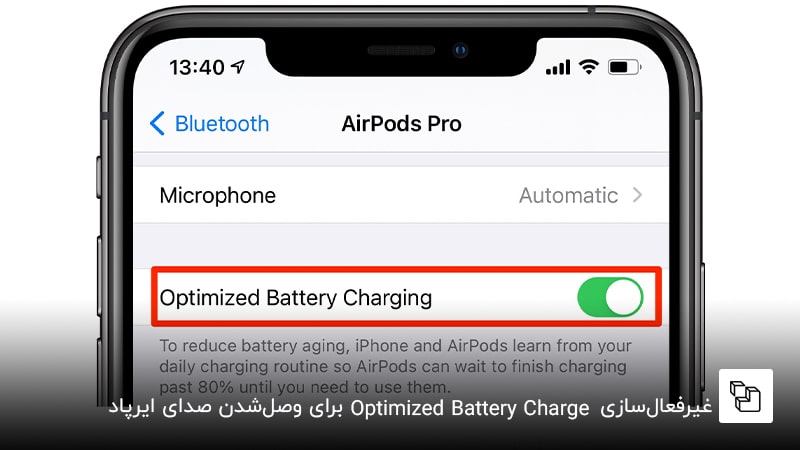
غیرفعالسازی Optimized Battery Charge برای وصلشدن صدای ایرپاد
یکی از ترفندهای افزایش طول عمر ایرپادها روشنکردن گزینهOptimized Battery Charge در تنظیمات است. این گزینه برای جلوگیری از ورود بیشازحد شارژ به ایرپادها در نظر گرفته شده است. یعنی با فعالکردن این گزینه زمانی که میزان شارژ ایرپاد شما به 80 درصد میرسد، روند شارژ آن کندتر میشود تا باتری کمتر تحت فشار قرار بگیرد. حالا بعضی از کاربران گزارش دادهاند که با خاموشکردن این گزینه مشکل کار نکردن یکی از ایرپادهای آنها حل شده است.
شما هم میتوانید این راهکار را امتحان کنید. درب کیس ایرپاد خود را باز کنید. سپس مراحل زیر را پشت سر بگذارید:
- وارد تنظیمات آیفون یا دستگاه متصل به ایرپاد شوید.
- گزینه بلوتوث را انتخاب کنید.
- در لیست دستگاههای متصل به بلوتوث، ایرپاد خود را پیدا کنید.
- روی علامت (i) کوچک که روبهروی نام ایرپاد دیده میشود، ضربه بزنید.
- حالا گزینه Optimized Battery Charge را پیدا کرده و آن را غیرفعال کنید.
چرا یکی از ایرپادها کار نمیکند؟ به دلیل تمیزنبودن
جرم و کثیفی زیاد یکی از مهمترین دلایلی است که میتواند باعث قطعشدن صدای یکی از ایرپادهای شما شده باشد. توری اسپیکر ایرپاد با گردوغبار، جرم گوش و غیره خیلی زود دچار گرفتگی میشود. بنابراین، اگر تابهحال ایرپاد خود را تمیز نکردهاید، بد نیست که این کار را هم امتحان کنید. در «بایدها و نبایدهای تمیزکردن ایرپاد» کاملا توضیح دادهایم که چگونه باید این کار را به صورت اصولی انجام دهید.
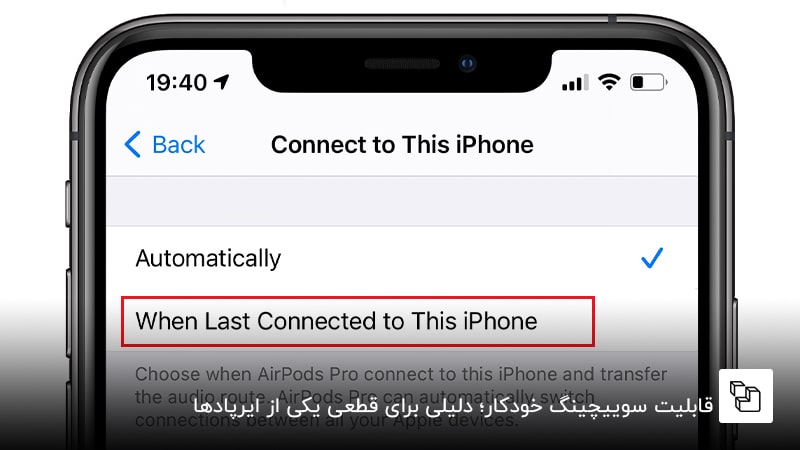
قابلیت سوییچینگ خودکار؛ دلیلی برای قطعی یکی از ایرپادها
قابلیت سوییچ خودکار یکی از جالبترین امکانات ایرپادهاست. به لطف وجود این قابلیت است که شما میتوانید ایرپاد خود را به صورت همزمان به دو دستگاه متصل کنید. بهعلاوه، بدون این که نیاز باشد تنظیمات را تغییر دهید، ایرپاد به صورت هوشمند بین این دستگاهها سوییچ میشود. مثلا، اگر ایرپاد شما هم به آیفون و هم به لپتاپتان متصل باشد و تماسی دریافت کنید، به صورت خودکار ایرپاد با آیفون اتصال خود را برقرار میکند.
قابلیت سوییچ خودکار با تمام مزایایی که دارد، گاهی با اختلال مواجه میشود. ممکن است ایرپاد شما به جای اتصال به دستگاه موردنظرتان، به دستگاه دوم متصل باشد و در نتیجه شما صدایی نشنوید. برای این که مطمئن شوید مشکل از اینجا نیست، باید قابلیت سوییچ خودکار را غیرفعال کنید:
- تنظیمات آیفون خود را باز کنید.
- گزینه Bluetooth را انتخاب کنید
- روی علامت i روبهروی نام ایرپاد ضربه بزنید.
- حالا گزینه Connect to This iPhone را باز کنید.
- سپس When Last Connected to This iPhone را انتخاب کنید.
دوباره ایرپاد خود را امتحان کنید تا ببینید آیا مشکل برطرف شده است یا نه.
چرا یکی از ایرپادها کار نمیکند؟ به دلیل فعالبودن قابلیت تشخیص خودکار
همهچیز زیر سر قابلیت تشخیص خودکار است اگر، صدا به محض این که ایرپاد را از گوشتان بیرون میآورید، قطع میشود. اگر Automatic Ear Detection یا قابلیت تشخیص خودکار فعال باشد، به محض درآوردن ایرپادها پخش صدا یا موسیقی به صورت اتوماتیک متوقف خواهد شد. برای این که قابلیت Automatic Ear Detection را غیرفعال کنید:
- وارد گزینه Bluetooth در تنظیمات آیفون خود شوید.
- روی علامت i روبهروی ایرپاد خود ضربه بزنید.
- گزینه Automatic Ear Detection را خاموش کنید.
حالا دوباره تست کنید و ببینید مشکل کار نکردن یکی از ایرپادهای شما حل شده است یا نه.
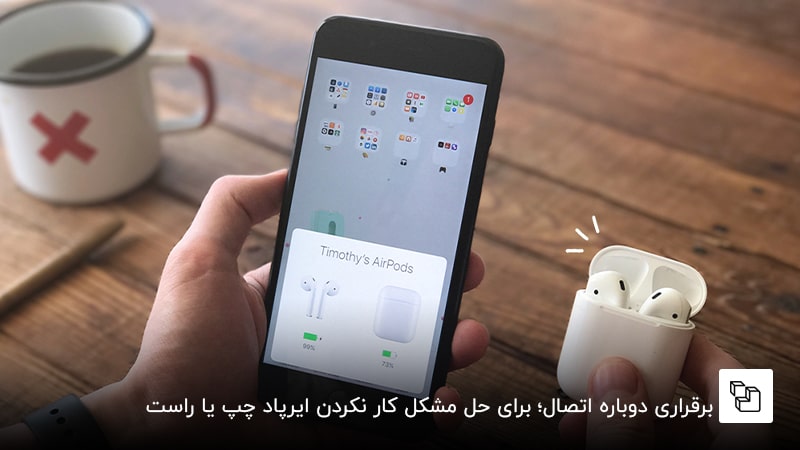
برقراری دوباره اتصال؛ برای حل مشکل قطعی ایرپاد چپ یا راست
چرا یکی از ایرپادها کار نمیکند؟ خیلی وقتها اتصالات بلوتوثی دچار اختلال میشوند. همین موضوع هم باعث میشود که یک یا هر دوی ایرپادها کار نکنند. پس به عنوان راهکار بعدی باید یک بار اتصال دستگاه و ایرپاد را ریست کنید. برای این کار:
- ایرپاد را کامل شارژ کنید.
- بعد از آن وارد تنظیمات شوید و گزینه Bluetooth را لمس کنید.
- روی علامت i در سمت راست نام ایرپاد ضربه بزنید.
- گزینه Forget This Device را انتخاب کنید.
- دوباره روی گزینه Forget Device ضربه بزنید تا اتصال بین دستگاه و ایرپاد قطع شود.
- حالا کیس ایرپاد را بردارید و دکمه پشت آن را به مدت 15 ثانیه فشار دهید.
- زمانی که چراغ وضعیت ایرپاد به رنگ سفید و کهربایی چشمک زد، دکمه را رها کنید.
- دوباره دستگاه خود را به ایرپاد متصل کنید. اگر مراحل این کار را بلد نیستید، میتوانید بسته به مدل دستگاه خود از مقاله «چگونه ایرپاد را به گوشی وصل کنیم؟» یا «وصل کردن ایرپاد به لپ تاپ» کمک بگیرید.
بهروزرسانی نرم افزار برای حل مشکل کارنکردن ایرپادها
باور داشته باشید یا نه، آپدیتنبودن سیستمعامل آیفون هم گاهی میتواند یکی از دلایل بروز مشکل باشد. بهعلاوه، در هر نسخه جدیدی که از سیستمعامل آیفون منتشر میشود، باگهای قدیمی برطرف شدهاند.
بنابراین، شاید بتوانید با بهروزرسانی مشکل کار نکردن ایرپاد چپ یا راست را حل کنید. برای این کار سری به تنظیمات بزنید و گزینه General را انتخاب کنید. سپس روی Software Update ضربه بزنید. منتظر بمانید تا IOS آیفون شما بهروزرسانی شود و بعد دوباره صدای ایرپادهای خود را چک کنید.
آیا از ایرپادهای اصل استفاده میکنید؟
ایرپادهای اپل طرفداران زیادی دارند. همین موضوع باعث شده است که مدلهای فیک از آنها زیاد در بازار دیده شود. این محصولات تقلبی شاید در ظاهر با ایرپادهای اصل اپل مو نزنند؛ اما مسلما از نظر ساخت و کیفیت به انگشت کوچک آنها هم نمیرسند. این ایرپادهای تقلبی خیلی زود دچار خرابی و مشکل میشوند. ممکن است گاهی یکی از آنها زودتر از دیگری خراب شود.
آیا مطمئن هستید که از ایرپاد اصل استفاده میکنید؟ میتوانید از ترفندهایی که در مقاله «تشخیص ایرپاد اصل و فیک» گفتیم، کمک بگیرید و از اصلبودن ایرپاد خود مطمئن شوید.
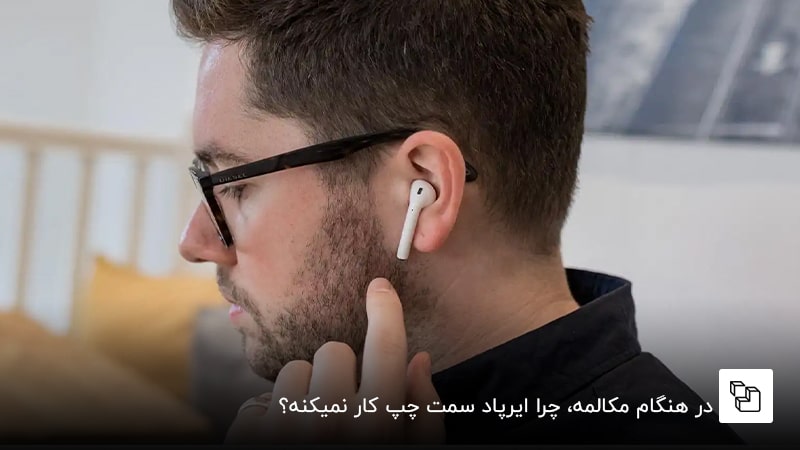
در هنگام مکالمه، چرا ایرپاد سمت چپ کار نمیکنه؟
اگر میکروفون ایرپاد سمت چپ یا سمت راست کار نمیکند، شاید مشکل از تنظیمات میکروفون AirPods باشد. چون ایرپاد تنظیماتی برای فعالکردن میکروفون ایرپاد چپ یا راست دارد. پس به تنظیمات گوشی خود مراجعه کرده و گزینههای Bluetooth و سپس Microphone را انتخاب کنید. در این قسمت میتوانید بین گزینههای Auto (خودکار)، AirPods Always Left (همیشه ایرپاد سمت چپ) و AirPods Always Right (همیشه ایرپاد سمت راست) یکی را انتخاب کنید.
اگر باز هم مشکل شما حل نشد، نگاهی به «چرا هنگام مکالمه ایرپاد قطع می شود؟» داشته باشید.
تعمیر؛ آخرین راهکار برای حل مشکل قطعی یکی از ایرپادها
این که چرا یکی از ایرپادها کار نمیکند؛ دلایل مختلفی دارد. در بیشتر مواقع به دلیل مشکلات نرمافزاری، اتصالی و باگهای کوچک این مشکل به وجود میآید. میتوانید ریستکردن، خاموش و روشنکردن بلوتوث، بهروزرسانی سیستمعامل، تمیزکردن ایرپاد، بالانسکردن صدای ایرپادها و بعضی از تنظیمات نرمافزاری را برای حل مشکل کار نکردن یکی از ایرپادها امتحان کنید. در این مطلب کامل در مورد هر کدام از این راهکارها توضیح دادهایم.
در صورتی که ایرپاد شما بعد از ضربهدیدن، افتادن روی زمین یا آبخوردگی دچار این مشکل شده است؛ احتمالا دچار مشکلات سختافزاری شده است. پس اگر تمام ترفندهای بالا را به کار بستید؛ اما به نتیجه نرسیدید، باید ایرپاد خود را به دست یک تعمیرکار بسپارید. اگر هم توانستید که مشکل خود را حل کنید، حتما برای ما و دیگران بنویسید که کدام راهحل برای شما کارساز بوده است.
در آخر، پیشنهاد میکنیم که برای دیدن قیمت هندزفری، لوازم جانبی آیفون و سایر برندها نگاهی به محصولات سایت جانبی داشته باشید.












