


حل مشکل تار شدن دوربین آیفون+ 10 راهکار تضمینی
باورنکردنیست؛ اما تار شدن دوربین آیفون مشکلی نیست که فقط برای شما اتفاق افتاده باشد. پس اگر وقتی که دوربین گوشی خود را باز میکنید، صفحه آن را مات میبینید نگران نشوید. معمولا دلیل تار شدن دوربین ایفون چیز مهمی نیست و احتمالش کم است که دوربین گوشی شما آسیب دیده باشد.
حتی اگر بعد از گرفتن عکسها در گالری متوجه تاری آنها شدید، باز هم میتوانید خیلی راحت مشکل را حل کنید. کافی است که این مطلب را بخوانید. ما درباره همه علتها و راهکارها کامل توضیح دادهایم.
چرا دوربین گوشی ایفون تار شده است؟ رایجترین دلیل مات شدن دوربین ایفون
کسی در این شک ندارد که دوربین گوشیهای ایفون عالی هستند؛ اما چرا گاهی این دوربینهای باکیفیت مات میشوند؟ این مشکل میتواند دلایل زیادی داشته باشد؛ از کثیفبودن لنز گرفته تا تنظیمات اشتباه، باگهای نرمافزاری یا حتی آپدیت ios.
خوشبختانه در بیشتر مواقع این مشکل علت جدی ندارد. بنابراین، خیلی راحت میتوانید دوباره دوربین گوشی خود را به حالت اولیه برگردانید؛ چگونه؟
رفع مشکل تار شدن دوربین ایفون با 10 راهکار تضمینی
به سراغ اصل مطلب برویم؛ چگونه دوربین ایفون را درست کنیم؟ در ادامه ما 10 راهکار برای حل این مشکل سراغ داریم. راهکارهای اولیه خیلی پیشپاافتاده به نظر میرسند؛ اما شاید به ذهنتان نرسیده باشند. برای همین ما حتی به این راهکارهای ساده هم اشاره میکنیم. سپس به سراغ راهحلهای تخصصیتر میرویم.
کثیفی لنز؛ رایجترین دلیل مات شدن دوربین ایفون
کثیفبودن لنز رایجترین علت تار شدن دوربین سلفی ایفون و دوربین پشتی آن است. لنزهای آیفون معمولا از مادهای به نام کریستال یاقوت کبود تولید میشوند. این ماده در برابر خش و ضربه دوام بسیار بالایی دارد. با این حال، درست مثل شیشه به سادگی لکه میشود. بنابراین، اثر انگشت، گردوغبار یا مقدار کمی رطوبت میتواند لنزهای ایفون را کثیف کنند. این کثیفی تنظیمات فوکوس خودکار دوربین را دچار مشکل میکند.
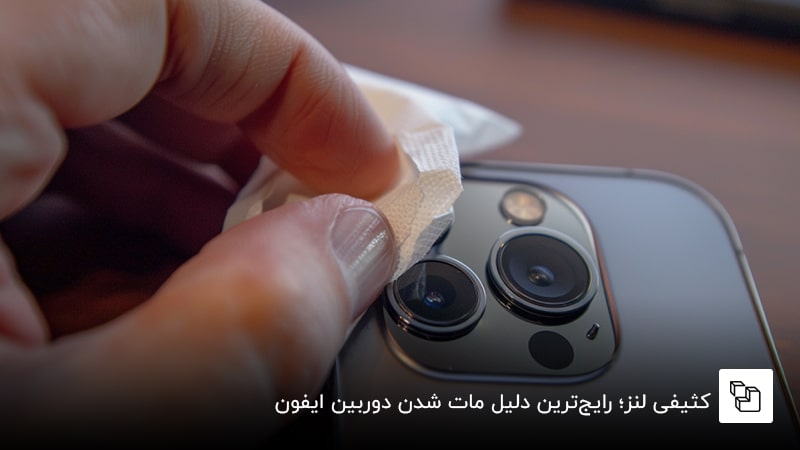
پس اول از همه لنز دوربین ایفون خود را تمیز کنید؛ حتی اگر به ظاهر هیچ اثری از آلودگی روی آن مشاهده نمیکنید. برای تمیز کردن لنز گوشی خود دور دستمال کاغذی، دستمال مرطوب و پارچههای خشن را خط بکشید؛ در عوض از یک دستمال میکروفیبر خشک و بدون پرز استفاده کنید. دستمالی که ملایم است و اثری از خود به جا نمیگذارد.
نکته: برای جلوگیری از خطوخش و کثیفشدن لنز دوربین ایفون خود میتوانید از قابهای ایفون درپوشدار یا گلس محافظ لنز استفاده کنید.
برداشتن لوازم جانبی برای رفع مشکل فوکوس دوربین ایفون
با توجه به قیمت بالای ایفون، حتما شما هم یک قاب محکم برای گوشی خود خریدهاید. این قابهای ضخیم ممکن است گاهی قسمتی از لنز دوربین شما را بپوشانند؛ به خصوص اگر فانتزی هستند. از آن طرف، وقتی دوربین گوشی شما مانعی را در نزدیکی خود تشخیص میدهد، در تنظیم فوکوس دچار مشکل میشود. در نتیجه، صفحه دوربین مات خواهد شد.
علاوه بر قاب، گلسهای محافظ لنز، لنزهای اضافه و غیره، همگی میتوانند باعث تار شدن دوربین آیفون شوند. پس برای اطمینان یک بار قاب و همه لوازم جانبی را از گوشی خود جدا کنید. سپس سری به دوربین خود بزنید و ببیند که مشکل حل شده است یا نه.
رعایتنکردن اصول اولیه عکاسی؛ سومین علت تار شدن دوربین ایفون
گوشیهای آیفون امکانات زیادی برای عکاسی و فیلمبرداری در اختیار شما میگذارند. قابلیتهایی مثل: فوکوس خودکار، تثبیت ویدئو، حالت شب و غیره که همگی بهطور خودکار کیفیت عکس و ویدئوی شما را افزایش میدهند. با این حال، یک سری نکات ریز هم هست که شما برای گرفتن یک عکس واضح باید رعایت کنید. مثلا:
- در محیطی عکاسی کنید که نور خوبی دارد؛
- قبل از گرفتن عکس یا فیلمبرداری روی سوژه و صفحه دوربین خود ضربه بزنید؛
- مواظب باشید که هنگام عکسگرفتن دستتان لرزش نداشته باشد؛
- ترجیحا از سهپایه موبایل استفاده کنید.

زوم کردن اشتباه و بیش از حد؛ دلیل دیگر تار شدن دوربین گوشی آیفون
آیا عادت دارید که با کشیدن انگشتان خود روی صفحه زوم کنید؟ این کار را هنگام عکسگرفتن اصلا انجام ندهید؛ چرا؟ جواب این سوال به تفاوت زوم دیجیتال و زوم اپتیکال برمیگردد. اگر با دورکردن انگشتان خود روی صفحه دوربین بزرگنمایی کنید، حالت زوم دیجیتال گوشی فعال میشود. در این حالت امکان دارد که از میزان زوم اپتیکال قابل کنترل خارج شوید و عکسهای شما تار شوند.
این در حالی است که بسیاری از مدلهای آیفون دارای قابلیت زوم اپتیکال 0.5X، 1X، 2X یا حتی 3X هستند. با استفاده از این گزینهها میتوانید به صورت اصولی هنگام عکاسی زوم کنید؛ بدون وضوح عکس شما کم یا تار شود. کافی است که روی دکمههای zoom در پایین صفحه ضربه بزنید.
شاید به کارتان بیاید: بهترین تنظیمات دوربین برای آیفون 14 و 15 پرو
ریست دوربین ایفون برای رفع مشکل تار شدن دوربین جلو ایفون و دوربین عقب
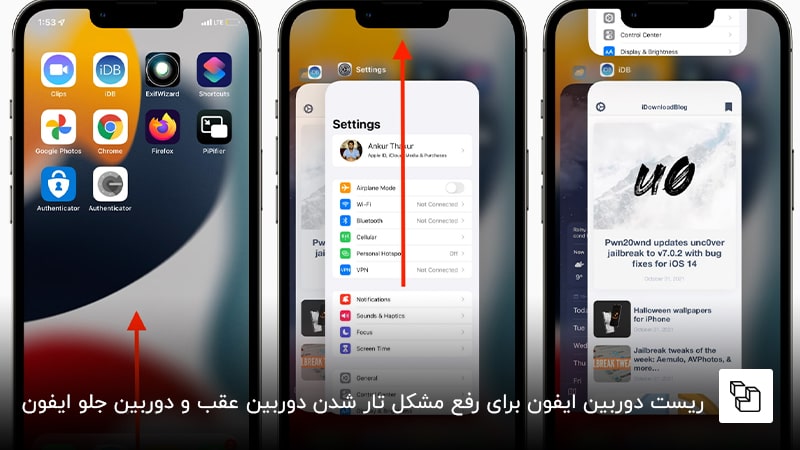
گاهی علت تار شدن دوربین ایفون باگهای نرمافزاری کوچک است. در این صورت میتوانید با بستن اجباری برنامه دوربین و بازکردن دوباره آن مشکل را حل کنید. برای این کار از برنامه دوربین خارج شوید و به صفحه اصلی آیفون بروید. سپس انگشت خود را در پایین صفحه قرار دهید و به سمت بالا بکشید. لیستی از همه برنامههای فعال در پسزمینه، نمایش داده میشود. باید در بین آنها برنامه دوربین را پیدا کنید و آن را به سمت بالا بکشید تا کامل بسته شود.
اگر با این روش موفق نشدید، میتوانید از دیگر روشهای بستن برنامهها در آیفون استفاده کنید. در صورتی که باز هم مشکل رفع نشد، میتوانید آیفون خود را کلا ریست کنید.
تنظیمات اشتباه؛ اصلیترین دلیل تار شدن دوربین آیفون
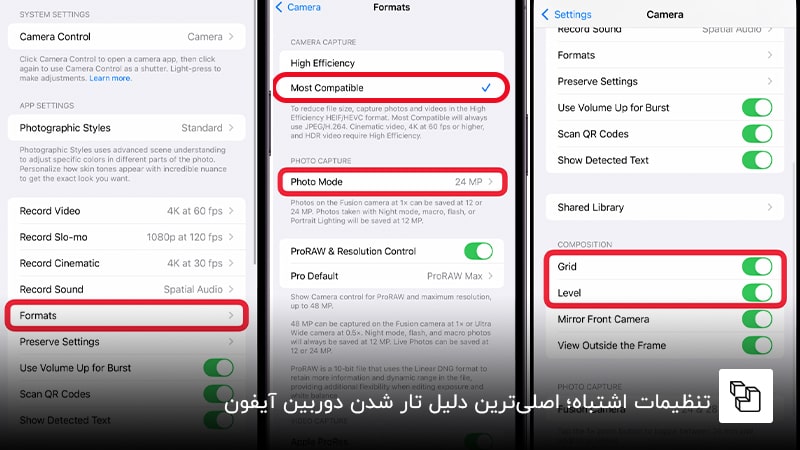
آیا به تازگی گزینهای را در تنظیمات گوشی آیفون خود تغییر دادهاید؟ ممکن است به صورت تصادفی یا ندانسته گزینهای را در تنظیمات آیفون خود خاموش یا روشن کرده باشید. همین موضوع هم باعث مات شدن دوربین گوشی ایفون شما شده باشد. برای اطمینان بیایید با هم نگاهی به گزینههایی داشته باشیم که شاید بتوانند مشکل دوربین شما را حل کنند:
- وارد تنظیمات آیفون خود شوید و گزینه camera را باز کنید.
- برای گرفتن ویدیوهایی با بالاترین کیفیت، باید گزینههای Record Video و Record Cinematic روی بهترین حالت تنظیم شده باشند. در آیفون 16 پرو مکس و بیشتر مدلهای جدید آیفون، 4k بهترین خروجی را برای شما ضبط میکند. فریم در ثانیه هم بهتر است که روی بالاترین حد تنظیم شود.
- حالا به سراغ گزینهFormats بروید و روی آن ضربه بزنید. پیشنهاد میکنیم که در این قسمت هم گزینه most compatible را فعال کنید.
- در مرحله بعد، اگر آیفون 16 یا 15پرو و پرومکس دارید، photo mode را هم بررسی کنید. این گزینه باید روی 24 MP تنظیم شده باشد.
- به تنظیمات دوربین برگردید و به پایین اسکرول کنید تا به بخش Composition برسید. در این صفحه مطمئن شوید که دو گزینه Grid و Level روشن هستند. فعالبودن این دو گزینه باعث شطرنجی شدن دوربین ایفون میشود. این شطرنجیشدن به شما کمک میکند که گوشی خود را ثابت نگه دارید و کادر را در عکسهای خود حرفهایتر تنظیم کنید.
- کمی به پایین بروید و گزینه Macro control را پیدا کنید. مطمئن شوید که این گزینه روشن است. ماکرو کنترل از تار شدن دوربین ایفون و گرفتن عکسهای محو جلوگیری میکند.
- آخرین گزینهای که در تنظیمات شاید به کارتان بیاید، Lens correction است. این گزینه از هوش مصنوعی برای اصلاح اعوجاجی استفاده میکند که موقع zooming out یا کوچککردن عکس ایجاد میشود. این اعوجاج گاهی بهصورت تاری یا کجشدن لبههای عکس (به دلیل اثر چشمماهی یا اولتراواید) خود را نشان میدهد.
به همین دلیل بعضی از کاربران این گزینه را روشن نگه میدارند. در مقابل، بعضی دیگر معتقدند که این اصلاح خودکار برعکس باعث ایجاد تاری بیشتری میشود و این گزینه را خاموش میکنند. پس اگر این گزینه در گوشی شما روشن است، آن را خاموش کنید. سپس تست کنید که آیا مشکل تاری دوربین ایفون حل میشود یا نه. اگر هم این گزینه از اول خاموش است، آن را روشن کنید و ببینید که چه تاثیری دارد.
کاربردی است، اگر بخوانید: آموزش ضبط فیلم و اسکرین رکوردر در آیفون
بهروزرسانی سیستمعامل به نسخه iOS 18؛ عجیبترین دلیل تار شدن دوربین ایفون
بعضی از کاربران آیفون متوجه شدهاند که بعد از دانلود و نصب iOS 18 دوربین گوشی آنها تار شده است. آیا شما هم جدیدا سیستمعامل خود را آپدیت کردهاید؟ در این صورت، شاید بهتر باشد که به نسخه قبلی ios برگردید.
فعالبودن حالت Live Photos؛ از دلایل تارشدن عکسهای ایفون
عکس زنده یا Live Photos یکی از قابلیتهای جذاب دوربین ایفون است. با این قابلیت شما میتوانید عکسهای متحرکی بگیرید و آنها را به GIF یا ویدیویی کوتاه تبدیل کنید. در این حالت دوربین شما به صورت خودکار ۱.۵ ثانیه قبل و ۱.۵ ثانیه بعد از گرفتن عکس را به شکل ویدیو ضبط میکند. با این حال، گاهی عکسی که در این حالت گرفته میشود، تار است. در این صورت، میتوانید عکس اصلی دیگری را در این 3 ثانیه انتخاب کنید که تار نباشد.
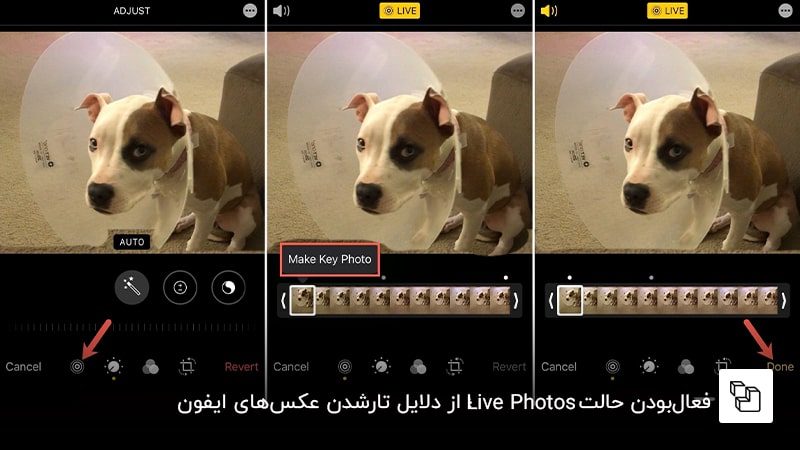
برای این کار باید عکس زنده را در Photos ویرایش کنید و روی گزینه Live بزنید. تمام فریمهای ثابت 3 ثانیهای به شما نمایش داده میشوند. میتوانید بین آنها بهترین را به عنوان عکس اصلی انتخاب کنید. البته خود آیفون هم به صورت خودکار بهترین عکس را انتخاب میکند؛ اما گاهی ممکن است دچار اشتباه شود و گزینه بهتری هم وجود داشته باشد.
بیشتر بدانید: چگونه در ایفون عکس ها را مخفی کنیم؟ آموزش 2 روش ساده
علت تار شدن عکس ها در گالری ایفون
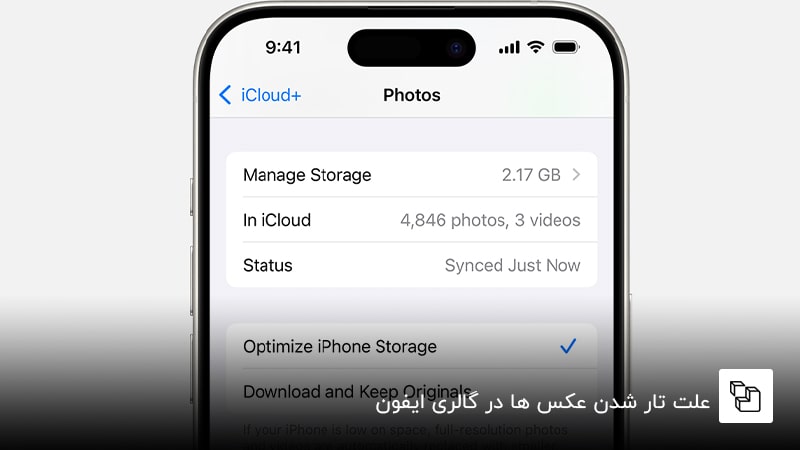
زمانی که عکس را گرفتهاید، عالی و واضح بوده؛ اما حالا در گالری تار شده است؟ نگران نباشید. روی عکس ضربه بزنید تا به صورت تمام صفحه باز شود. کمی صبر کنید تا عکس با کیفیت کامل بارگذاری شود.
علت تار شدن عکسها در گالری ایفون شما احتمال فعالبودن گزینه Optimize iPhone Storage است. این گزینه برای مدیریت فضای حافظه داخلی، عکسهای شما را در حجم کمتر و باکیفیت پایینتری ذخیره میکند. در عوض، نسخه اصلی و باکیفیت عکس را در فضای iCloud شما آپلود خواهد کرد. به همین دلیل در نگاه اول عکسها در گالری شما تار به نظر میرسند. باید به اینترنت متصل باشید و صبر کنید تا نسخه اصلی عکس با وضوح کامل بارگیری شود.
ضربهخوردن و آسیبدیدن لنز؛ بدترین علت تار شدن دوربین گوشی ایفون
این که چرا دوربین ایفون تار میشود، دلایل زیادی دارد. از کثیفبودن لنز و لرزیدن دست گرفته تا تنظیمات اشتباه و باگهای نرم افزاری. با این وجود، در بیشتر موارد جای نگرانی نیست. احتمالا خیلی ساده میتوانید با راهکارهایی که در این مطلب گفتیم، مشکل تار شدن دوربین آیفون را حل کنید؛ مگر این که لنز آن بر اثر ضربه یا افتادن آسیب دیده باشد. در این صورت، ناچار باید به فکر تعمیر دوربین باشید. شما چه کردید؟ آیا مشکل دوربین آیفونتان برطرف شد؟ از تجربهها و راهکارهایی که شاید سراغ داشته باشید، برای ما هم بنویسید.












