


چگونه برنامه های ایفون را قفل کنیم؟ 6 روش برای رمز گذاشتن روی اپ های ایفون
هر کسی که گوشی اپل دارد، حداقل یک بار هم که شده به فکر قفل کردن برنامه های آیفون خود افتاده است. در صورتی که، اپل هنوز هیچ روش رسمی و مستقیمی را برای رمزگذاری روی برنامهها در ios در نظر نگرفته است. با توجه به این که اپل روی حفظ حریم خصوصی و امنیت کاربران خود بسیار حساس است، این یک ضعف برای آیفون محسوب میشود. البته جای نگرانی نیست. چون تنظیمات و ترفندهایی هستند که با کمک آنها میتوانید به صورت غیرمستقیم یا موقت برنامههای خود را از دسترس دیگران خارج کنید.
مثلا در ios 12 به بعد میتوانید محدودیت زمانی برای استفاده از برنامههای خود مشخص کنید. به این شکل، دسترسی دیگران را به برنامههای خود محدود کنید. همینطور، در iOS 16.4 به بعد میتوانید از فیس ایدی یا اثرانگشت برای رمز گذاشتن روی اپ های ایفون کمک بگیرید که قطعا روش امنتری است. به هر حال، اگر گوشی آیفون دارید، پیشنهاد میکنیم که حتما نگاهی به ترفندهای مختلف قفل کردن برنامهها داشته باشید. چون این ترفندها روزی به کارتان میآیند.
قفل ساعتی برنامه های گوشی آیفون با Screen Time؛ اولین ترفند
گزینه Screen Time در آیفونها برای قفل کردن برنامهها تعریف نشده است؛ اما به عنوان یک ترفند میتوان از آن استفاده کرد. اپل این گزینه را در تنظیمات ios قرار داده است تا کاربران بتوانند مدت زمان استفاده از برنامههای خود را مدیریت کنند. مثلا، شما با این گزینه میتوانید تعیین کنید که روزانه بیش از یک ساعت در اینستاگرام وقت نگذرانید. اگر خواستید، این محدودیت را بشکنید، باید رمزی را وارد کنید.
حالا شما میتوانید با استفاده از گزینه Screen Time برای برنامههایی که مدنظر دارید، محدودیت یک دقیقهای تعریف کنید. سپس با خیال راحت گوشی خود را در اختیار دیگران قرار دهید. چون اگر کسی بخواهد به برنامههای محدودشده شما سرک بکشد، باید رمز عبور وارد کند. قبول داریم که این ترفند خیلی عالی نیست. بهعلاوه، فقط برای ios 12 و نسخههای بالاتر در دسترس است؛ با این وجود، بعضی مواقع به کار میآید. برای فعال کردن قفل ساعتی برنامه های آیفون باید مسیر زیر را طی کنید:
- Settings یا تنظیمات آیفون را باز کنید.
- گزینهScreen Time را انتخاب کنید.
- حالا روی App Limits ضربه بزنید و آن را روشن کنید.

- سپس، روی Add Limit ضربه بزنید و نوع برنامههای موردنظرتان را برای قفل کردن انتخاب کنید. میتوانید با انتخاب گزینه all apps & categories همه برنامههای نصبشده روی آیفونتان را هم محدود کنید.
- بعد از انتخاب برنامههای مدنظرتان در بالا رویNext ضربه بزنید.
- حالا میتوانید مدت زمانی را برای محدودیت برنامهای که انتخاب کردید، تعیین کنید. برای رمز گذاشتن روی برنامههای آیفون محدودیت زمانی را روی یک دقیقه تنظیم کنید.
- در همین قسمت یک رمز عبور تعریف کنید تا هیچکس جز شما نتواند به برنامه دسترسی داشته باشد. همچنین، میتوانید با گزینه customize days روزهای خاصی را برای قفل شدن برنامهها انتخاب کنید.
- سپس مطمئن شوید که گزینه Block at End of Limit روشن است.
- بعد از انجام همه تنظیمات روی Add در قسمت بالا ضربه بزنید.
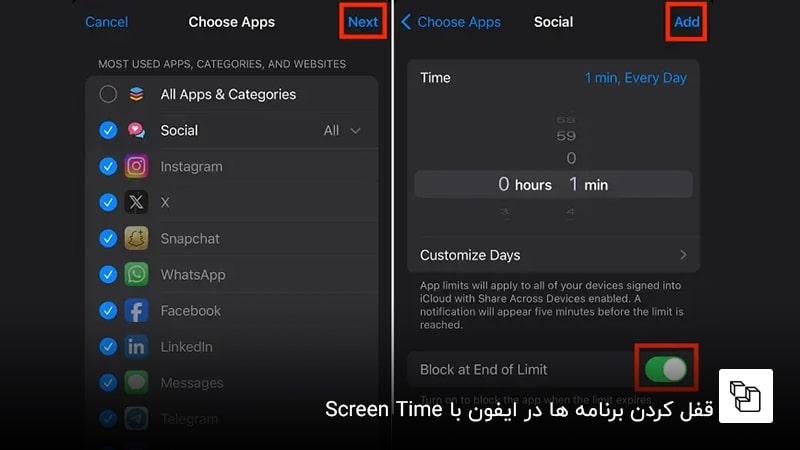
به همین راحتی برنامههای آیفون شما بعد از یک دقیقه اجرا قفل میشوند. هر زمان که خودتان نیاز به استفاده از برنامهها داشتید، باید:
- روی برنامه موردنظر ضربه بزنید.
- گزینه Ask for More Time را انتخاب کنید.
- روی Enter screen time passcode ضربه بزنید.
- رمز عبور را وارد کنید.
- گزینههایی روی صفحه ظاهر میشوند که با آنها میتوانید قفل برنامه را برای پانزده دقیقه(Approve for 15 minutes)؛ یک ساعت (Approve for an hour) یا کل روز (Approve all day) باز کنید.

قفل برنامه های ایفون با فیس ایدی؛ دومین روش
یکی از ترفندها و تنظیمات کاربردی آیفون این است که میتوانید برای دسترسی به برنامههای خاص خود از فیس آیدی استفاده کنید. شما میتوانید برنامههای آیفون خود را قفل کرده و آنها را با فیس ایدی یا قابلیت تشخیص چهره باز کنید. البته این قابلیت برای همه برنامهها قابل تنظیم نیست و تنها شامل بعضی اپلیکیشنها میشود. با این حال، روش مطمئنی است و امتحانکردن آن ضرر ندارد. برای رمز گذاشتن روی برنامه های ایفون با فیس ایدی باید مسیر زیر را طی کنید:
- وارد تنظیمات آیفون شوید و روی گزینه Face ID & Passcode ضربه بزنید.
- گزینه Set Up Face ID را انتخاب کنید. اگر تا به حال این گزینه را برای ورود به آیفون خود فعال نکردهاید، باید چهره خود را در زاویههای مختلف روبهروی گوشی بگیرید تا تصویرتان کامل اسکن شود.
- بعد از این دوباره وارد Face ID & Passcode شوید.
- برای ادامه رمز عبور خود را وارد کنید.
- روی گزینه other App ضربه بزنید.
- حالا لیستی از برنامههایی که میتوانید با فیس آیدی قفل کنید، نمایش داده میشوند. باید روی سوییچ هر برنامهایی که قصد قفل کردن آن را دارید، ضربه بزنید تا روشن شود.
در نظر داشته باشید که اگر برنامه موردنظر شما در این لیست دیده نمیشود، یعنی قابلیت رمز گذاشتن روی آن با فیس ایدی وجود ندارد. ناچار باید به سراغ روشهای دیگر بروید.
روش سوم؛ قفل برنامه های آیفون با اثر انگشت
اگر آیفون شما به جای فیس ایدی، از Touch ID یا اثر انگشت استفاده میکند، میتوانید از این روش استفاده کنید. یعنی برنامههای خود را قفل کنید تا تنها در صورت واردکردن اثر انگشت شما باز شوند. برای رمز گذاشتن روی اپ آیفون با اثر انگشت باید مراحل زیر را انجام دهید:
- وارد تنظیمات آیفون خود شوید.
- روی Touch ID & Passcode ضربه بزنید.
- رمز عبور خود را وارد کنید.
- روی other App ضربه بزنید.
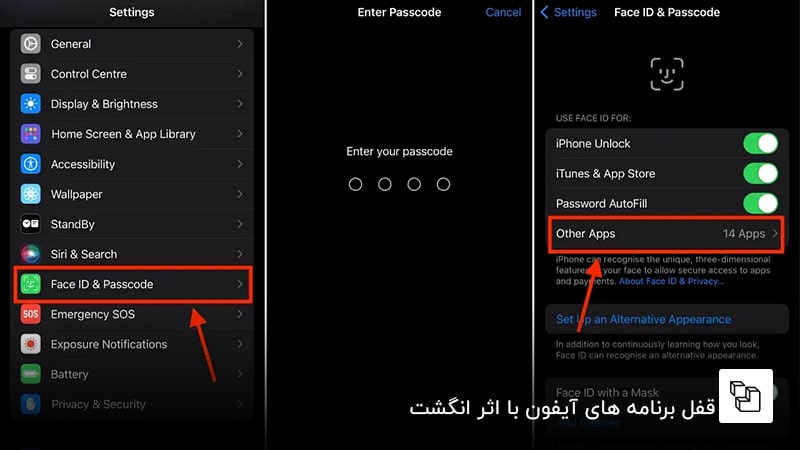
- حالا در بین برنامههای نمایش داده شده، اپلیکیشنهای موردنظر خود را انتخاب کنید. روی آنها ضربه بزنید تا قفل برای آنها فعال شود.
درست مثل ترفند قبلی، در این روش هم شما فقط میتوانید روی تعداد محدودی از برنامههای خود قفل بگذارید. با این حال، اگر برنامهای مثل Note را در این لیست نمیبینید، دلیل بر این نیست که با این روش امکان قفلکردن آنها وجود ندارد. ممکن است اگر به قسمت تنظیمات اپلیکیشن موردنظر مراجعه کنید، بتوانید از آن طریق روی برنامههای آیفون خود رمز بگذارید.
رمز گذاشتن روی برنامه های آیفون با قابلیت Guided Access؛ چهارمین ترفند
Guided Access هم گزینه دیگری است که با آن میتوانید به صورت موقت برنامههای خود را قفل کنید. وقتی این گزینه را فعال میکنید، همه برنامههای آیفون به جز یکی که شما انتخاب کردهاید، قفل میشوند. Guided Access به خصوص برای وقتهایی که قصد دارید گوشی خود را به دوست یا فرزند خود بسپارید، بسیار کاربردی است. چون کودک یا دوست شما فقط به یک برنامه مشخص، دسترسی خواهد داشت. برای استفاده از این قابلیت باید:
- وارد تنظیمات شوید.
- روی گزینه Accessibility ضربه بزنید.
- گزینهGuided Access را روشن کنید.
- روی Passcode Settings ضربه بزنید.
- Set Guided Access Passcode را انتخاب کنید.

- یک رمز عبور تعریف کنید و در مرحله بعد دوباره آن را وارد کنید.
- برنامهای که میخواهید دسترسی به آن آزاد باشد، باز کنید.
- اگر آیفون شما دکمه هوم دارد، سه بار روی آن ضربه بزنید؛ در غیر این صورت، دکمه کناری آیفون را سه بار فشار دهید.
- روی Guided Access و Start ضربه بزنید.
- تمام! بعد از این میتوانید در هر برنامهای که هستید، سه بار دکمه پاور یا تاچآیدی را فشار دهید. به همین راحتی، برنامههای دیگر قفل میشوند و شما میتوانید گوشی خود را با خیال راحت به دیگران بدهید.
برای خارجشدن از این حالت و باز کردن قفل برنامههای خود، کافی است که دکمه پاور یا تاچ آیدی را سه بار فشار دهید. سپس، گذرواژه Guided Access خود را وارد کرده و روی End در گوشه بالا سمت راست ضربه بزنید. به این شکل میتوانید دوباره به همه برنامهها دسترسی داشته باشید.
قفل کردن اپ های آیفون با استفاده از Shortcuts؛ پنجمین روش
یک ترفند دیگر هم برای رمز گذاشتن روی برنامههای آیفون سراغ داریم که در iOS 16.4 و نسخههای جدیدتر قابل اجراست. اپل در این نسخه از سیستم عامل خود یک اکشن جدید تحت عنوانLock Screen به برنامه Shortcuts اضافه کرده است. بنابراین، شما میتوانید یک عملیات جدید تعریف کنید تا هر بار که برنامه موردنظر شما باز میشود، به صورت خودکار صفحه نمایش آیفون را قفل کند.
اگرچه این ترفند به سادگی روشهای قبلی نیست؛ اما امتحان آن هم ضرر ندارد. در ادامه مراحل این ترفند را با هم مرور میکنیم:
- برنامه Shortcuts را اجرا کنید.
- در قسمت پایین برنامه روی دکمه Automation ضربه بزنید.
- به پایین اسکرول کنید و گزینه App را انتخاب کنید.
- سپس روی دکمه choose ضربه بزنید و برنامههایی را که قصد قفل کردن آنها را دارید، انتخاب کنید.
- مطمئن شوید که تیک گزینههایIs Opened و Run Immediately فعال شده باشند. سپس روی گزینه next در گوشه بالا سمت راست ضربه بزنید.

- در این پنجره باید روی گزینه New Blank Automation ضربه بزنید.
- سپس دکمه آبی رنگ Add Action را لمس کنید.
- حالا با کمک نوار جستجو گزینه Lock Screen را پیدا کنید. (نام گزینه را در نوار جستجو تایپ کنید.)
- بعد از پیداشدن گزینه Lock Screen روی آن ضربه بزنید.
- در گوشه بالا سمت راست روی گزینه Done ضربه بزنید.
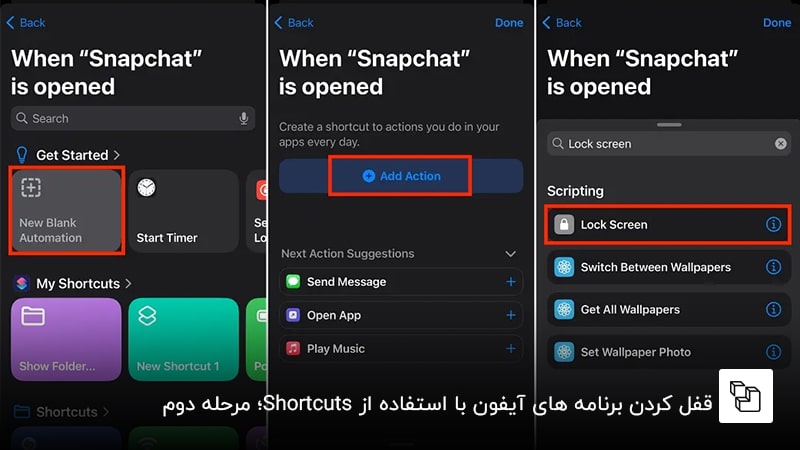
بعد از این هربار که برنامه انتخاب شده را باز میکنید، صفحه نمایش آیفون شما به صورت خودکار قفل میشود.
ششمین روش؛ استفاده از بهترین برنامه برای قفل برنامه های آیفون
اگر هیچکدام از روشهای بالا به درد کار شما نمیخورند، میتوانید به سراغ آخرین راهحل بروید. یعنی نصب و استفاده از برنامههای جانبی برای قفل کردن اپهای آیفون. برنامههای زیادی به این منظور طراحی شدهاند که متاسفانه بیشتر آنها فقط روی آیفونهای جیلبریکشده نصب میشوند. حتما میدانید که خطرات جیلبریک آیفون چیست. برای مثال آیفونهای جیلبریکشده امنیت پایینی دارند و نفوذ هکرها، بدافزارها، ویروسها و غیره به آنها آسانتر است.
به همین دلیل ما پیشنهاد میکنیم که به سراغ این برنامهها نروید. با این حال، اگر آیفون خود را قبلا جیلبریک کردهاید، میتوانید اپلیکیشنهای BioProtect ، Locktopus و AppLocker را امتحان کنید.
از چه روشی برای قفل کردن اپلیکیشنها در آیفون خود استفاده میکنید؟
هیچ برنامه یا گزینه مخصوصی برای قفل کردن برنامه های آیفون در ios وجود ندارد. با این حال، همان طور که در این مطلب کامل توضیح دادیم، میتوانید با استفاده از گزینههایی مثل: Screen Time، Face ID & Passcode، Guided Access و برنامه Shortcuts به صورت غیرمستقیم دسترسی دیگران به برنامههای خود را محدود کنید.
به نظرتان کدام یک از این ترفندها کاربردیتر هستند؟ آیا خود شما روش دیگری برای رمز گذاشتن روی برنامههای آیفون سراغ ندارید؟ حتما نظرات و تجربیات خود را برای ما بنویسید. بهعلاوه، اگر از برنامه جانبی برای قفل کردن اپهای خود استفاده کردهاید و راضی هستید، آن را به ما و دیگران معرفی کنید.












