چگونه با ایفون عکس پرتره بگیریم؟ 10 نکته مهم که باید بدانید
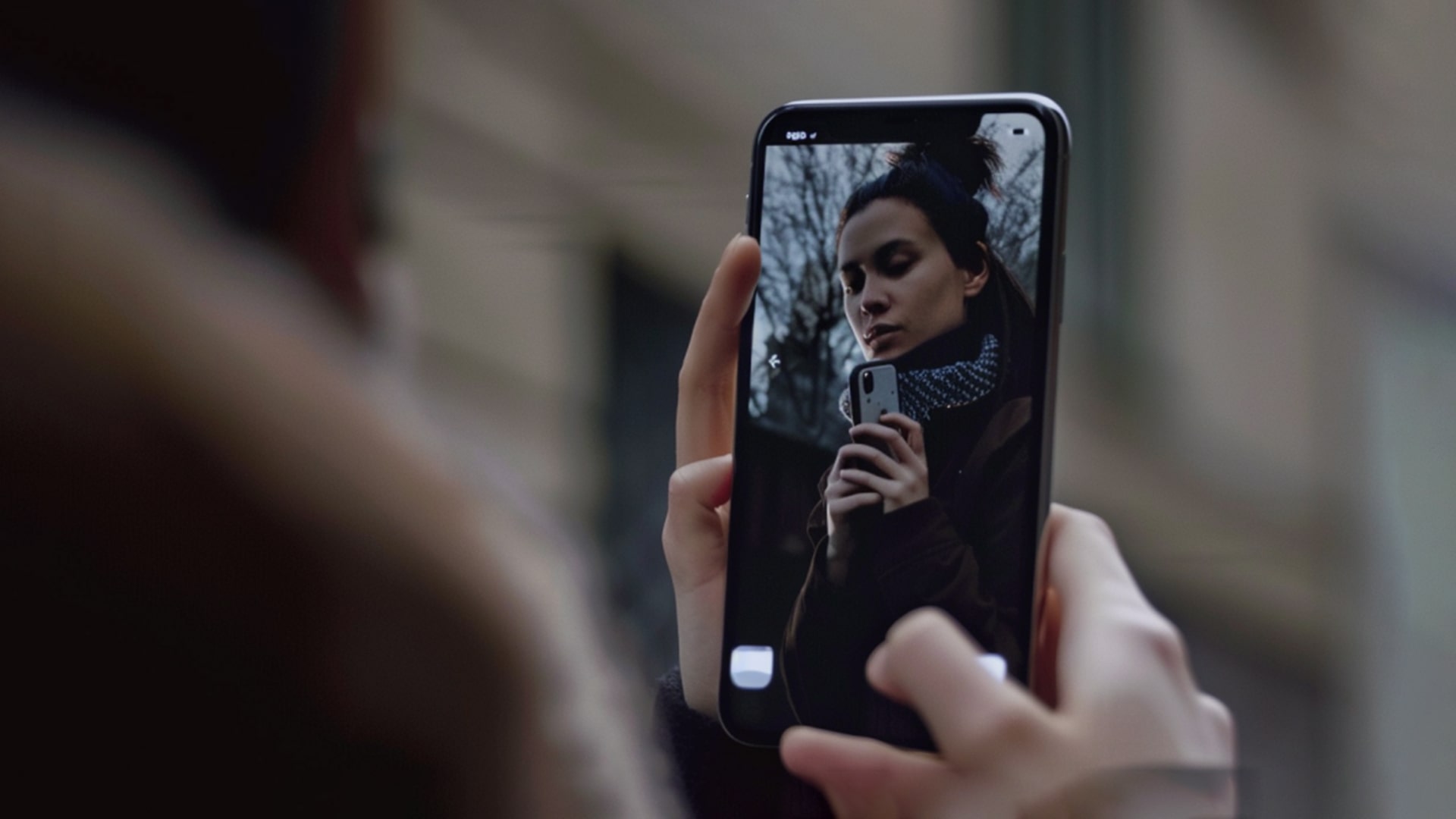
Portrait photography with iPhone
هیچکس شک ندارد که با دوربین آیفونها، میتوان بهترین و حرفهایترین عکسهای پرتره را گرفت. با این وجود، بعضی از کاربران آیفون خیلی از عکسهای پرترهای که با گوشی خود میگیرند، راضی نیستند. یکی از مهمترین دلایل این موضوع آشنانبودن آنها با نکات مهم برای عکسبرداری حرفهای است.
درست است که آیفونها دوربینهای بسیار باکیفیتی دارند؛ اما نباید انتظار داشته باشید که بدون در نظر گرفتن نکات پایه عکسهای بینظیری بگیرید. برای عکاسی پرتره به صورت حرفهای هم باید حداقل تکنیکهای اولیه را بدانید. پس برای این که بدانید چگونه با ایفون عکس پرتره بگیرید تا بینظیر شود، حتما 10 نکته مهم زیر را بخوانید.
انتخاب پس زمینه مناسب؛ اولین گام برای گرفتن عکس پرتره
شاید تصور میکنید که در حالت پرتره پسزمینه اهمیتی ندارد؛ چون تار میشود. در صورتی که، یک پس زمینه حتی در حالت مات هم میتواند روی جلوه سوژه اصلی شما تاثیر منفی بگذارد. برای همین بهتر است که تا جای ممکن پسزمینههای ساده را انتخاب کنید. در یک پس زمینه ساده، سوژه نقطه کانونی عکس باقی میمانند و در شلوغی گم نمیشود.
همچنین، دقت کنید که سوژه شما با پس زمینه تضاد رنگی لازم را داشته باشد. در غیر این صورت، سوژه با پس زمینه ترکیب میشود و آنچنان که باید و شاید زیبا و خاص به نظر نمیرسد.
بیشتر بخوانید: بهترین تنظیمات دوربین برای آیفون 14 و 15 پرو
انتخاب بهترین زمان برای گرفتن پرتره با آیفون
اگر میخواهید عکسهای پرتره زیبایی با گوشی آیفون خود بگیرید، باید در بهترین زمان و زیر بهترین نور عکاسی کنید. نور عالی میتواند سوژه شما را بسیار خاصتر نشان دهد. در مقابل، نور متوسط باعث یکنواختی کل تصویر شما میشود. حالا بهترین نور را در کجا پیدا کنیم؟
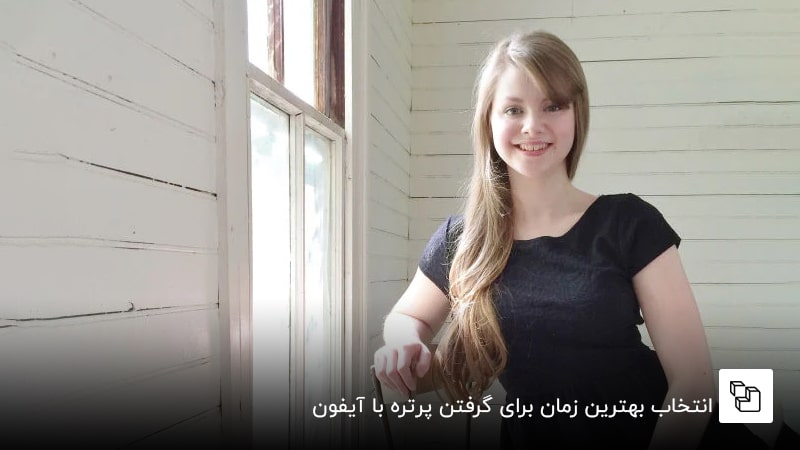
در خانه، بهترین نور برای عکاسی پرتره، نور طبیعی روز است که از پشت پنجره بازتاب میکند. این نور پس از عبور از شیشه پراکنده شده و به خوبی پرتره شما را پوشش میدهد. اگر در خانه شرایط مناسبی برای استفاده از نور پشت پنجره را ندارید، مکانی را انتخاب کنید که نور طبیعی به اندازه کافی داشته باشد. داشتن نور طبیعی باعث واضح و تمیزشدن عکس شما میشود. در صورتی که اگر نور کافی نباشد، عکسهای تاری میگیرید.
در فضای باز بهترین زمان برای عکاسی پرتره، وقتیست که خورشید نور ملایمی دارد؛ مثلا: یک ساعت بعد از طلوع و یک ساعت قبل از غروب. آسمان ابری هم برای گرفتن یک پرتره با آیفون عالی است. در یک روز ابری نور خورشید ظریف و پراکنده میشود و یک فرصت طلایی برای گرفتن عکس پرتره به وجود میآورد. یادتان باشد که در زیر نور شدید خورشید هیچوقت نمیتوانید پرترههای خوبی بگیرید؛ چون نور شدید خورشید باعث ایجاد سایههای خشن روی سوژه میشود.
ترکیببندی اصولی؛ نکتهای مهم برای عکاسی پرتره با آیفون
بعد از انتخاب پسزمینه و نور مناسب، نوبت به ترکیببندی عکس میرسد. میتوانید از قانون یک سوم برای ترکیببندی درست عکس استفاده کنید. طبق این قانون شما در هنگام عکاسی باید سوژه خود را در نقاط طلایی قرار دهید. اگر با نقاط طلایی در عکاسی آشنا نیستید، در کادر عکستان دو خط افقی و دو خط عمودی فرضی در نظر بگیرید؛ طوری که با این خطها کادر به 9 قسمت مساوی تقسیم شود. حالا نقاطی که این خطوط با هم برخورد میکنند، نقاط طلایی شناخته میشوند. نقاطی که بهترین نقطه برای قرارگرفتن سوژه هستند.
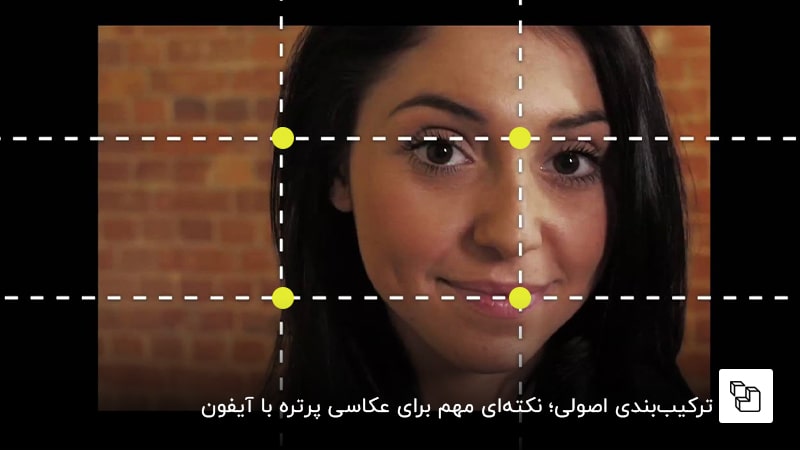
پس هنگام کادربندی یادتان باشد که نباید الزاما سوژه در مرکز قرار بگیرد؛ برعکس اگر سوژه خارج از مرکز باشد، میتوانید پرتره جالبتری بگیرید. به غیر از قانون یک سوم، شما میتوانید برای کادربندی بهتر عکس سوژه را در یک قاب فرضی قرار دهید. مثلا، اگر سوژه شما روبهروی پنجره قرار بگیرد، پنجره نقش یک قاب را برای آن ایفا میکند. در این صورت، عکس بهتری در انتظارتان خواهد بود.
آیا میدانید که چگونه اسکرین رکورد آیفون را فعال کنید؟
تنظیم حالت پرتره در دوربین آیفون
حالا نوبت به آن میرسد که حالت پرتره یا portrait را در دوربین خود فعال کنید. برای این کار وقتی دوربین آیفون خود را باز کردید، در قسمت پایین حالتهای مختلف عکسبرداری را مشاهده میکنید. باید بین این حالتها جابهجا شوید تا به گزینه portrait برسید.
با انتخاب این حالت دوربین به صورت خودکار سوژه شما را تشخیص میدهد. سپس پس زمینه سوژه را تار میکند تا جذابیت پرتره شما دو چندان شود. دقت کنید که فاصله گوشی شما با سوژه باید بین ۰٫۵ تا ۲٫۵ متر باشد. در غیر این صورت، پیام هشداری روی صفحه ظاهر میشود و از شما میخواهد که فاصله را تنظیم کنید.
آشنایی با انواع نورپردازی؛ نکته مهمی برای عکاسی پرتره با آیفون
نوبت به نورپردازی عکس میرسد. خوشبختانه آیفون تنظیمات جالبی را برای نورپردازی در حالت پرتره در نظر گرفته است. این تنظیمات میتوانند جذابیت خاصی به تصویرهای شما بدهند؛ طوری که انگار در آتلیه عکسبرداری کردهاید. جالب این جاست که بعد از گرفتن عکس هم میتوانید نورپردازی آن را تغییر دهید. با وجود این، بهتر است که قبل از گرفتن تصویر این کار را انجام دهید. در ادامه توضیح میدهیم که هر گزینه نورپردازی چه تغییری روی عکس شما ایجاد میکند:
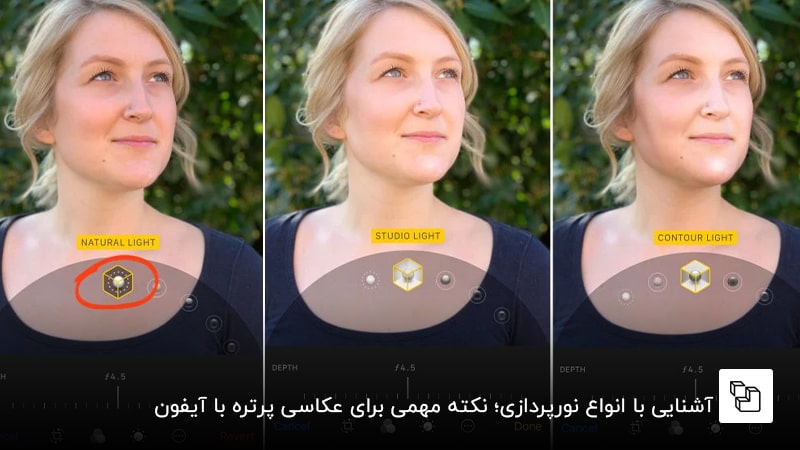
- نور طبیعی (Natural Light): در حالت پیشفرض دوربین شما روی این گزینه تنظیم است و هیچ تغییری در نور عکس ایجاد نمیشود. معمولا سوژه در یک پس زمینه تارشده به وضوح دیده میشود.
- نور استودیویی (Studio Light): چهره سوژه را روشن میکند.
- نور کانتور (Contour Light) : این نورپردازی سایههایی را به سوژه اضافه میکند. این هایلایتها باعث واضحتر شدن جزییات تصویر میشوند.
- نور صحنه (Stage Light): این نورپردازی خاص، پس زمینه اصلی تصویر را حذف میکند و به جای آن پسزمینهای سیاه به عکس اضافه میکند.
- نور تکی صحنه (Stage Light Mono): این حالت هم شبیه به حالت قبلی پس زمینه عکس را سیاه میکند. علاوه بر آن، تصویر سوژه را هم سیاه و سفید میکند.
- نور مونوی زیاد (High Key Mono): این نورپردازی ویژه باعث سفیدشدن پسزمینه میشود و سوژه را هم به رنگ خاکستری درمیآورد.
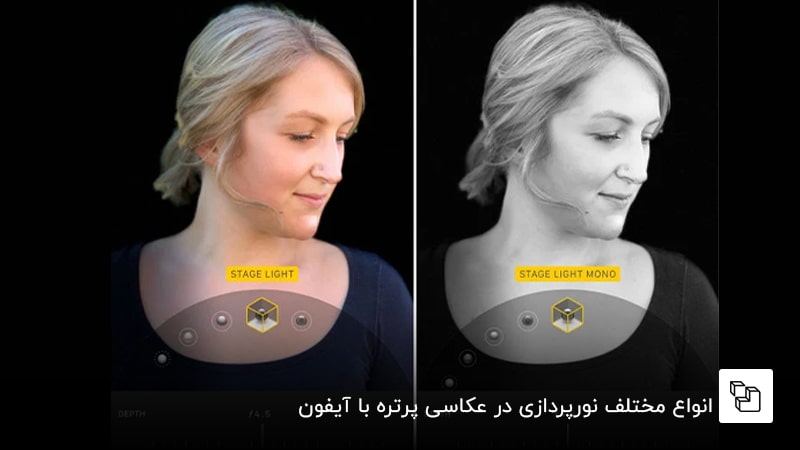
اگر میخواهید بعد از گرفتن عکس این نورپردازیها را امتحان کنید، باید اول عکس را در برنامه Photos باز کنید. سپس روی گزینه Edit در سمت راست و بالای صفحه ضربه بزنید. حالا میتوانید از طریق گزینههای پایین تصویر نورپردازی عکس را تغییر دهید. اگر هم کار با فتوشاپ را بلد هستید، میتوانید بعد از بازکردن عکسهای آیفون در کامپیوتر تنظیمات دقیقتری را روی عکس خود اعمال کنید.
تنظیم میزان عمق یا تاری پس زمینه برای عکاسی portrait در آیفون
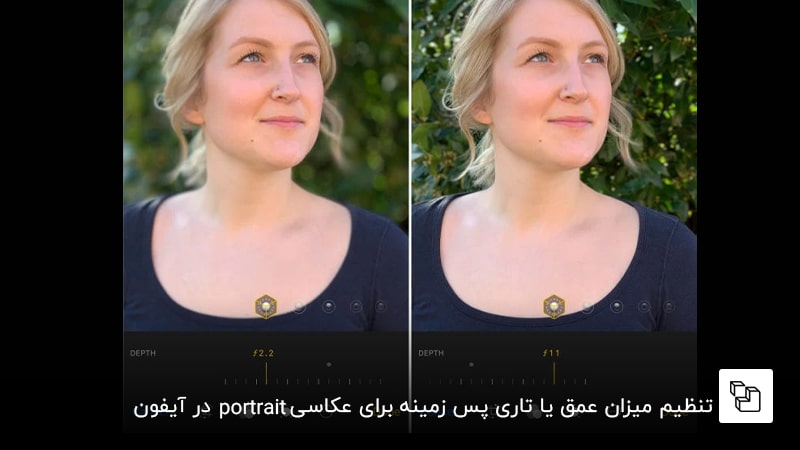
هنگام عکاسی پرتره با آیفون میتوانید میزان تاری پسزمینه را هم کم یا زیاد کنید. تاری بیشتر باعث جداشدن سوژه شما از پسزمینه میشود و آن را واضحتر به نظر میرساند. در مقابل، تاری کمتر پس زمینه، برجستهبودن سوژه را کاهش میدهد و کل صحنه عکس را به رخ میکشید. برای تنظیم این گزینه در حالت پرتره، در گوشه بالا سمت راست صفحه روی گزینه Depth ضربه بزنید. این گزینه آیکونی دایرهشکل دارد که داخل آن حرف f دیده میشود.
با این کار گزینه زردرنگ شده و نوار لغزنده افقی Depth بالای دکمه شاتر ظاهر میشود. میتوانید با حرکتدادن این نوار به سمت چپ یا راست میزان تاری پس زمینه را تنظیم کنید. اعدادی را هم مشاهده میکنید که برای تنظیم میزان ماتبودن پس زمینه کاربرد دارند. اعداد کوچکتر باعث تاری بیشتر میشوند و برعکس اعداد بزرگتر تاری کمتری را به وجود میآورند.
خوشبختانه امکان تنظیم میزان تاری پس زمینه بعد از گرفتن عکس هم وجود دارد. کافی است که عکس را در برنامه Photos باز کنید. سپس روی گزینه Edit در گوشه بالا سمت راست ضربه بزنید. حالا با نوار لغزندهای که در پایین صفحه ظاهر میشود، میزان عمق تصویر را تنظیم کنید. برای تاری بیشتر انگشت خود را به سمت راست بکشید و برعکس.
استفاده از لنز تله فوتو آیفون و تاثیر آن در عکاسی پرتره
لنز تله فوتو هم برای عکاسی پرتره با آیفون به کار میآید. وقتی که دوربین خود را روی حالت پرتره تنظیم کنید، این لنز به طور خودکار فعال میشود؛ اما اگر میخواهید عکس خود را در حالت معمولی ثبت کنید، باید خودتان به سراغ این لنز در تنظیمات بروید.
برای این کار، روی نماد 1x در صفحه دوربین خود ضربه بزنید. به همین راحتی، کادر عکسبرداری بزرگتر میشود. حالا میتوانید پرترههای جذابتری بگیرید. برای برگشتن به حالت عادی هم کافی است که نماد 2x را دوباره لمس کنید.
خبر دارید که در بازار لنز گوشی موبایل هم موجود است و شما میتوانید با کمک این لوازم جانبی خیلی حرفهایتر عکاسی کنید؟
چشمها؛ بهترین نقطه فوکوس برای گرفتن پرتره با آیفون
آیا به پرترههای خیرکننده دقت کردهاید؟ در بیشتر آنها، چشمها هستند که نگاهها را به خود جلب میکنند. شما هم اگر میخواهید پرترههای جذابی بگیرید، باید روی چشمهای سوژه خود فوکوس کنید. چرا؟ چون چشمها برجستهترین قسمت صورت هستند و توجه ببیننده را در همان نگاه اول جذب میکنند. برای فوکوس روی چشمها، اول از همه مطمئن شوید که آیفون خود را روی سوژه تنظیم کردهاید و آن را ثابت نگه میدارید. سپس روی چشمها ضربه بزنید تا به صورت خودکار فوکوس تنظیم شود. حالا کافی است که دکمه شاتر را لمس کنید و از نتیجه لذت ببرید.
تست زاویههای مختلف برای عکاسی پرتره با آیفون
برای این که عکسهای پرتره بهتری بگیرید، زاویههای مختلف را تست کنید. گاهی ایستاده عکسبرداری کنید؛ گاهی روی زانو بشینید یا کمی خم شوید. گاهی از بالای سر سوژه عکس بگیرید و گاهی از پایین و نزدیک به زمین.
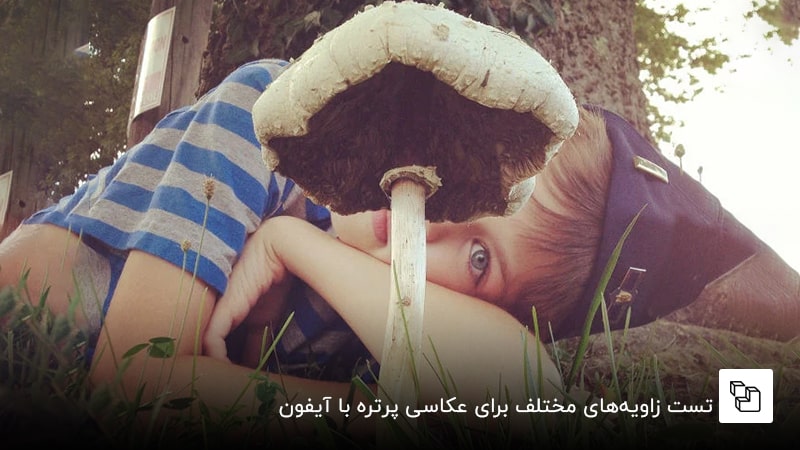
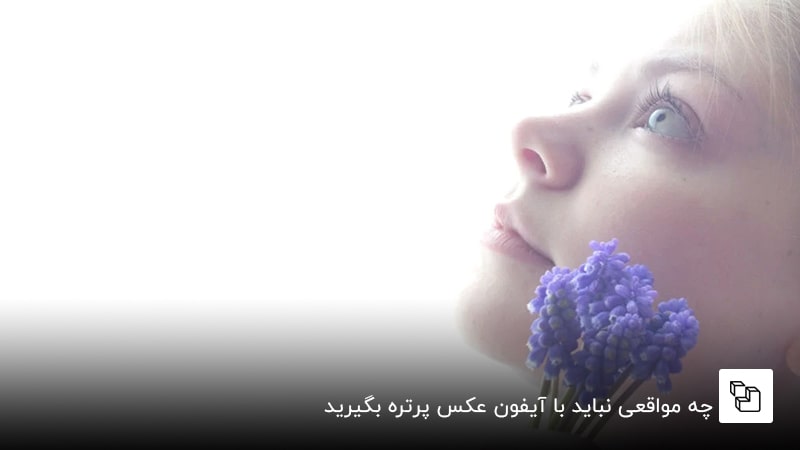
از سوژه خود هم بخواهید که ژستهای مختلفی بگیرد. اگر ژست خاصی به ذهنتان نمیرسد، یک ترفند برای شما سراغ داریم. یک وسیله به دست سوژه بدهید؛ مثلا یک ویالون، گل، برگ یا غیره. با این کار سوژه شما میتواند ژستهای طبیعیتری بگیرد و در نتیجه عکس بهتری هم ثبت میکنید.
برای این که عکسهای شما هنگام ارسال برای دیگران دچار افت کیفیت نشود، با روشهای ارسال عکس های آیفون به صورت فایل در واتساپ و تلگرام آشنا باشید.
ویرایش تصویر بعد از عکاسی پرتره
در آخر زمانی عکس خود را گرفتید، حتما وقتی هم برای ویرایش آن بگذارید. برای این کار میتوانید از برنامههای ادیت عکس کمک بگیرید. مثلا از اپلیکیشن Snapseed استفاده کنید که یکی از کاربردیترین برنامهها در گوشی آیفون است. اول از همه با تنظیم نوردهی و ... روی رنگ پوست سوژه خود کار کنید تا لطیف و طبیعی به نظر برسد. بعد از آن میتوانید به سراغ سایر قسمتهای مهم عکس پرتره خود بروید. با تنظیم کنتراست، نور و استفاده از فیلترها، عکس خود را هنری کنید.
اگر نمیخواهید برنامهای روی آیفون خود نصب کنید، میتوانید با همان گزینه Edit در برنامه Photos هم دستی بر سروروی عکس پرتره خود بکشید. میتوانید نورپردازی و میزان عمق پسزمینه را تغییر دهید که مراحلش را گفتیم. همینطور، میتوانید در iPhone 13 و مدلهای جدیدتر، با iOS 16 نقطه فوکوس پرتره خود را هم تغییر دهید. کافی است که بعد از انتخاب Edit روی نقطه فوکوس جدید در عکس خود ضربه بزنید و Done را انتخاب کنید.
چه مواقعی نباید با آیفون عکس پرتره بگیرید:
گرفتن عکسهای پرتره قشنگ با آیفون اگرچه کار لذتبخشی است؛ اما این حالت برای هر سوژه و موقعیتی مناسب نیست. مثلا:
- برای عکسبرداری زاویه باز یا محیطی؛
- برای عکسگرفتن از چند سوژه به صورت گروهی؛
- برای عکسبرداری از سوژههای در حال حرکت (چون عکس در این حالت فریم ریت کمتری دارد).
به غیر از این موارد، یادتان باشد که در حالت پرتره معمولا نمیتوان عکسبرداری زنده انجام داد.
شما از چه ترفندی در هنگام عکاسی پرتره استفاده میکنید؟
عکاسی پرتره با آیفون تکنیکها و نکات خاص خود را دارد. تنظیم نوردهی، انتخاب پسزمینه مناسب، تنظیم فاصله دقیق با سوژه، ترکیببندی، کنترل میزان عمق و غیره بعضی از این نکات هستند که کامل در این مطلب توضیح دادیم. شما هنگام عکاسی پرتره با گوشی آیفون خود چه تکنیکها و نکاتی را در نظر میگیرید؟ حتما تجربیات و دانستههای خود را با ما و دیگران به اشتراک بگذارید.