


پوشه امن سامسونگ | آموزش تصویری استفاده از Samsung Secure Folder
- آیا تابهحال در گوشی خود فایلهای مهم و حساسی داشتهاید که نگران دیدهشدن آنها باشید؟ همهی ما اطلاعاتی داریم که ترجیح میدهیم خصوصی بمانند؛ عکسها، اسناد، پیامها و فایلهایی که نباید در دسترس دیگران قرار بگیرند. خوشبختانه، سامسونگ برای این دغدغه کاربرانش، قابلیتی به نام پوشه امن (Samsung Secure Folder) را به گوشی خود اضافه کرده است.
این پوشه امن به شما کمک میکند تا یک فضای کاملا مخفی در گوشی گلکسی خود داشته باشید. فضایی که نه تنها جز شما کسی از آن خبر ندارد؛ بلکه با رمز عبور، اثر انگشت یا الگوها هم محافظت میشود؛ اما پوشه امن سامسونگ کجاست و چگونه میتوان از آن استفاده کرد؟ در ادامه راهنمای کامل استفاده از Samsung Secure Folder را با هم مرور میکنیم.
پوشه امن سامسونگ چیست؟ درباره secure folder سامسونگ
پوشه امن(Samsung Secure Folder) برنامهای است که میتوان آن را به یک گاوصندوق دیجیتالی در گوشیهای گلکسی تشبیه کرد. با این قابلیت، میتوانید عکسها، ویدیوها، اسناد و حتی برنامههای شخصی خود را در یک فضای مخفی نگه دارید. بهعلاوه، میتوانید با رمزگذاری روی این پوشه امنیت آن را چندین برابر کنید تا هیچکس بدون اجازه شما به اطلاعات آن دسترسی نداشته باشد.
این پوشه را میتوانید در گوشیهای سامسونگ با Android 7.0 Nougat یا نسخههای جدیدتر پیدا کنید. سامسونگ برای تأمین امنیت این پوشه از پلتفرم Knox استفاده میکند. این فناوری پیشرفته اطلاعات را قفل کرده و آنها را در برابر تهدیدهای امنیتی حفظ خواهد کرد. البته، میتوانید برای اطمینان بیشتر یک رمز عبور، الگو یا اثر انگشت یا غیره هم برای این پوشه تنظیم کنید. به این شکل، پوشه امن یک فضای خصوصی با امنیت بالا در گوشی شما ایجاد میکند تا خیالتان از هر بابت راحت باشد.
حالا که دانستیم دقیقا منظور از پوشه امن در سامسونگ چیست؟ برویم سراغ اصل مطلب؛ پوشه امن سامسونگ کجاست و چگونه باید از آن استفاده کنیم.
بهترینها را داشته باشید: خرید لوازم جانبی سامسونگ
چگونه پوشه امن سامسونگ را فعال کنیم؟ آموزش فعال سازی پوشه امن سامسونگ
چگونه از پوشه امن سامسونگ استفاده کنیم؟ اولین قدم برای استفاده از Secure Folder فعال سازی آن است که نیاز به داشتن حساب کاربری سامسونگ دارد. پس اگر هنوز این حساب کاربری را ندارید، اول نگاهی به چگونه اکانت سامسونگ بسازیم، داشته باشید. بعد از آن در گوشی خود Samsung Secure Folder را پیدا کنید. در بیشتر گوشیهای جدید سامسونگ، این برنامه به صورت پیشفرض نصب شده است.
اگر نمیتوانید پوشه امن را در گوشی خود پیدا کنید، مسیر زیر را پشت سر بگذارید:
- وارد تنظیمات گوشی گلکسی خود شوید.
- گزینه Security and Privacy و سپس More security settingsرا انتخاب کنید.
- حالا روی گزینه Secure Folder ضربه بزنید تا مراحل راهاندازی پوشه شروع شود. در ادامه این مراحل را توضیح میدهیم.

اگر این گزینه را پیدا نکردیم، چگونه پوشه امن گوشی سامسونگ را فعال کنیم؟ روش دوم این است که در صفحه اصلی انگشت خود را به سمت بالا بکشید. سپس گزینه Secure Folder را جستجو کنید.
در صورتی که با این روش هم موفق به فعال سازی پوشه امن نشدید، احتمالا مدل گوشی شما قدیمی است. با این حال، با دانلود پوشه امن سامسونگ از منابع معتبر میتوانید این برنامه را روی گوشی خود نصب کنید.
چگونه پوشه امن سامسونگ را باز کنیم؟ مرحله دوم
بعد از نصب پوشه امن سامسونگ نوبت به بازکردن آن میرسد. کافی است که آیکون برنامه را در گوشی خود پیدا کنید و روی آن ضربه بزنید. اگر هم آن را مطابق با روش بالا فعال کردهاید، ادامه مراحل را باید طی کنید:
- در اولین صفحه درباره قابلیتهای Secure Folder توضیحاتی نوشته شده است.
- باید روی دکمهContinue ضربه بزنید تا از این مرحله عبور کنید.
- در مرحله بعد دوباره لیستی از مجوزهای موردنیاز این برنامه به شما نمایش داده میشود. باز هم باید دکمه Continue را لمس کنید.
- اگر وارد حساب کاربری سامسونگ خود نشدهاید، در این مرحله از شما درخواست میشود که اطلاعات اکانت خود را وارد کنید.
- در پنجره Secure Folder lock type میتوانید انتخاب کنید که پوشه امن شما چگونه رمزگذاری شود. نوع رمزگذاری میتواند یکی از گزینههای PIN (پینکد)، Password (رمزعبور) یاPattern (الگو) باشد. هر کدام از این گزینهها را که انتخاب کردید، در مرحله بعد باید رمز را تعریف کنید. برای مثال، اگر Password را انتخاب کردید، باید رمزعبور موردنظرتان را وارد و آن را تایید کنید.
- اگر میخواهید پوشه مخفی شما با اثرانگشت هم باز شود، گزینه Fingerprints را هم روشن کنید. پیشنهاد میکنیم که هم یکی از روشهای بالا و هم اثرانگشت را برای امنیت پوشه خود انتخاب کنید. در این صورت، اگر به هر دلیلی یکی از رمزها جواب نداد، میتوانید از روش دوم برای بازکردن پوشه استفاده کنید.
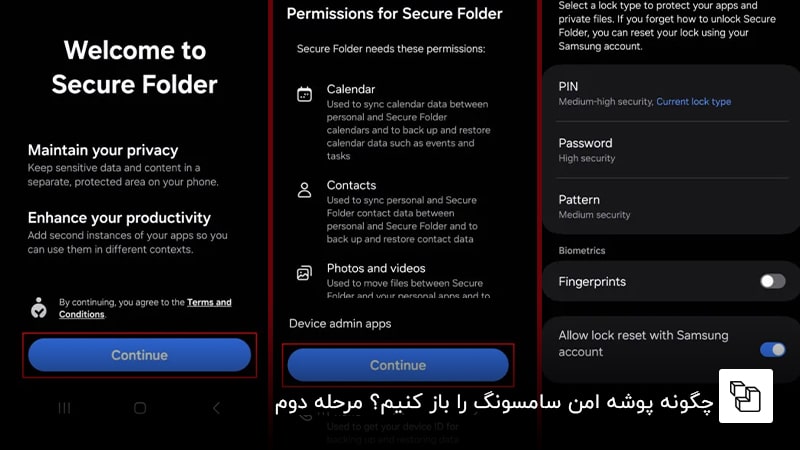
- در آخر برای بازیابی رمز پوشه امن سامسونگ حتما گزینه reset with Samsung account را هم فعال کنید. با این کار، در صورت فراموشی رمز عبور، سامسونگ رمز جدیدی را برای اکانت شما ارسال میکند.
- روی Next ضربه بزنید و منتظر راهاندازی کامل پوشه باشید.
بیشتر بخوانید: چگونه در گوشی سامسونگ از صفحه فیلم بگیریم؟
چگونه از پوشه امن استفاده کنیم؟ راهنمای استفاده از Secure Folder سامسونگ
تا اینجا فهمیدیم که پوشه امن سامسونگ کجاست و چگونه فعال میشود. حالا نوبت به استفاده از Secure Folder میرسد. برای این که فایلهای خود را به این پوشه منتقل کنید، میتوانید از روشهای زیر استفاده کنید:
چگونه برنامهها را به پوشه امن منتقل کنیم؟ ترفند مخفی کردن برنامه در سامسونگ
یکی از روشهای مخفی کردن برنامه در گوشی اندروید استفاده از پوشه امن است. در گوشیهای سامسونگ هم شما میتوانید خیلی راحت برنامههای خود را داخل این پوشه از دید دیگران پنهان کنید:
- Secure Folder را باز کنید.
- روی آیکون + در وسط صفحه ضربه بزنید .
- حالا میتوانید در بین لیست ظاهر شده، برنامههای موردنظر خود را برای اضافهشدن به پوشه امن انتخاب کنید.
- حتی میتوانید اپلیکیشن موردنیاز خود را با ضربهزدن روی دکمه «download from play store» مستقیما از گوگل پلی یا با لمس دکمه « download from Galaxy store » از گلکسی استور دانلود کنید.
- در آخر، روی دکمه Add در پایین ضربه بزنید .
به همین راحتی برنامهها در پوشه امن قرار میگیرند و از چشم دیگران پنهان میمانند.

بیشتر بدانید: آموزش دو روش برای رمز گذاری برنامه ها در سامسونگ
اضافهکردن فایلها به پوشه امن سامسونگ؛ برای مخفیکردن عکسها، ویدیوها، اسناد و غیره
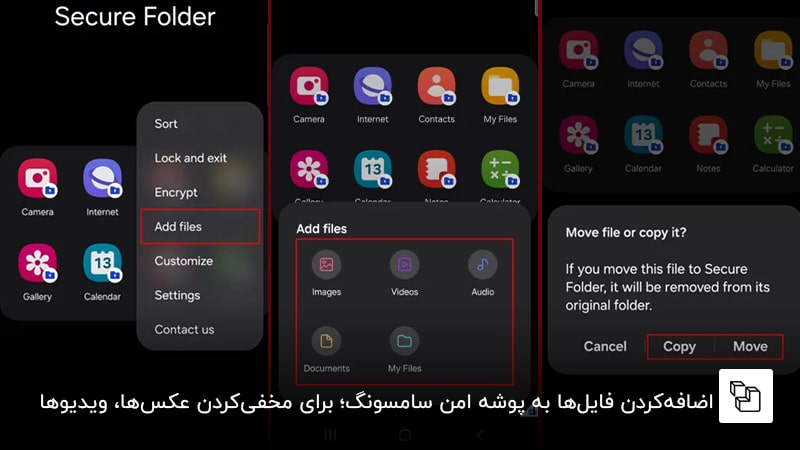
اگر میخواهید عکس، ویدیو، موسیقی یا هر فایل دیگری را در گوشی سامسونگ خود مخفی کنید، میتوانید باز هم روی پوشه امن حساب کنید. کافی است که:
- برنامه Secure Folder را اجرا کنید.
- روی ایکون سه نقطهای ضربه بزنید.
- در بین منوی بازشده گزینه Add files را لمس کنید.
- حالا میتوانید نوع فایل خود را انتخاب کنید. image برای عکسها، video برای فیلمها، audio برای فایلهای صوتی و آهنگها، document برای اسناد و my file را هم برای اضافهکردن فایلهای متفرقه لمس کنید.
- سپس فایلهای موردنظر خود را انتخاب کنید.
- در آخر روی Done ضربه بزنید.
- هنگامی که پیغام move file or copy it? روی صفحه ظاهر شد، دو انتخاب دارید:
- Copy: با انتخاب این گزینه یک نسخه کپی از فایل موردنظر به پوشه امن منتقل میشود؛ اما همچنان پوشه در محل قبلی هم قابل مشاهده است.
- Move: در صورت انتخاب این گزینه کلا فایل به پوشه امن انتقال پیدا میکند و دیگر اثری از آن در مکان قبلی دیده نمیشود.
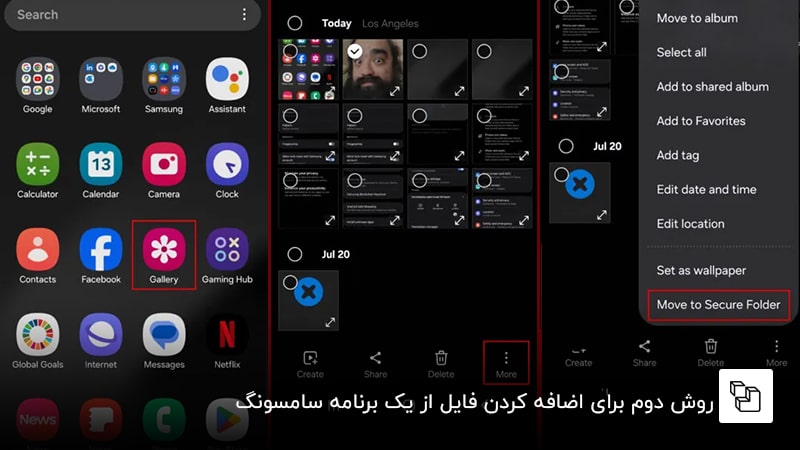
روش دوم برای اضافه کردن فایل از یک برنامه سامسونگ
گاهی پیش میآید، هنگام مشاهده عکسها، ویدیوها یا فایلها چشمتان به یک مورد حساس میرسد که نباید دیگران آن را ببینند. همچنین، گاهی نیاز میشود که فقط تعدادی فایل را از یک برنامه به پوشه امن سامسونگ اضافه کنید. برای مثال، به جای مخفیکردن یک پوشه کامل، فقط یک یا چند عکس را از پوشهای در گالری به پوشه امن منتقل کنید. در این مواقع، میتوانید خیلی راحت با دنبالکردن مراحل زیر فایلها را به Secure Folder اضافه کنید.
- فایل موردنظر خود را که میتواند عکس، فیلم، موسیقی را غیره باشد، پیدا و آن را باز کنید.
- سپس روی آیکون سه نقطهای در گوشه پایین سمت راست صفحه ضربه بزنید.
- در منوی بازشده گزینه Move to Secure Folderرا انتخاب کنید.
شاید به کارتان بیاید: 2 ترفند عالی برای مخفی کردن عکس در گالری اندورید | سامسونگ+ شیائومی
فایلها در پوشه امن سامسونگ کجاست؟ نحوه دسترسی به فایلها در Secure Folder
بعد از منتقلکردن فایلها و برنامهها به پوشه امن برای دسترسی به آنها باید:
- پوشه امن را باز کنید.
- حالا بسته به نوع فایلی که مخفی کردهاید، یکی از گزینهها را انتخاب کنید. مثلا، برای مشاهده عکسها روی gallery ضربه بزنید. برای دسترسی به فایلها هم روی My Files ضربه بزنید و سپس مکان قبلی فایل خود را انتخاب کنید. برای مثال، اگر فایل را از دانلودها به پوشه امن منتقل کردهاید، باید روی downloads ضربه بزنید.
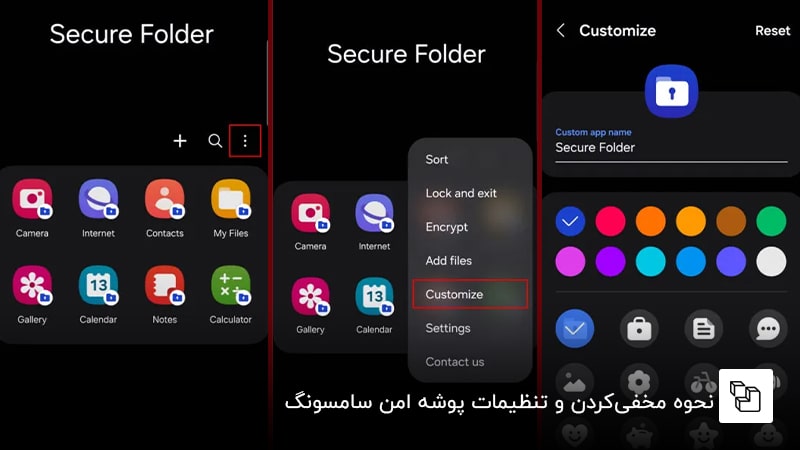
نحوه مخفیکردن و تنظیمات پوشه امن سامسونگ
جالب است بدانید که در گوشی سامسونگ میتوانید کلا پوشه امن را هم از دیدها پنهان کنید.
- Secure Folder را باز کنید.
- روی آیکون سهنقطهای ضربه بزنید و گزینه setting را لمس کنید.
- گزینه Add Secure Folder to Apps را خاموش کنید.
- با لمسHide مخفیشدن پوشه امن را تایید کنید.
با این کار دیگر پوشه امن در لیست برنامههای شما نمایش داده نمیشود. در عوض، برای دسترسی به آن باید دوباره به تنظیمات بروید و این قابلیت را فعال کنید. اگر نیازی به این همه محکمکاری نمیبینید، میتوانید آیکون یا نام برنامه را به دلخواه تغییر دهید تا کسی به آن شک نکند.
- پوشه امن را باز کنید.
- دوباره آیکون سه نقطهای را لمس کنید.
- روی Customize ضربه بزنید.
- حالا میتوانید نام پوشه، رنگ و ایکون برنامه را تغییر دهید.
- در آخر برای ذخیره تغییرات روی Apply ضربه بزنید.
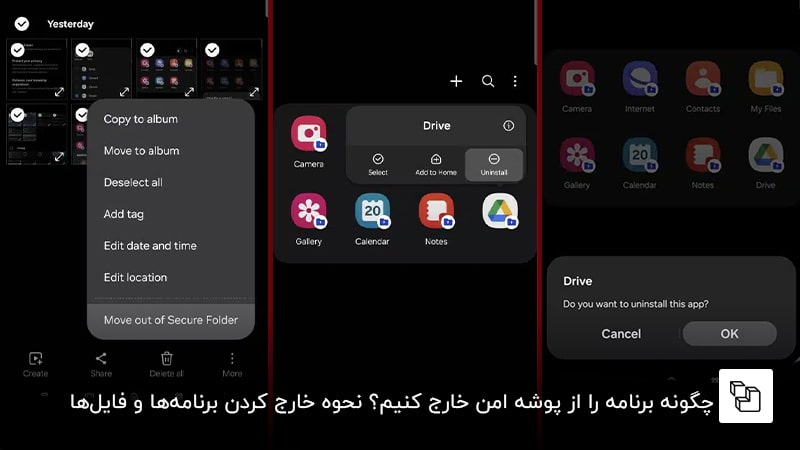
چگونه برنامه را از پوشه امن خارج کنیم؟ نحوه خارج کردن برنامهها و فایلها از Secure Folder
اگر زمانی خواستید فایل مخفیشده مثل: عکس، ویدیو و غیره را از پوشه امن خارج کنید، باید مراحل زیر را پشت سر بگذارید:
- در پوشه امن، روی My Files ضربه بزنید و فایل موردنظر را پیدا کنید.
- فایل را لمس کنید و چندثانیهای انگشت خود را روی آن نگه دارید تا انتخاب شود.
- سپس روی آیکون سه نقطهای در بالای صفحه ضربه بزنید.
- Move out of Secure Folder را انتخاب کنید.
به همین راحتی موفق به بازیابی عکسهای پوشه امن سامسونگ یا سایر فایلهای خود میشوید.
برای حذف برنامهها هم از Secure Folder باید:
- آیکون برنامه موردنظر خود را در پوشه امن چندثانیهای لمس کنید؛
- رویUninstall ضربه بزنید و حذف برنامه را تایید کنید.
نگران نباشید، برنامه اصلی شما دست نخورده باقی میماند. فقط کپی آن از پوشه امن خارج میشود.
پشتیبانگیری از اطلاعات پوشه امن سامسونگ
اگر گوشی خود را گم کنید یا به هر دلیلی پوشه امن حذف شود، همه اطلاعات مهم و حساس خود را از دست میدهید. مگر این که به صورت مرتب از اطلاعات خود در اکانت سامسونگ بکاپ بگیرید؛ چگونه؟
- تنظیمات را باز کرده و Security and privacy را انتخاب کنید.
- روی More security settings و سپس Secure Folder ضربه بزنید.
- به Manage accounts بروید و Auto sync Secure Folder data را روشن کنید.
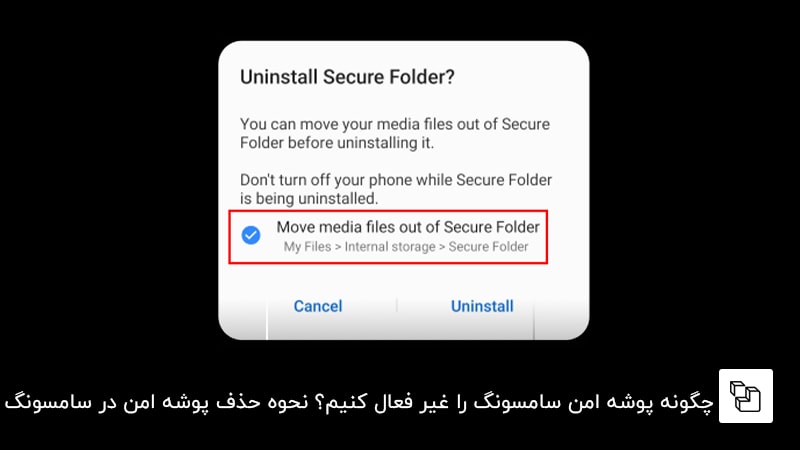
چگونه پوشه امن سامسونگ را غیر فعال کنیم؟ نحوه حذف پوشه امن در سامسونگ
در نهایت به این سوال میرسیم که چگونه پوشه امن سامسونگ را حذف کنیم؟ برای این کار باید مراحل زیر را طی کنید؛ اما قبل از آن نکته مهمی را باید بدانید. با حذف پوشه امن سامسونگ تمام فایلها و برنامههای داخل آن هم حذف میشوند.
- Settings را باز کنید و روی Security and privacy ضربه بزنید.
- گزینه More security settings را باز کرده و Secure Folder را لمس کنید.
- حالا More settings را باز کنید و سپس روی Uninstall ضربه بزنید.
- برای تایید دوبارهUninstall را لمس کنید.
- حتما گزینه Move media files out of Secure Folder را هم انتخاب کنید. با این کار اطلاعات موجود قبل از حذفشدن به خارج از پوشه امن منتقل شوند.
پوشه امن سامسونگ برای چیست؟ مرور مطالب در یک نگاه
پوشه امن سامسونگ فایلهای حساس و مهم شما را از دید دیگران مخفی نگه میدارد. کافی است این پوشه را فعال کرده و رمزی برای آن تعریف کنید. سپس عکسها، ویدیوها، برنامهها و غیره خود را به این پوشه منتقل کنید. جالبتر این که میتوانید خود Secure Folder سامسونگ را هم از دیدها پنهان نگه دارید. حتی میتوانید نام و آیکون برنامه را هم تغییر دهید تا هیچکس به آن شک نکند. تمام این آموزشها را میتوانید در این مطلب بخوانید.
شما برای مخفیکردن فایلهای شخصی خود از چه برنامه یا ترفندی استفاده میکنید؟ آیا به نظرتان Secure Folder به اندازه کافی امن و مطمئن است؟ نظرات و تجربیات خود را با ما به اشتراک بگذارید.












