


چگونه دایرکت اینستاگرام را ببندیم؟ 7 ترفند جذاب
آیا تابهحال در دایرکت خود پیامهای مزاحم، تبلیغاتی یا بیربط دریافت کردهاید؟ یا افرادی به شما پیام دادهاند که اصلا آنها را نمیشناسید و تمایلی به ارتباط با آنها ندارید؟ شما تنها نیستید! بسیاری از کاربران اینستاگرام مثل شما از دریافت پیامهای زیاد، تکراری و بیربط در دایرکت خسته شدهاند و میپرسند، چگونه دایرکتم را ببندم؟
خوشبختانه، گزینههای زیادی برای بستن دایرکت اینستاگرام در این برنامه وجود دارد. گزینهها و ترفندهایی که میتوانند شما را از شر پیامهای مزاحم و ناخواسته راحت کنند. در این مقاله، این ترفندهای سریع و ساده را معرفی میکنیم که به مدیریت و کنترل دایرکت اینستاگرام شما کمک میکنند.
چگونه دایرکت را قفل کنیم؟ بستن پیام دایرکت اینستاگرام برای فالوورها
در اینستاگرام میتوانید مشخص کنید چه کسانی برایتان پیام بفرستند و این پیامها در چه قسمتی قرار بگیرند. مثلا، میتوانید پیام هم فالوورها و هم غریبهها را مسدود کنید. در ادامه اول تنظیمات دایرکت اینستاگرام برای فالوورها را بررسی میکنیم.
به صورت پیشفرض افرادی که دنبال میکنید یا قبلا با آنها چت کردهاید، میتوانند همیشه به شما پیام بدهند. البته، به شرطی که آنها را بلاک نکرده باشید. هر کسی هم که برای اولین بار به شما پیام بدهد، پیام او مستقیما وارد صندوق ورودی اصلی نمیشود؛ بلکه اول در تبRequests یا (درخواستها) قرار میگیرد. شما میتوانید این درخواست را accept کنید (بپذیرید) یا کلا حذف کنید.
برای تغییر این تنظیمات و بستن دایرکت اینستاگرام در ایفون و اندروید برای فالوورها باید:
- اینستاگرام را باز کنید و روی عکس پروفایل خود در گوشه پایین صفحه ضربه بزنید.
- وقتی وارد صفحه پروفایل خود شدید، منوی همبرگری (سه خط موازی گوشه بالای صفحه) را لمس کنید.
- گزینه Messages and Story Replies (پیامها و پاسخ به داستانها) را انتخاب کنید.
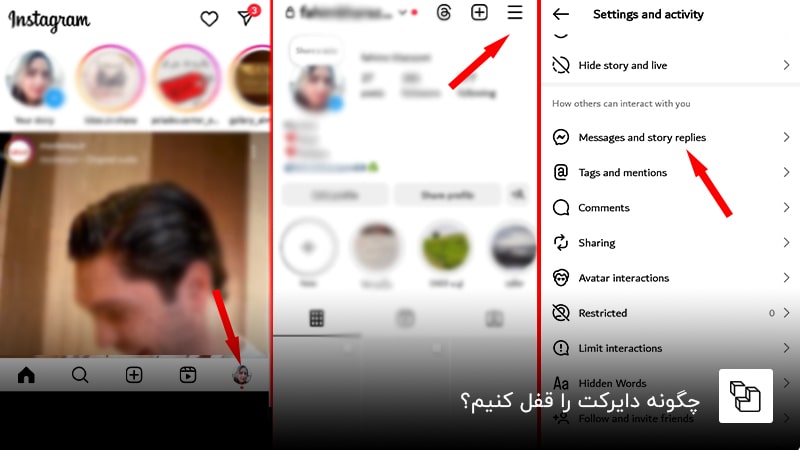
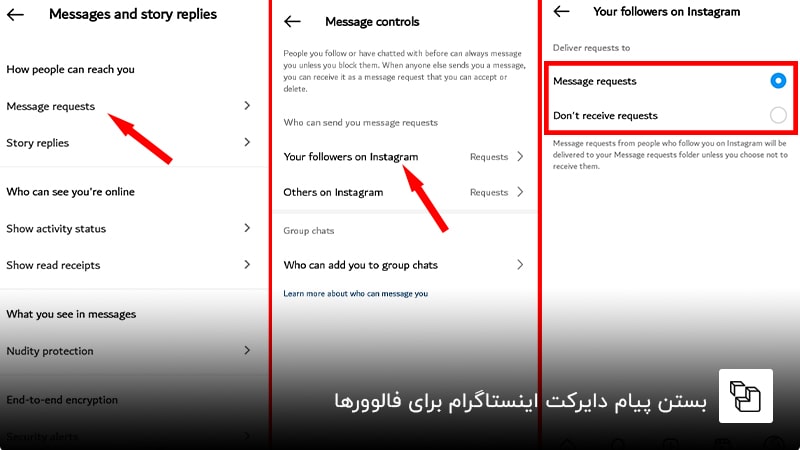
- روی message requests (درخواستهای پیام) ضربه بزنید.
- حالا در بخش who can send you message requests (افرادی که میتوانند برای شما درخواست پیام ارسال کنند) دو گزینه میبینید:
- گزینه اول یعنی your followers on Instagram (دنبالکنندگان شما در Instagram) را انتخاب کنید.
- حالا در این بخش دو انتخاب دارید. به صورت پیشفرض گزینه اول یعنی message requests (درخواستهای پیام) فعال است. در نتیجه، فالوورهای شما اجازه ارسال پیام را دارند و این پیامها در قسمت request (درخواستها) قرار میگیرند.
- میتوانید گزینه دوم یعنی Don’t receive requests (عدم دریافت درخواستها) را فعال کنید. در این صورت، هیچ پیامی از هیچ فالووری دریافت نخواهید کرد.
بیشتر بخوانید: چگونه در اینستاگرام وضعیت آنلاین بودن را مخفی کنیم؟
چگونه دایرکت اینستا خود را ببندیم؟ بستن دایرکت اینستاگرام برای غیر فالوور
تا اینجا دریافت پیام از سمت فالوورها را کنسل کردید؛ اما دیگران چطور؟ غریبهها هنوز هم میتوانند برای شما پیام ارسال کنند؛ مگر این که تنظیمات را برای این کاربران هم غیرفعال کنید. به صورت پیشفرض، وقتی فرد ناشناسی که در لیست فالوورهای شما نیست، برایتان پیامی ارسال کند، پیام او به صندوق ورودی اصلی نمیرود. در عوض، این پیام در تب Requests قرار میگیرد. با این حال، اگر دوست داشته باشید با بستن ریکوئست دایرکت اینستاگرام، میتوانید کلا دریافت پیام از غریبههایی را که در لیست فالوورهای شما نیستند، مسدود کنید.
برای بستن دایرکت اینستاگرام ایفون و اندروید برای غریبهها؛ باید مراحلی مشابه پاراگراف قبلی را طی کنید:
- در صفحه پروفایل اینستاگرام خود روی منوی سه خطی در بالای صفحه ضربه بزنید.
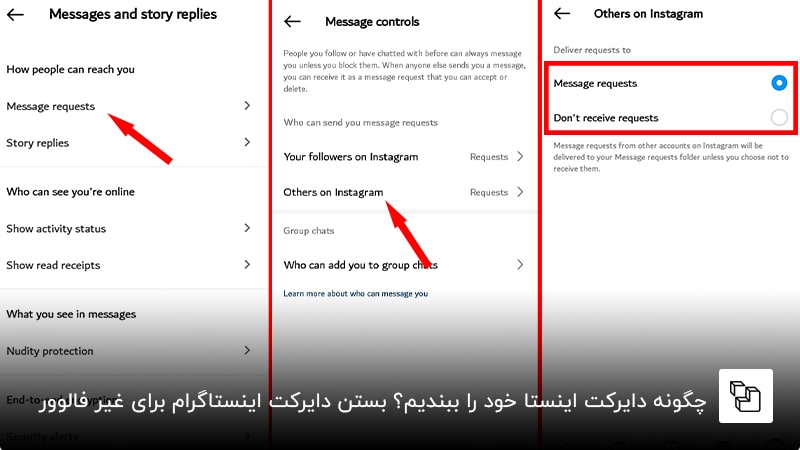
- گزینه Messages and Story Replies (پیامها و پاسخ به داستانها) را انتخاب کنید.
- سپس message requests (درخواستهای پیام) را لمس کنید.
- این بار در بخش who can send you message requests (افرادی که میتوانند برای شما درخواست پیام ارسال کنند) باید روی گزینه دوم ضربه بزنید. یعنی گزینه Others on Instagram (دیگران در اینستاگرام)
- وارد صفحهای میشوید که گزینه message requests (درخواستهای پیام) فعال است. این یعنی همه کاربرانی که در اینستاگرام هستند، میتوانند برای شما پیامی ارسال کنند که وارد request میشود.
- برای بستن دایرکت اینستاگرام روی غریبهها باید گزینه دوم، یعنی Don’t receive requests (عدم دریافت درخواستها) را انتخاب کنید.
بعد از بستن دایرکت اینستا برای غریبه ها اگر شخص ناشناسی قصد ارسال پیام را داشته باشد، با این خطا روبهرو میشود: نمی توانید به این حساب پیام دهید؛ مگر اینکه شما را دنبال کند.
نکته مهم: پیام افرادی که آنها را دنبال میکنید، همیشه مستقیما به صندوق ورودی اصلی شما میرود. پس نگران نباشید که با این تنظیمات دیگر پیام دوستان و آشنایان خود را دریافت نکنید.
بیشتر یاد بگیرید: بررسی انواع روش های عوض کردن پسورد اینستاگرام (بازیابی رمز اینستاگرام)
چگونه دایرکت اینستا را برای همه ببندیم؟ آموزش بستن دایرکت اینستاگرام برای همه
گزینه مستقیمی برای قفل کردن دایرکت اینستاگرام برای همه وجود ندارد. با این حال، شما میتوانید تنظیمات دایرکت مسیج اینستاگرام را طبق مراحلی که در دو پاراگراف قبلی توضیح دادیم، تغییر دهید.
کافی است که گزینه Don’t receive requests (عدم دریافت درخواستها) را هم در your followers on Instagram و هم در Others on Instagram فعال کنید. با این کار، پیامی نه از فالوورها و نه از غیرفالوورهای خود دریافت نمیکنید. ناگفته نماند که این تنظیمات دایرکت اینستاگرام در آیفون و اندروید یکسان است.
برای یک فرد خاص چگونه دایرکت اینستا را ببندیم؟ بستن دایرکت اینستا برای یک نفر
خیلیوقتها ممکن است فقط یک فرد خاص با پیامهای پشت سر هم شما را خسته کرده باشد. در این مواقع، نیازی به بستن کامل دایرکت اینستاگرام نیست. میتوانید از ترفندهای زیر به منظور بستن دایرکت اینستاگرام برای یک نفر کمک بگیرید:
بیشتر بخوانید: ترفندهای بلاک کردن تماس در اندروید / سامسونگ+شیائومی
بلاک کردن در اینستاگرام؛ برای بستن دایرکت
اگر کاربری در اینستاگرام واقعا برای شما مزاحمت ایجاد میکند، میتوانید کلا او را مسدود یا بلاک کنید. با بلاک کردن یک نفر در اینستاگرام او نه تنها دیگر نمیتواند پیامی برایتان ارسال کند؛ بلکه نمیتواند روی پستهای شما هم نظر بگذارد. حتی پروفایل شما را هم دیگر در اینستاگرام پیدا نمیکند. از همه بهتر این که، وقتی کسی را بلاک میکنید، اینستاگرام حتی به او اطلاع نمیدهد.
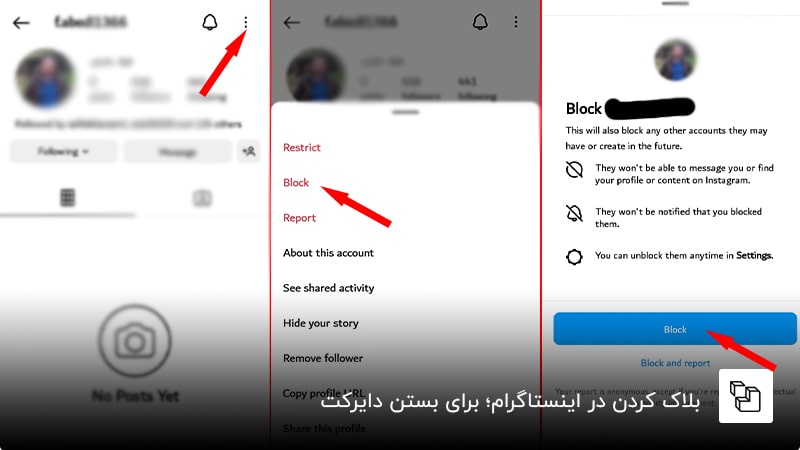
برای بلاککردن یک نفر در اینستاگرام باید:
- وارد پیج فرد موردنظر در اینستاگرام شوید.
- در گوشه بالا سمت راست پروفایل او روی علامت سه نقطه ضربه بزنید.
- حالا Block (مسدودکردن) را انتخاب کنید.
- پنجرهای ظاهر میشود که در آن اینستاگرام هشدار داده است، با بلاک کردن یک فرد چه تغییراتی ایجاد میشود.
- برای تایید دوباره روی دکمه Block (مسدود کردن) ضربه بزنید.
- اگر مطمئن هستید که این کاربر به جز شما برای دیگران هم مزاحمت ایجاد میکند، میتوانید گزینه Block & report (مسدود و گزارش کردن) را انتخاب کنید. اگر اینستاگرام بعد از گزارش شما، این حساب کاربری را به عنوان هرزنامه یا مزاحم شناسایی کند؛ نه تنها حساب فعلی آن را مسدود خواهد کرد؛ بلکه هر حسابی که در آینده ایجاد کند، هم بلاک خواهد کرد.
9 ترفند طلایی تشخیص بلاک شدن در اینستاگرام | ساده و سریع
Restrict یا محدود کردن در اینستاگرام؛ دومین روش بستن دایرکت اینستا برای یک نفر
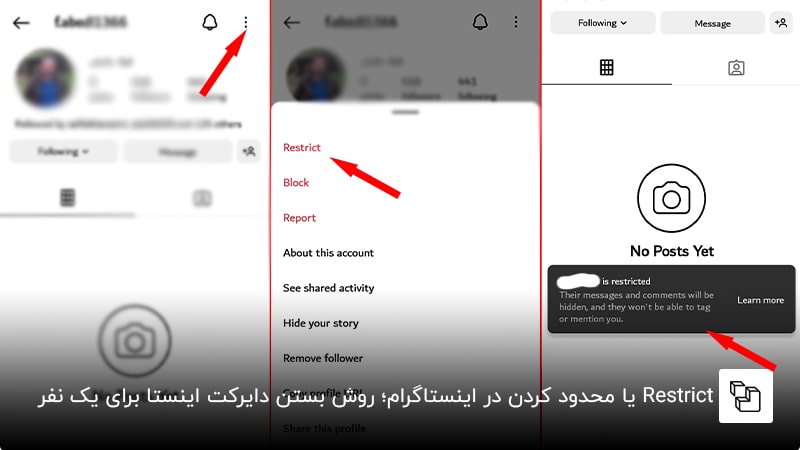
با بلاک کردن مخاطب در اینستاگرام امکان برقراری هرگونه ارتباطی بسته میشود؛ در صورتی که، گاهی برای بستن دایرکت اینستاگرام نیاز به این همه سختگیری نیست. اگر کاربری در اینستاگرام هست که کلا مشکلی با او ندارید؛ اما با دایرکتدادن زیاد یا بیموقع مزاحم شما میشود، میتوانید او را محدود کنید. بعد از محدود کردن مخاطب در اینستاگرام (Restrict)، او همچنان میتواند پروفایل، استوری و پستهایی شما را مشاهده کند. حتی میتواند برایتان پیامی ارسال کند؛ اما شما هیچ نوتیفیکیشنی از پیامها، کامنتها یا تماسهای او دریافت نمیکنید. هر پیامی هم که بعد از محدود شدن ارسال کند، در تب Requests قرار میگیرد.
از همه بهتر اینکه مخاطب متوجه نمیشود که او را محدود کردهاید. فقط نمیتواند وضعیت آنلاین بودن شما را ببینید. پس یکی از بهترین روشهای بستن دایرکت اینستاگرام همین Restrict کردن مخاطب است. برای این کار باید:
- پیج مخاطب موردنظر را در اینستاگرام باز کنید.
- روی علامت سه نقطه در گوشه بالا سمت راست صفحه پروفایل او ضربه بزنید.
- گزینه Restrict (محدودکردن) را انتخاب کنید.
- پیغامی پایین صفحه ظاهر میشود که نشان از محدودشدن مخاطب دارد.
شاید به کارتان بیاید: چگونه در اینستاگرام وضعیت آنلاین بودن را مخفی کنیم؟
خصوصیکردن اکانت؛ یک ترفند کلی برای بستن دایرکت در اینستاگرام
اگر هیچکدام از ترفندهای قبلی به نظرتان جالب نبود، چگونه جلوی دایرکت اینستا را ببندیم؟ هنوز یک روش دیگر باقی مانده است که امتحان نکردید. اگر حساب اینستاگرام شما عمومی است، میتوانید آن را Private یا خصوصی کنید. هنگامی که اکانت شما خصوصی باشد، فقط فالوورهای مورد تاییدتان میتوانند برای شما در دایرکت پیام ارسال کنند. بهعلاوه، تنها کسانیکه به آنها اجازه فالووکردن پیج خود را دادهاید، میتوانند پستها و استوریهای شما را ببینند و درباره آنها نظر بنویسند.
حالا با این ترفند، چگونه دایرکت اینستا را ببندیم در ایفون و اندروید؟ برای تغییر اکانت خود به یک حساب Private باید مراحل زیر را پشت سر بگذارید:
- اینستاگرام را باز کنید و روی عکس پروفایل خود در گوشه پایین صفحه ضربه بزنید.
- حالا منوی سه خطی را در گوشه بالای صفحه لمس کنید.
- گزینه Account privacy (حریم خصوصی حساب) را انتخاب کنید.
- سپس گزینه Private account (حساب خصوصی) را فعال کنید.
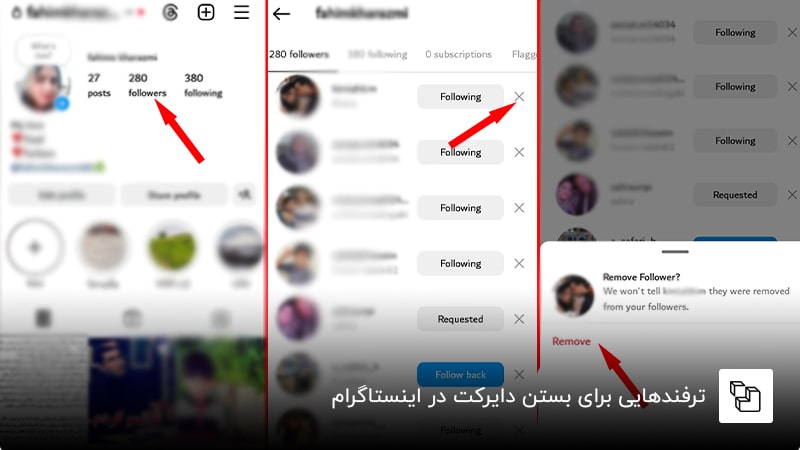
بعد از فعالکردن این تنظیمات، هر کسی که قصد فالووکردن شما را داشته باشد، باید اول درخواست یا request ارسال کند. شما میتوانید این درخواست را تایید یا رد کنید. به یاد داشته باشید که این موضوع شامل حال فالوورهای فعلیتان نمیشود که از قبل شما را دنبال میکردند. پس اگر افراد به خصوصی در لیست فالوورهای قدیمی هستند که میخواهید دیگر اجازه دنبالکردن پیج یا پیام فرستادن به شما را نداشته باشند، باید آنها را حذف کنید.
برای این کار باید:
- در صفحه پروفایل خود روی followers (دنبالکنندگان) ضربه بزنید تا لیست دنبالکنندگان پیج شما باز شود.
- سپس کاربر یا کاربران موردنظر خود را پیدا کنید.
- روی علامت ضربدر کنار اسم آنها ضربه بزنید.
- گزینه Remove (برداشتن) را انتخاب کنید.
- نگران نباشید اینستاگرام به آنها اطلاع نمیدهد که شما آنها را کنار گذاشتهاید.
یک آموزش جالب: چگونه عکس نابود شونده در اینستاگرام بفرستیم؟ 2 ترفند طلایی
چگونه اعلان دایرکت اینستاگرام را خاموش کنیم؟ بستن نوتیفیکیشن دایرکت اینستاگرام
همه ما دوستانی داریم که مرتب در طول روز در اینستاگرام پیام میفرستند و تمرکزمان را به هم میزنند. اگر شما هم به خاطر همین موضوع قصد بستن دایرکت اینستاگرام خود را دارید، میتوانید با خاموش کردن دایرکت اینستاگرام مشکل را حل کنید. در این صورت، هنگام دریافت پیام از دوستان خود هیچ نوتیفیکیشنی به صدا در نمیآید که حواس شما را پرت کند. برای خاموش کردن اعلان دایرکت اینستاگرام کافی است که:
- اینستاگرام را باز کنید و روی آیکون موشک مانند در گوشه بالای صفحه ضربه بزنید.
- در لیست دایرکتها، مخاطب موردنظر خود را پیدا کنید که قصد بیصدا کردن اعلانهای پیامهای او را دارید.
- انگشت خود را چند ثانیه روی عکس پروفایل او نگه دارید.
- گزینه Mute Messages (بیصداکردن پیامها) را انتخاب کنید.
- حالا میتوانید مدت زمان خاموش بودن اعلان دایرکت را مشخص کنید یا اینکه روی گزینه Until I change it (تا زمانیکه آن را تغییر دهم) ضربه بزنید.
چگونه دایرکت استوری اینستا را ببندیم؟ روش بستن دایرکت استوری اینستاگرام
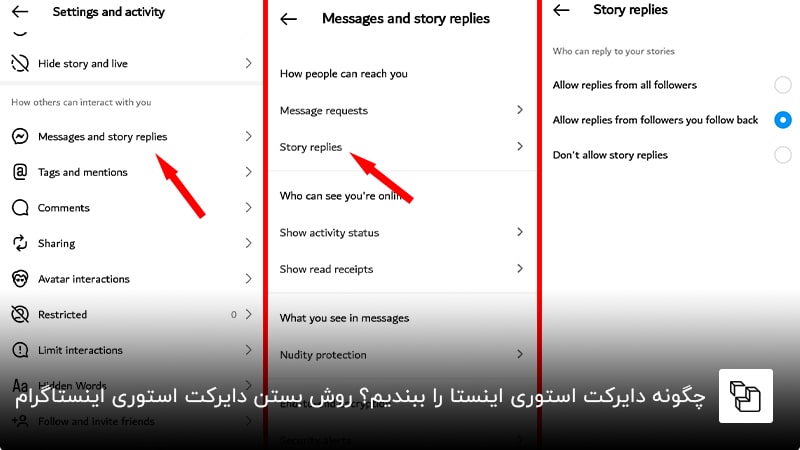
به صورت پیشفرض هر کسی که بتواند استوری شما را در اینستاگرام ببیند، میتواند با یک پیام به آن پاسخ دهد. اگر دوست ندارید که هر کسی اجازه پاسخدادن به استوری شما را داشته باشد، میتوانید تنظیمات دایرکت اینستاگرام در آیفون و اندروید را تغییر دهید. باید:
- وارد صفحه پروفایل خود شوید و روی منوی سه خطی ضربه بزنید.
- گزینه Messages and story replies (پیامها و پاسخ به داستانها) را انتخاب کنید.
- این بار روی Story replies (پاسخهای داستان) ضربه بزنید.
حالا سه گزینه برای بستن دایرکت اینستاگرام در بخش استوری دارید:
- Allow story replies from everyone (مجاز کردن پاسخهای همه دنبالکنندگان): هر کسی که استوری شما را ببیند، میتواند به آن پاسخ دهد.
- Allow story replies only from people you follow (مجاز کردن پاسخهای دنبالکنندگانی که شما هم آنها را دنبال میکنید): تنها کسانی که شما هم آنها را فالو میکنید، اجازه پاسخدادن دارند.
- Don’t allow story replies (مجاز نکردن پاسخهای داستان): هیچکس اجازه پاسخدادن به استوری را ندارد.
بیشتر بخوانید: چگونه اینستاگرام خود را دی اکتیو کنیم؟
با بستن دایرکت در اینستاگرام از دست پیامهای مزاحم راحت شوید
برای بستن دایرکت اینستاگرام میتوانید از روشهای زیادی استفاده کنید؛ مثل: فیلترکردن فالوورها یا غیرفالوورها، بلاک یا محدودکردن افراد، پرایوتکردن اکانت و غیره. با این امکانات اینستاگرام میتوانید از شر دریافت پیامهای مزاحم راحت شوید. اگر شما ترفند دیگری میشناسید یا نظر خاصی دارید، حتما با ما و دیگران به اشتراک بگذارید.












