


چگونه اپل واچ را ریست کنیم؟ معرفی 5 روش مختلف

هر چند ساعتهای هوشمند اپل کمتر شما را به دردسر میاندازند؛ با این وجود، گاهی دچار مشکل میشوند. در بیشتر این مواقع ریست کردن اپل واچ میتواند به فریاد شما برسد. علاوه بر این اگر قصد فروش اپل واچ خود را هم داشته باشید یا رمز عبور ساعت خود را فراموش کردهاید، بهتر است آن را یکبار ریست یا حتی هارد ریست کنید.
برای ریست کردن معمولی ساعت میتوانید از دو روش استفاده کنید. اصولیتر است که برای این کار از آیفون خود کمک بگیرید. با این وجود، اگر به هر دلیلی به گوشی خود دسترسی ندارید، میتوانید به سراغ تنظیمات ساعت هم بروید. برای ریست فکتوری اپل واچ هم میتوانید از سه روش استفاده کنید. در ادامه مراحل انجام هر 5 روش ریست کردن اپل واچ را با هم مرور میکنیم.
نکات مهم ریست کردن اپل واچ با گوشی یا بدون گوشی
قبل از این که برای ریست ساعت خود اقدام کنید، حتما نگاهی به نکات زیر داشته باشید:
- ریست درست مثل قطع کردن اتصال اپل واچ از گوشی، باعث حذف تمام تنظیمات و اطلاعات ذخیرهشده روی آن میشود. پس اگر اطلاعات مهمی روی ساعت خود دارید، یک نسخه پیشتیبان از آنها بگیرید.
- اگر اپل واچ شما در حال شارژ باشد، نمیتوانید آن را ریست کنید. پس اجازه دهید تا ساعت شما به اندازه کافی شارژ شود، سپس آن را مجددا راه اندازی کنید. در صورتی که نیاز به لوازم جانبی اپل واچ دارید به سایت جانبی مراجعه کنید.
- اگر برای رفع مشکلات اپل واچ قصد دارید آن را ریست کنید، حتما قبل از آن نسخه پشتیبانی از اطلاعات ساعت خود بگیرید. در این صورت زمانی که قصد راه اندازی مجدد ساعت را دارید، کار شما بسیار آسانتر خواهد شد.
- اگر میخواهید ساعت خود را بفروشید و برای همین منظور هم قصد ریست آن را دارید، باید حتما از روش اول استفاده کنید. در روش اول که با کمک گوشی آیفون گوشی خود را ریست میکنید، قفل فعالسازی یا Activation lock هم حذف میشود. در صورتی که با روشهای دیگر این قفل همچنان فعال باقی میماند و به مالک جدید اجازه اتصال به ساعت را نمیدهد. در مقالۀ «پاک کردن اطلاعات اپل واچ» بیشتر در این مورد توضیح دادهایم.
با آیفون چگونه اپل واچ را ریستارت کنیم؟ روش اول ريست كردن اپل واچ با گوشي
بهترین و اصولیترین روش برای ریست ساعت هوشمند اپل، استفاده از برنامه apple watch در آیفون است. در این روش به صورت خودکار آیفون از اطلاعات ساعت یک نسخه پشتیبان میگیرد. به علاوه، تمام اطلاعات شما را حذف و حتی قفل فعالسازی آن را هم غیرفعال میکند. حتما میدانید که اپلیکیشن apple watch به صورت پیشفرض روی IOS8 و نسخههای جدیدتر نصب است. پس برای ریست کردن اپل واچ با گوشی این برنامه را اجرا کرده و مراحل زیر را پشت سر بگذارید:
- با این که نسخه پشتیبان به صورت خودکار گرفته میشود؛ اما برای اطمینان بیشتر یکبار از اطلاعات روی ساعت بکاپگیری کنید. برای این کار کافی است که از آیفون خود نسخه پشتیبان بگیرید؛ چرا که بعد از جفتشدن این دو دستگاه اطلاعات آنها همگامسازی شده است. در مقاله «چگونه از آیتونز استفاده کنیم؟» مراحل بکاپگیری را کامل توضیح دادهایم. در نظر داشته باشید که از بعضی اطلاعات امنیتی مثل رمز اپل واچ شما بکاپگیری نمیشود.
- گوشی خود را نزدیک اپل واچ قرار دهید.
- برنامهWatch را در آیفون خود باز کنید.
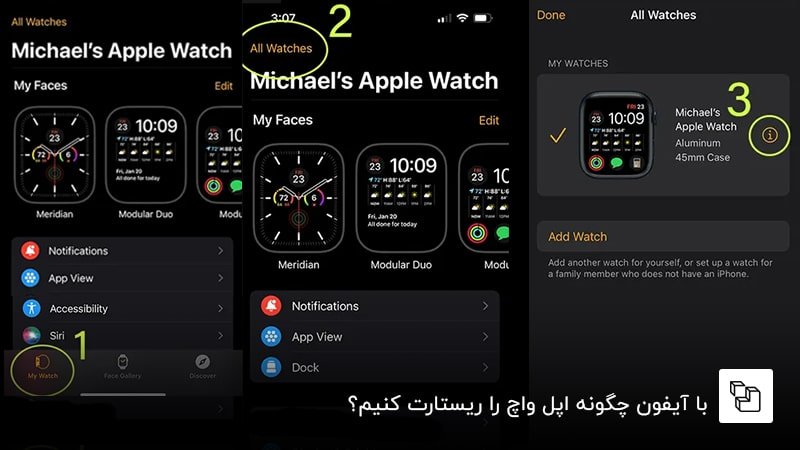
- در قسمت پایین برنامه روی تب My Watch ضربه بزنید.
- حالا در سمت چپ و بالای صفحه گزینه All Watches را انتخاب کنید.
- در این صفحه میتوانید نام ساعت هوشمند اپل خود را ببینید.
- روبهروی نام اپل واچ روی آیکون"i" ضربه بزنید تا به صفحه تنظیمات و اطلاعات ساعت دسترسی پیدا کنید.
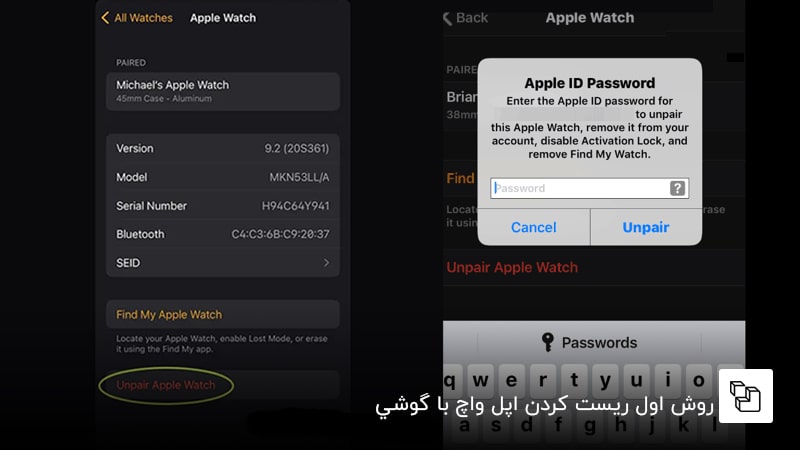
- در پایین صفحهای که باز میشود، روی Unpair Apple Watch ضربه بزنید .
- حالا بسته به مدل اپل واچ خود باید مراحل متفاوتی را پشت سر بگذارید:
- اگر ساعت اپل واچ شما معمولی است، باید در ادامه رمزعبور اپل آیدی خود را وارد کنید. با این کار قفل فعالسازی در ساعت هوشمند شما غیرفعال شده و اتصال بین گوشی و ساعت هم قطع میشود. سپس بعد از چند دقیقه اپل واچ هم به تنظیمات کارخانه برمیگردد.
اگر رمز عبور اپل آیدی خود را فراموش کردهاید، مقالۀ «چگونه اپل آیدی فراموش شده را پیدا کنیم؟» را بخوانید. - اگر ساعت هوشمند شما مدل سلولار است (GPS+ Cellular) اول از شما پرسیده میشود که آیا قصد دارید برنامه سلولی فعال ساعت خود را حفظ کنید یا حذف. اگر فقط برای رفع باگها تصمیم به ریست اپل واچ خود گرفتهاید، میتوانید طرح را نگهدارید. در غیر این صورت، اگر قصد فروش ساعت خود را دارید، آن را حذف کنید. سپس باید رمز عبور اپل آیدی خود را تایپ کنید تا قفلفعالسازی ساعت شما حذف شود. در نهایت، بعد از قطعشدن اتصال آیفون و ساعت، اپل واچ هم به تنظیمات کارخانه برمیگردد.
بدون آیفون؛ چگونه اپل واچ را ریست کنیم؟ روش ریست کردن اپل واچ بدون گوشی
اگر به گوشی آیفون خود دسترسی ندارید، میتوانید به سراغ تنظیمات خود ساعت بروید. از این روش، همچنین میتوانید برای ریست اپل واچ قفل شده هم استفاده کنید. البته دوباره تاکید میکنیم که استفاده از این روش دو مشکل بزرگ دارد. اول این که به صورت خودکار از اطلاعات و تنظیمات ساعت شما نسخه پشتیبان گرفته نمیشود و دوم اینکه قفل فعالسازی (Activation lock) را غیرفعال نمیکند. در نتیجه، نمیتوانید بعد از ریستشدن ساعت با این روش آن را به مالک دیگری واگذار کنید. چرا که قفل فعالسازی اجازه استفاده به شخص دیگری را نمیدهد.
بعد از در نظر گرفتن نکات مهم بالا، مراحل زیر را طی کنید تا اپل واچ ریست شود:
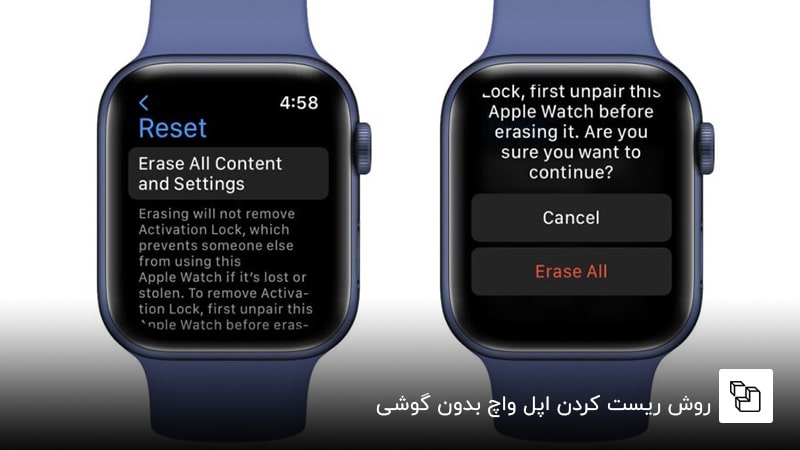
- وارد گزینه Setting ساعت هوشمند خود شوید.
- گزینه general و پس از آن Reset را انتخاب کنید.
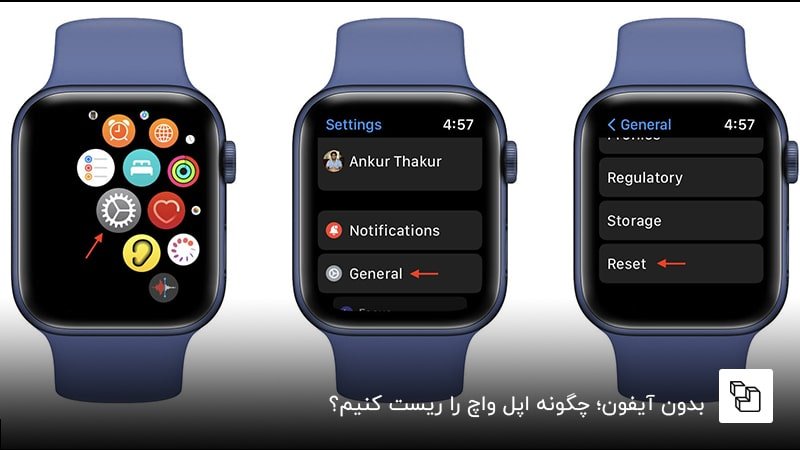
- حالا باید در بین گزینهها، به سراغ آخرین گزینه یعنی Erase All Content and Settings بروید.
- اخطاری به شما نمایش داده میشود که: « اول اتصال ساعت خود و گوشی را قطع کنید. چرا که این گزینه قفل فعالسازی را حذف نمیکند تا در صورت گمشدن یا دزدیدهشدن ساعت اپل شخص دیگری امکان استفاده از آن را نداشته باشد.»
- اگر برای ساعت خود رمز عبوری تعریف کرده باشید، در این مرحله باید آن را وارد کنید.
- حالا اگر از ساعت هوشمند مدل سولاری استفاده میکنید، از شما سوال میشود که آیا قصد دارید طرح خود را حفظ کنید یا نه؟ برای نگهداشتن طرح روی Erase All & Keep Plan ضربه بزنید.
- در غیر این صورت Erase All را لمس کنید. با این کار ساعت هوشمند شما به تنظیمات کارخانه برمیگردد. پس از آن میتوانید دوباره برای راه اندازی اپل واچ اقدام کنید.
چگونه اپل واچ را ریست فکتوری کنیم ؟ آموزش ریست فکتوری اپل واچ
اگر مراحل قبلی کمکی به حل مشکلات اپل واچ شما نکرد، میتوانید ساعت خود راHard Reset کنید. شما برای هارد ریست یا همان ریست کلی اپل واچ هم میتوانید از 3 روش متفاوت زیر استفاده کنید.
روش اول: نحوه ریست فکتوری اپل واچ با آیفون
در صورت فراموشی رمز عبور ساعت هوشمندتان یا هنگکردن آن میتوانید کلا تمام تنظیمات را پاک کنید. سپس آن را با کمک نسخه پشتیبان دوباره راهاندازی کنید. برای این کار میتوانید از برنامه Watch کمک بگیرید و مراحل زیر را پشت سر بگذارید:
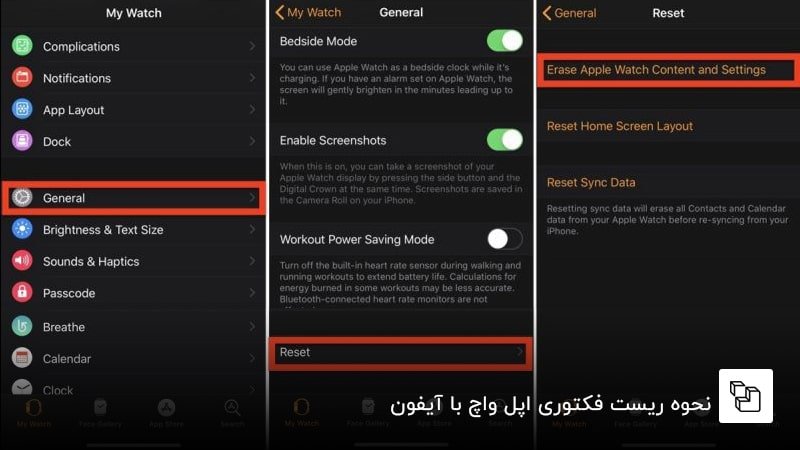
- اپلیکیشن Watch را در گوشی خود اجرا کنید.
- در پایین صفحه روی تب My Watch ضربه بزنید.
- سپس به ترتیب گزینههای General و پس از آن Reset را انتخاب کنید.
- در نهایت روی گزینه Erase Apple Watch Content and Settings ضربه بزنید.
روش دوم: ریست فکتوری اپل واچ با دکمه
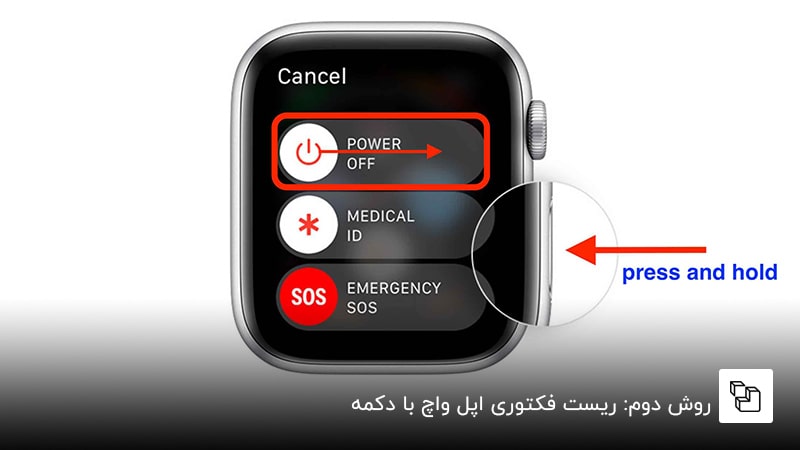
اگر به گوشی آیفون خود دسترسی ندارید، میتوانید با دکمههای اپل واچ هم آن را هارد ریست کنید. برای هارد ریست کردن اپل واچ با این روش مراحل زیر را طی کنید:
- دکمه کناری ساعت خود را فشار دهید و چند ثانیه نگه دارید تا زمانی که منویی روی صفحه ظاهر شود.
- حالا گزینه power off را با انگشت خود به سمت راست بکشید.
- منتظر بمانید تا اپل واچ کاملا خاموش شود. سپس دوباره دکمه کناری را فشار دهید و نگه دارید تا لوگوی اپل را ببینید.
اگر با طیکردن این مراحل باز هم مشکل شما حل نشد، باید Force Restart یا راهاندازی مجدد اجباری را امتحان کنید.
با روشهای اتصال ایرپاد به اپل واچ آشنا شوید.
روش سوم: Force Restart یا ریست فکتوری کلی اپل واچ
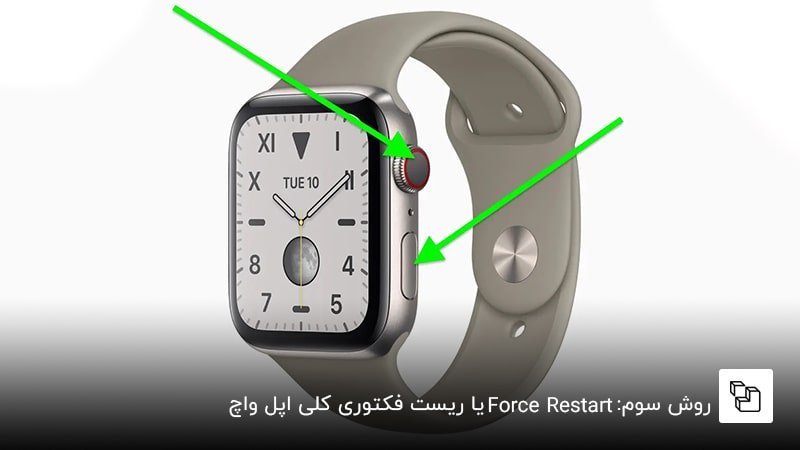
اگر اپل واچ به هیچوجه خاموش نمیشود یا موفق به حل مشکلات آن نشدید، به عنوان آخرین راهحل ساعت خود را Force Restart کنید. این روش را تنها در صورتی انجام دهید که هیچ یک از روشهای بالا جواب ندادند. البته این نکته را در نظر داشته باشید که اگر در حین آپدیت اپل واچ با مشکل مواجه شدهاید، نباید از این روش استفاده کنید. برای ریست فکتوری کلی اپل واچ خود مراحل زیر را پشت سر بگذارید:
- دکمه کناری و تاچ دیجیتال (Digital Crown) را به طور همزمان فشار دهید و حداقل ده ثانیه نگهدارید.
- زمانی که لوگوی اپل ظاهر شد، دکمهها را رها کنید.
- تمام.
چه زمانی باید اپل واچ خود را ریست کنیم؟
در این مطلب روشهای ریست کردن اپل واچ با آیفون و بدون آن را توضیح دادیم. از این روشها میتوانید زمانی که ساعت شما مشکلات نرمافزاری پیدا کرده است، استفاده کنید. قبل از این کار باید حتما از اطلاعات ساعت خود پشتیبان بگیرید. همچنین، اگر قصد فروش ساعت خود را دارید، باز هم میتوانید آن را با آیفون خود ریست کنید. با این کار اطلاعات مهم و شخصی خود را از روی ساعت پاک کرده و آن را برای استفاده مالک جدید آماده میکنید.
اگر احیانا با ریست کردن مشکلات ساعت شما برطرف نشد، ناچار هستید که آن را با روشهایی که توضیح دادهایم هارد ریست یا ریست فکتوری کنید. اگر موفق شدید با راهکارهای گفتهشده در این مطلب مشکل خود را حل کنید، حتما تجربیات و نظرات خود را هم با ما در میان بگذارید.












