


6 روش سریع و آسان برای ساخت پی دی اف در ایفون در کمتر از 3 دقیقه
تابهحال پیش آمده است که بخواهید چند عکس، متن یا سند را به پی دی اف تبدیل کنید؟ در این مواقع حتما برای ساخت یک فایل PDF حرفهای به سراغ لپتاپ یا کامپیوتر خود رفتهاید؛ در صورتی که اصلا نیاز به یک سیستم نیست. شما میتوانید با همین آیفونی هم که در دست دارید، خیلی راحت و در هر مکانی یک فایل پی دی اف تروتمیز ایجاد کنید.
حالا حتما میپرسید چگونه در ایفون پی دی اف بسازیم؟ با ما همراه باشید تا 6 روش مختلف برای ساخت پی دی اف در ایفون را یاد بگیرید.
نحوه ساخت pdf در ایفون از صفر تا صد؛ اولین روش
فایلهای pdf به دلیل حفظ ساختار و قابلیت نمایش یکسان در دستگاههای مختلف بسیار کاربردی هستند. برای همین احتمالش زیاد است که روزی نیاز به ساخت فایل پی دی اف در ایفون خود داشته باشید. در این مواقع، احتمالا به فکرتان میرسد که اپلیکیشنی را برای درست کردن پی دی اف دانلود کنید؛ در صورتی که نیازی به هیچ برنامهای نیست. شما میتوانید با استفاده از برنامه رایگانPages که پیشفرض روی همه آیفونها و آیپدها از قبل نصب شده است، یک PDF جدید بسازید؛ آن هم از صفر تا صد.
بنابراین، اگر برای خالی کردن حافظه داخلی آیفون خود این برنامه را حذف کردید، همین حالا آن را از اپ استور دانلود کنید. سپس مراحل زیر را پشت سر بگذارید:
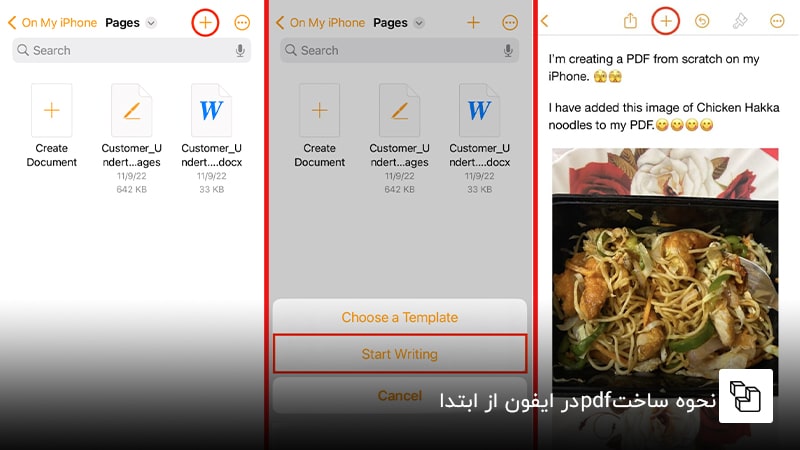
- برنامه Pages را در آیفون خود باز کنید.
- روی آیکون + در بالا ضربه بزنید و Start Writingرا انتخاب کنید. (میتوانید یکی از الگوهای آماده را هم انتخاب کنید.)
- حالا میتوانید متن موردنظر خود را تایپ یا از جای دیگری کپی و در این جا پیست کنید. یک دکمه خیلی مهم هم در بالای این صفحه با آیکون + میبینید.
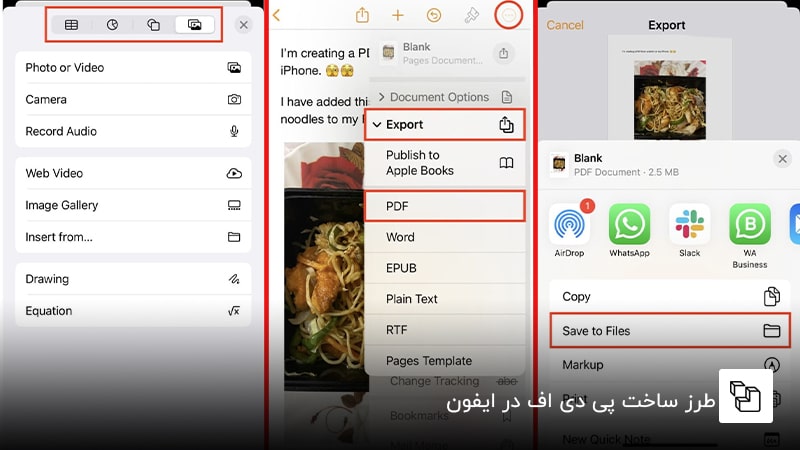
- کافی است که روی این دکمه + ضربه بزنید تا منویی باز شود و بتوانید هر چه میخواهید به PDF خود اضافه کنید؛ از عکس و ویدیو گرفته تا صداهای ضبطشده، شکلها، نمودارها و حتی معادلها.
- وقتی که فایل خود را کامل کردید، روی آیکون سه نقطهای ضربه بزنید.
- سپس به ترتیب گزینههای Export > PDF > Save to Files را انتخاب کنید.
- در این مرحله پوشهای را که قصد ذخیره فایل خود داخل آن را دارید، پیدا کنید.
- در آخر روی گزینه Save ضربه بزنید.
- به همین راحتی شما موفق به ساخت پی دی اف در ایفون خود شدید. حالا اگر پوشه files را در آیفون خود باز کنید، در بخشRecents میتوانید فایل پی دی اف ذخیرهشده خود را ببینید و در صورت تمایل آن را با دیگران به اشتراک بگذارید.
برای آیفون عزیز خود بهترینها را بخرید: لوازم جانبی آیفون
چگونه در نوت ایفون پی دی اف بسازیم؟ تبدیل نوت به پی دی اف در ایفون
حتما شما هم برای یادداشتبرداری زیاد از برنامهNotes در آیفون خود استفاده میکنید؛ اما آیا میدانستید که با این برنامه میتوانید pdf هم در آیفون خود بسازید؟ در ادامه با دو روش یاد میگیریم که با برنامه نوت چگونه در ایفون pdf بسازیم و یادداشتها را تبدیل به پی دی کنیم.
روش اول تبدیل نوت به پی دی اف در ایفون
در کمتر از سه دقیقه با این روش میتوانید نوتهای خود را به یک فایل pdf تبدیل کنید:
- برنامه Notes را در iPhone یا iPad خود اجرا کنید.
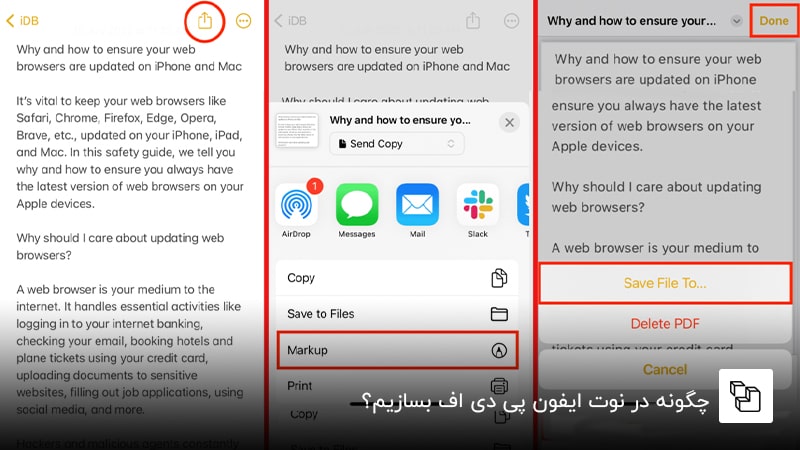
- یادداشت موردنظر خود را باز کنید و روی دکمه اشتراکگذاری ضربه بزنید .آیکون این دکمه را که شکلی شبیه به مربعی با فلش رو به بیرون دارد، در بالا و سمت راست صفحه میبینید.
- حالا گزینه Markup را انتخاب کنید. (جالب است بدانید که در صفحه Markup میتوانید پی دی اف را با استفاده ابزارهای مختلف موجود در آن ویرایش کنید.)
- روی Done ضربه بزنید و Save File To را لمس کنید.
- یک پوشه را برای ذخیره پی دی اف خود انتخاب کنید.
- در آخر برای کاملشدن مراحل ساخت پی دی اف در ایفون خود روی Save ضربه بزنید.
نکته: اگر گزینه Markup را در پنجرهای که باز شده نمیبینید، روی منوی کشویی Collaborate در بالای پنجره ضربه بزنید. سپس گزینه Send Copy را انتخاب کنید. حالا به گزینههای Markup، Print و Save to Files دسترسی پیدا میکنید.
آیا میدانید که اسکرین تایم آیفون کجاست و چه کاربردی دارد؟
روش دوم برای درست کردن پی دی اف در ایفون با برنامه notes
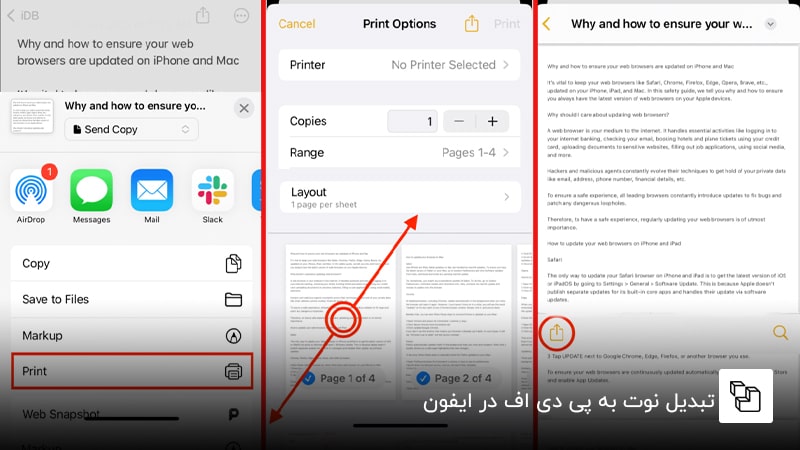
برای تبدیل یادداشتهای خود به یک فایل پی دی اف میتوانید از گزینه print هم استفاده کنید. در ادامه توضیح میدهیم که با این گزینه چگونه در ایفون متن را پی دی اف کنیم:
- یادداشت موردنظر خود را باز کنید.
- روی آیکون share در سمت راست و بالای صفحه ضربه بزنید. این آیکون شبیه به مربعی با فلشی رو به بیرون است.
- گزینه Print را انتخاب کنید.
- حالا دو انگشت خود را روی تصویر کوچکشده متن خود قرار دهید که در پایین صفحه دیده میشود.
- سپس دو انگشت خود را از هم دور کنید تا جایی که تصویر کوچک کل صفحه را پر کند.
- روی آیکون share ضربه بزنید وSave to Filesیا یکی از گزینههای دیگر را برای اشتراکگذاری این یادداشت انتخاب کنید.
- سپس به عنوان یک فایل پی دی اف آن را ذخیره کنید.
نکته: برای تبدیل ورد به پی دی اف در ایفون هم میتوانید به همین ترتیب از گزینه Print کمک بگیرید.
از روی صفحات وب چگونه در ایفون پی دی اف بسازیم؟ تبدیل صفحه وب به pdf در گوشی
آیا تابهحال شده است که در حال وبگردی در آیفون یا آیپد خود به یک مقاله مفید برسید؟ میدانستید که در این مواقع میتوانید مطلب را به صورت پی دی اف ذخیره کرده تا باز هم از آن استفاده کنید؛ آن هم بدون نیاز به نصب هیچ برنامهای؟ در ادامه با هم مرور میکنیم که با صفحات وب چگونه در ایفون pdf درست کنیم:
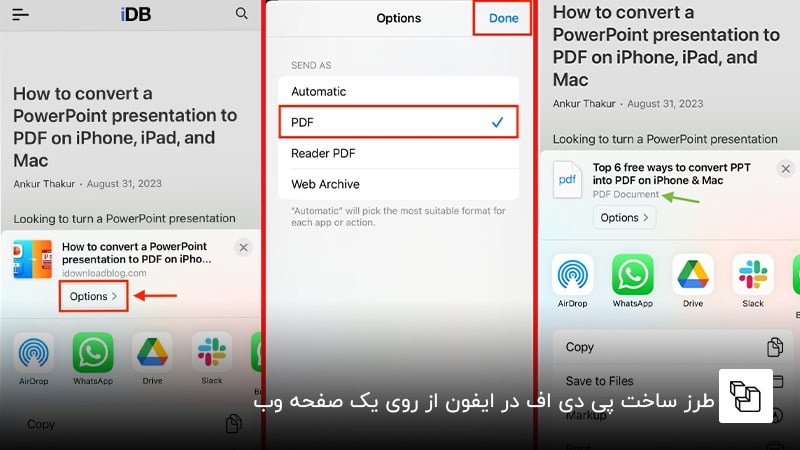
- برای ساخت پی دی اف در ایفون با این روش، اول مرورگر سافاری را اجرا کنید.
- لینکی را که قصد تبدیل آن را به پی دی اف دارید، باز کنید.
- روی آیکون share (شبیه به مربعی با فلشی رو به بیرون) ضربه بزنید. این آیکون را در پایین صفحه پیدا میکنید.
- در پنجرهای که باز میشود، روی گزینه options ضربه بزنید. این گزینه را زیر عنوان سایت میتوانید ببینید.
- حالا PDF را انتخاب کنید و روی Done ضربه بزنید.
- به این ترتیب، ساخت پی دی اف در ایفون از روی صفحه وب انجام میشود؛ اما باید فایل pdf خود را جایی ذخیره کنید.
- سپس روی Save to Files ضربه بزنید و فایل را بهiCloud Drive یا حافظه گوشی خود اضافه کنید.
شاید برای شما هم جالب باشد: چگونه فونت آیفون را عوض کنیم؟ معرفی 2 روش
چگونه در ایفون عکس را پی دی اف کنیم؟ ساخت پی دی اف با عکس در آیفون
بعضی وقتها نیاز میشود که یک عکس را به پی دی اف تبدیل کنید. در این مواقع اگر نیاز به شخصیسازی فایل پی دی اف ندارید، میتوانید با یکی از دو روش زیر عمل کنید. درغیر این صورت، اگر میخواهید عکسهای زیادی را در یک صفحه کنار هم قرار دهید یا تنظیمات بیشتری روی فایل خود اعمال کنید، باید به سراغ برنامههای جانبی بروید. مثلا برنامه Photos to PDF به شما کمک میکند تا علاوه بر تبدیل عکس به پی دی اف در آیفون، فایل خود را شخصیسازی کنید.
روش اول تبدیل عکس به پی دی اف در ایفون
ساخت پی دی اف در آیفون از روی عکس با برنامه Apple Books امکانپذیر است. این برنامه به صورت پیشفرض روی آیفونها نصب شده است و با کمک آن میتوانید خیلی سریع هر عکس را به یک صفحه در فایل pdf تبدیل کنید.
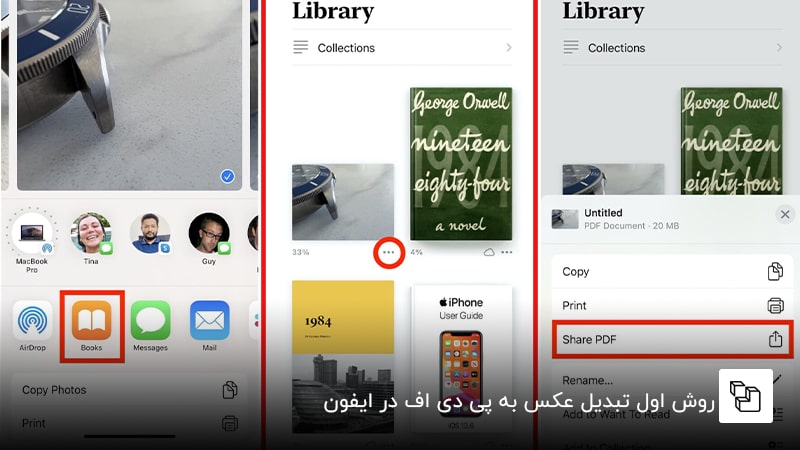
- وارد برنامه Photos شوید و عکس یا عکسهای موردنظر خود را انتخاب کنید.
- در پایین صفحه روی آیکون share ضربه بزنید.
- در پنجره باز شده Books را انتخاب کنید. با این کار به صورت خودکار وارد برنامه Apple Books میشوید.
- حالا روی آیکون سه نقطهای که در پایین عکس دیده میشود، ضربه بزنید.
- سپس گزینه share PDF را انتخاب کنید.
- حالا میتوانید فایل را در آیفون ذخیره کنید.
بیشتر بخوانید: 3 ترفند کاربردی برای حذف عکس تکراری در آیفون
روش دوم ساخت پی دی اف با عکس در آیفون
روشی که در بالا توضیح دادیم، برای تبدیل عکسهایی کاربرد داشت که در گالری شما هستند؛ اما اگر عکسی در Files باشد، آیا روشی برای تبدیل مستقیم آن وجود دارد؟ در ادامه میبینیم که مستقیما چگونه از روی عکس در گوشی ایفون پی دی اف درست کنیم.
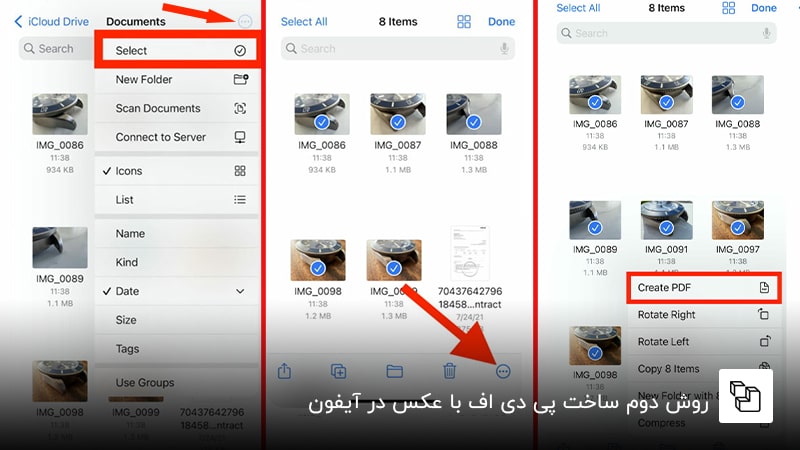
- Files را باز کنید و به سراغ عکسهایی بروید که میخواهید در یک فایل PDF ادغام شوند.
- در بالای صفحه سمت راست روی دایرهای ضربه بزنید که سه نقطه داخل آن دیده میشود.
- سپس گزینه select را انتخاب کنید.
- عکسهایی را که قصد تبدیل آنها به پی دی اف را دارید، انتخاب کنید.
- بعد روی همان آیکون دایرهای ضربه بزنید که این بار در گوشه سمت راست پایین دیده میشود.
- برای تکمیل مراحل ساخت پی دی اف در ایفون گزینه Create PDF را انتخاب کنید. فایل به صورت خودکار در پوشه شما ایجاد میشود.
- حالا میتوانید روی فایل ضربه بزنید تا باز شود. سپس با لمس آیکون اشتراکگذاری فایل خود را برای دیگران ارسال یا آن را در مکان موردنظر خود ذخیره کنید.
شاید به کار شما هم بیاید: راهنمای باز کردن عکس های آیفون در کامپیوتر
تبدیل فایل اکسل به پی دی اف در آیفون
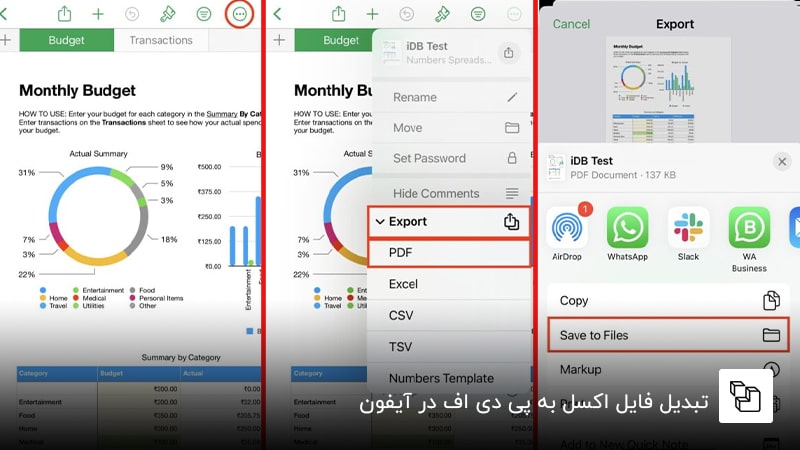
اگر یک فایل اکسل دارید یا فایلی را در برنامه Numbers آیفون ایجاد کردهاید، میتوانید خیلی راحت آن را به PDF تبدیل کنید. برای این کار:
- برنامه Numbers را اجرا و فایل اکسل خود را باز کنید.
- روی آیکون دایرهای که سه نقطه داخل آن است، ضربه بزنید.
- سپس مسیر Export > PDF > Export > Save to Files > Save را طی کنید.
به همین راحتی فایل شما به یک پی دی اف تبدیل شده است و میتوانید آن را در Files ببینید.
ترفند طلایی ساخت پی دی اف در گوشی ایفون از هر چیزی
تمام نسخههای جدید ios یک ترفند طلایی دارند که با استفاده از آن میتوانید تقریبا هر چیزی را به PDF تبدیل کنید. در این ترفند کافی است با استفاده از گزینه print فایل موردنظرتان را در قالب یک سند با فرمت PDF ذخیره کنید. این فایل میتواند عکس، صفحه وب، ایمیل، سند، فایل ورد، اکسل یا غیره باشد. مراحل دقیقتر این ترفند ساخت پی دی اف در ایفون را با هم در ادامه مرور میکنیم.
- فایل موردنظرتان را باز کنید.
- روی آیکون اشتراک گذاری ضربه بزنید و در پنجرهای که باز میشود گزینه Print را انتخاب کنید.
- وقتی صفحه چاپ باز میشود، دو انگشت خود را روی پیشنمایش یا تصویر کوچک فایل موردنظرتان قرار دهید و آن را تا زمانی که کل صفحه را پر کند به سمت بیرون بکشید.
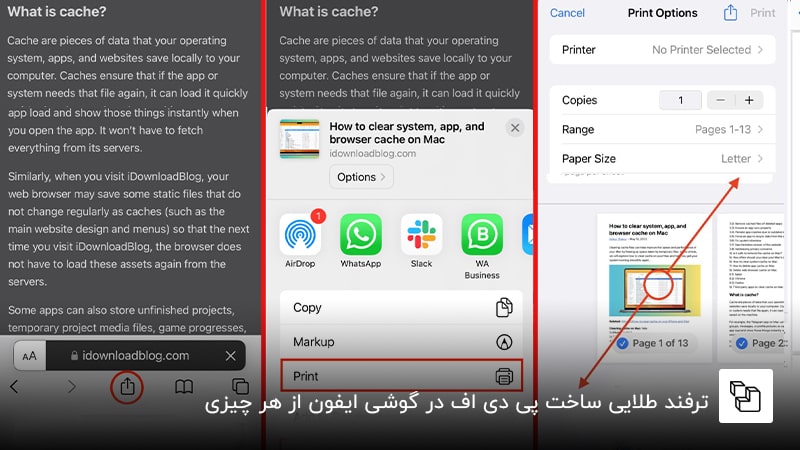
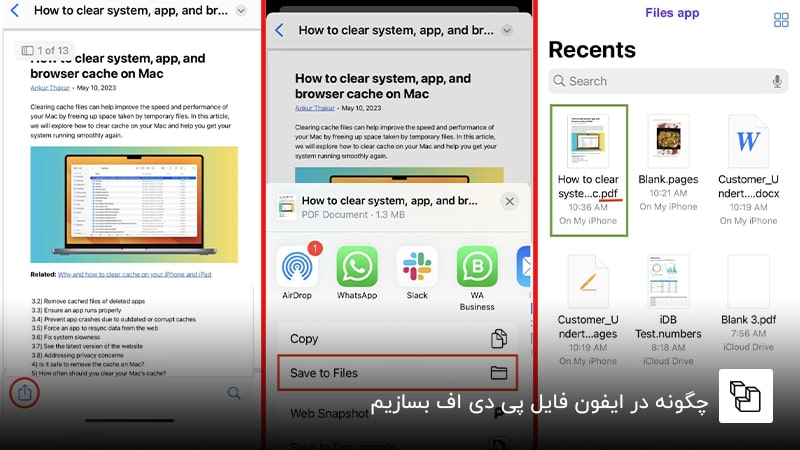
- سپس روی آیکون اشتراکگذاری ضربه بزنید و Save to Files و بعدSave را انتخاب کنید.
- حالا به Files بروید و فایل پی دی اف شده خود را در بخش recent ببینید.
چگونه اسکرین رکوردر آیفون را فعال کنیم+ آموزش ضبط فیلم در آیفون
معرفی برنامه ساخت پی دی اف رایگان برای ایفون
در این مطلب با چندین روش ساخت پی دی اف در ایفون آشنا شدید. در هیچکدام از این روشها نیازی نبود که شما برنامهای را برای درست کردن pdf در ایفون خود دانلود کنید و این یک مزیت بزرگ ios است. به خصوص که میتوانید در Files هم یک ویرایش سطحی روی فایلهای پی دی اف خود ایجاد کنید.
با این وجود، اگر میخواهید به امکانات بیشتری برای ساخت و ویرایش فایلهای پی دی اف دسترسی داشته باشید، میتوانید به سراغ اپلیکیشنها هم بروید. برنامههایی مثل PDF Expert ،Documents by Readdle و نسخه پریمیوم Adobe Acrobat به شما امکان میدهند یک PDF خالی ایجاد کرده و آن را با متن، تصاویر و غیره پر کنید.
شما چه برنامه یا روشی برای درست کردن پی دی اف در ایفون میشناسید؟ حتما نظرات و تجربیات خود را با ما و دیگران به اشتراک بگذارید.












