


چرا چراغ قوه گوشی ایفون روشن نمیشود + 12 راهحل سریع و تضمینی
دکمه چراغقوه در آیفون شما خاکستریرنگ و غیرفعال است؟ هرچه تلاش نمیکنید، نمیتوانید چراغ قوه گوشی آیفون خود را روشن کنید؟ برخلاف تصور، روشن نشدن چراغ قوه آیفون یک مشکل رایج است. جالب اینجاست که دلایل عجیبوغریب و راهکارهای خیلی سادهای هم دارد.
برای این که بدانید چرا چراغ قوه گوشی ایفون روشن نمیشود و چگونه میتوان این مشکل را حل کرد، ادامه مطلب را بخوانید.
بازبودن برنامه دوربین؛ عجیبترین علت کار نکردن دوربین آیفون
آیا علامت چراغ قوه در کنترل سنتر آیفون خاکستری و غیرفعال است؟ احتمالا برنامه دوربین شما باز مانده است. به دلیل این که هم فلاش دوربین و هم چراغ قوه از یک منبع نور استفاده میکنند، نمیتوانید همزمان که دوربین باز است، چراغ قوه را فعال کنید. پس خیلی ساده نگاهی به برنامههای باز در آیفون خود بیندازید و اگر دوربین را در بین آنها دیدید، آن را ببندید. سپس دوباره سری به چراغ قوه گوشی بزنید.
برای این کار انگشت خود را روی صفحه اصلی به سمت بالا بکشید یا دکمه هوم را دوبار فشار دهید. لیست برنامههای بازشده روی آیفون شما ظاهر میشوند. اگر برنامه دوربین را در این لیست دیدید، روی آن ضربه بزنید و انگشت خود را به سمت بالا بکشید تا بسته شود.
اگر میخواهید روشهای دیگری را هم امتحان کنید، نگاهی به «3 روش بستن برنامه در آیفون» داشته باشید.
چرا چراغ قوه ایفون روشن نمی شود؟ کمشدن شارژ
چراغ قوه شارژ زیادی مصرف میکند. بنابراین، اگر چراغ قوه آیفون شما به طور ناگهانی خاموش شد، احتمالا شارژ گوشی کم شده و باتری دیگر توان کافی برای پشتیبانی از آن را نداشته است. در چنین مواقعی معمولا پیغام اخطاری هم مبنی بر کمشدن شارژ روی صفحه آیفون نمایش داده میشود. راهکار ساده در این مواقع این است که آیفون خود را به شارژر متصل کنید و منتظر بمانید تا به اندازه کافی شارژ شود.
فعالبودن Low Power mode؛ علت روشن نشدن ایفون
در تمام گوشیهای هوشمند قابلیتی به نام «حالت کم مصرف» یا Low Power mode وجود دارد. این قابلیت به محض این که شارژ آیفون به زیر 20 درصد میرسد، به صورت خودکار روشن میشود. نشانه آن رنگ سطح باتری است که از سبز به زرد تغییر پیدا میکند. Low Power mode با فعالکردن یا غیرفعالکردن بعضی از قابلیتها میزان مصرف شارژ گوشی را مدیریت میکند تا آیفون مدت زمان بیشتری روشن بماند.
یکی از قابلیتهایی که در این حالت احتمالا غیرفعال میشود، چراغ قوه است. برای این که مطمئن شوید که علت روشن نشدن چراغ قوه آیفون دقیقا همین حالت کم مصرف هست یا نه؛ باید:
- تنظیمات آیفون را باز کنید.
- روی Battery یا باتری ضربه بزنید.
- حالا گزینه Low Power Mode را بررسی و اگر روشن است، آن را خاموش کنید.
بیشتر بخوانید:
روش های جلوگیری از زود خالی شدن باتری آیفون
چرا چراغ قوه آیفون کار نمیکند؟ به دلیل قاب گوشی!
آیا به تازگی قاب گوشی خود را عوض کردهاید؟ بعضی از قابهای غیراستاندارد ممکن است جلوی نور چراغ قوه را بگیرند و آن را مسدود کنند. بنابراین، اگر قاب آیفون جدیدی خریدهاید، آن را بردارید و دوباره چراغ قوه را امتحان کنید.
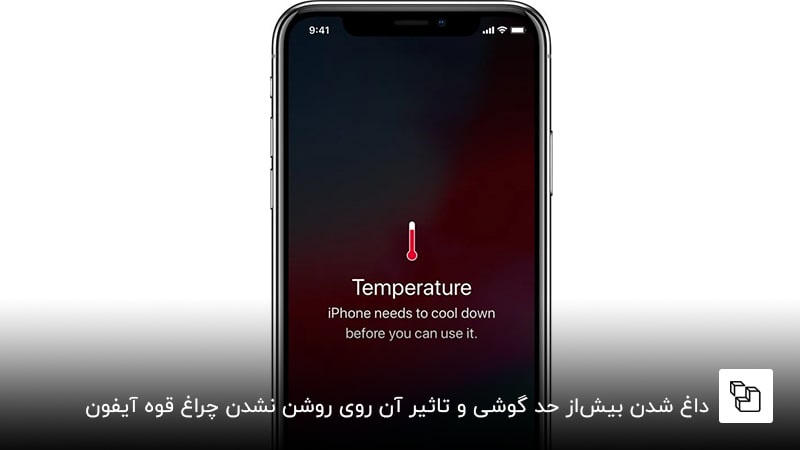
داغ شدن بیشاز حد گوشی و تاثیر آن روی روشن نشدن چراغ قوه آیفون
حتما خود شما هم میدانید که گرما دشمن گوشیهای هوشمند است. پس طبیعی است که بالارفتن دمای آیفون روی عملکرد آن تاثیر بگذارد. مثلا سرعت شارژ آن کند شود؛ گوشی کلا هنگ کند؛ نمایشگر آن صفحه سیاهی را نشان دهید یا حتی چراغ قوه غیرفعال شود.
پس اگر احساس میکنید که آیفون شما داغ کرده است، گوشی را در جای خنک و دور از نورخوشید یا وسایل گرمایشی قرار دهید. به خصوص اگر هشدار افزایش دما روی صفحه آن دیده میشود. به آیفون فرصت دهید تا به مرور زمان خنک شود. سپس به سراغ چراغ قوه بروید.
شاید نیاز باشد، بیشتر بخوانید:
علت داغ شدن گوشی ایفون چیست؟ 9 ترفند برای رفع مشکل داغ شدن گوشی اپل
تست فلش دوربین برای پیداکردن علت روشن نشدن چراغ قوه گوشی
تمام راهکارهای بالا را امتحان کردید؛ اما هنوز هم چراغ قوه کار نمیکند؟ شاید چراغ قوه مشکل سختافزاری پیدا کرده است. برای این که مطمئن شوید، میتوانید فلش دوربین را تست کنید. یعنی خیلی ساده دوربین آیفون خود را باز کنید و روی آیکون فیلم ضربه بزنید. در منوی پایین کلمه Video را لمس کنید و انگشت خود را به سمت بالا بکشید تا گزینههای بیشتری ظاهر شود. بعد از آن روی نماد فلش ضربه بزنید و گزینه on را انتخاب کنید.
حالا ببینید که آیا اصلا نور فلاش روشن میشود یا نه. در این صورت، خیالتان راحت میشود که مشکل سختافزاری نیست.
روشنکردن چراغ قوه به روشهای مختلف
اگر نمیتوانید در صفحه قفل چراغ قوه را روشن کنید، سری به مرکز کنترل بزنید. اگر آیفون شما Face ID دارد، انگشت خود را از گوشه سمت راست و بالای صفحه به سمت پایین بکشید. اگر هم آیفونی با دکمه هوم دارید، انگشت خود را از پایین صفحه به بالا بکشید. سپس روی آیکون چراغ قوه ضربه بزنید.
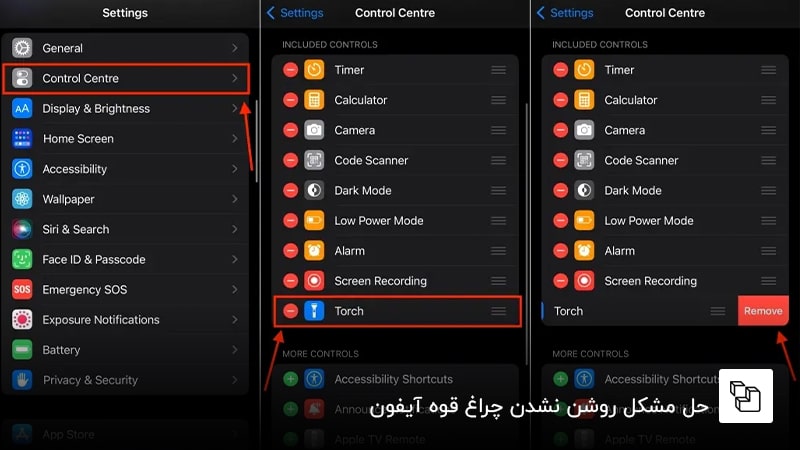
برای اطمینان بیشتر میتوانید انگشت خود را روی آیفون چراغ قوه نگه دارید. با این کار نوارلغزندهای باز میشود و میتوانید مطمئن شوید که نور چراغ قوه روی کم تنظیم نشده است. اگر باز هم مشکل روشن نشدن چراغ قوه آیفون حل نشد، باید یکبار گزینه چراغ قوه را از مرکز کنترل حذف و دوباره به آن اضافه کنید.
- وارد تنظیمات شوید و گزینه Control Center را انتخاب کنید.
- در بخش Included Controlsروی علامت – کنار Flashlight ضربه بزنید. (گزینه Flashlight در بعضی از گوشیها Torch نوشته شده است.)
- برای تایید حذفRemove را لمس کنید.
- حالا برای اضافهکردن دوباره چراغ قوه به مرکز کنترل به بخش More Controls بروید.
- سپس علامت + کنار گزینهFlashlight یا Torch را لمس کنید.
با ترفندها و تنظیمات کاربردی آیفون آشنا شوید
خاموشوروشن کردن فلش؛ راهکاری برای مشکل روشن نشدن چراغ آیفون
اگر با راهکار قبلی مطمئن شدید که علت روشن نشدن چراغ قوه ایفون سخت افزاری نیست، میتوانید راه دیگری را هم امتحان کنید. برای رفع باگهای احتمالی یکبار فلش دوربین را به جای یک بار فعالکردن، چندبار روشن و خاموش کنید. شاید با همین راهکار ساده بتوانید دوباره چراغ قوه را به کار بیندازید.
کمکگرفتن از سیری برای روشنکردن چراغ قوه
اگر با هیچیک از راهکارهای بالا نتوانستید چراغ قوه آیفون را به کار بیندازید، از دستیار صوتی کمک بگیرید. سیری میتواند چراغ قوه آیفون شما را روشن کند؛ حتی اگر آیکون آن خاکستری و غیرفعال باشد.
اگر دستیار صوتی را در آیفون خود راهاندازی کرده باشید، حتما میدانید که باید چگونه آن را فراخوانی کنید. میتوانید دکمه کناری آیفون را چندثانیهای فشار دهید یا بگویید: «Hey Siri». زمانی که نماد سیری روی صفحه گوشی شما ظاهر شد، باید بگویید: «Turn on the flashlight» به احتمال زیاد سیری فرمان شما را اجرا میکند و در جواب هم به شما میگوید که چراغ قوه را روشن کرده است.
دیگر نگران کار نکردن سیری ایفون نباشید + راهحلهای تضمینی
ریستارتکردن؛ راهکاری برای حل مشکل کار نکردن چراغ قوه آیفون
همه راهکارهای بالا را امتحان کردید و هنوز هم معلوم نیست که چرا چراغ قوه ایفون روشن نمیشود؟ شاید یک باگ در سیستمعامل وجود دارد که این اختلال را به وجود آورده است. پس بیایید از همان راهحل جادویی؛ یعنی ریستارتکردن استفاده کنید. راهاندازی مجدد بیشتر باگهای عجیبوغریب را حل میکند. بهعلاوه، بعضی از تنظیمات موقتی را که باعث اختلال در عملکرد برنامهها و قابلیتها میشوند، بازنشانی میکند.
اگر آیفون بدون دکمه Home دارید، باید همزمان دکمه کموزیادکردن صدا و دکمه خاموش آیفون را فشار دهید و نگه دارید. اگر هم آیفون شما دکمه هوم دارد، باید دکمه کناری یا بالایی آن را فشار دهید و نگهدارید. به محض این که منویی روی صفحه شما ظاهر شد، دکمهها را رها کنید. حالا روی نوار power offانگشت خود را بکشید تا آیفون شما خاموش شود. بعد از این که کامل دستگاه خاموش شد، دوباره آن را روشن کنید.
بهروزرسانی سیستمعامل آیفون برای حل مشکل
با قدیمیشدن سیستمعامل iOS گاهی اختلالات عجیبوغریبی در آیفون رخ میدهد. روشن نشدن چراغ قوه ایفون هم میتواند یکی از این اختلالات بیدلیل باشد. پس بد نیست که یک بار آیفون خود را آپدیت کنید، شاید مشکل حل شد.
برای این کار به Settings > General > Software Update بروید. اگر آیفون شما نیاز به آپدیت داشته باشد، در این قسمت میتوانید نسخه جدید را دانلود و نصب کنید.
آپدیت نشدن آیفون چه دلایل و راهکارهایی دارد؟
بازنشانی تنظیمات؛ آخرین راهکار برای مشکل کارنکردن چراغ قوه
اگر هیچکدام از راهحلهای قبلی نتوانستند مشکل شما را برطرف کنند، باید به سراغ آخرین راهکار بروید. شاید یک تنظیمات خاص یا یک تغییر جدید با چراغ قوه آیفون شما تداخل پیدا کرده است. بنابراین، امیدواریم که بازنشانی تنظیمات آیفون شما به حالت پیشفرض بتواند بلاخره مشکل شما را حل کند.
نکته: در نظر داشته باشید که با بازنشانی تنظیمات آیفون هیچکدام از اطلاعات شما مثل: فیلمها، عکسها و غیره حذف نمیشوند. تنها رمزعبور Wi-Fiها یا اتصالات بلوتوث حذف میشوند. با این وجود، بهتر است که قبل از امتحانکردن آن یک نسخه پشتیبان از دادههای ذخیرهشده خود روی آیفون بگیرید.
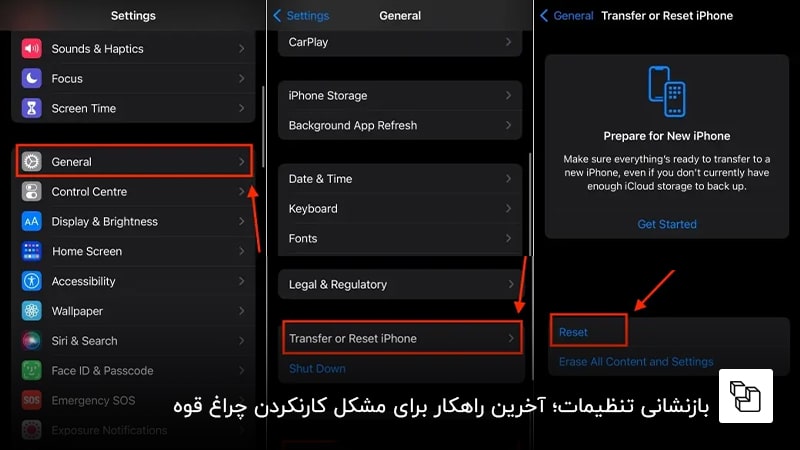
- در تنظیمات آیفون خود روی گزینهGeneral ضربه بزنید.
- سپس گزینه Transferیا Reset iPhone را انتخاب کنید.
- حالا روی گزینهReset ضربه بزنید. در این مرحله دقت کنید که گزینه Erase All Content and Settings به اشتباه لمس نشود که میتواند تمام اطلاعات شما را حذف کند.
- بعد Reset All Settings را لمس کرده و رمزعبور آیفون را وارد کنید.
- در آخر روی Reset All Settingsضربه بزنید تا مراحل تکمیل شود.
توجه داشته باشید که بازنشانی تنظیمات ممکن است زمان زیادی طول بکشد؛ به خصوص اگر اطلاعات زیادی در آیفون ذخیره کرده باشید. بنابراین، اگر در یک موقعیت اضطراری هستید و نیاز فوری به چراغ قوه دارید، روی این راهکار حساب نکنید.
آیا موفق به روشن کردن چراغ قوه آیفون خود شدید؟
در بیشتر مواقع دلایل و باگهای نرمافزاری باعث روشن نشدن چراغ قوه ایفون میشوند. بنابراین، با شارژکردن، بستن برنامه دوربین، برداشتن قاب، آپدیت ios، ریستارتکردن آیفون و دیگر راهکارهایی که در این مطلب گفتیم، میتوانید این مشکل را حل کنید. در غیر این صورت، این که چرا چراغ قوه آیفون روشن نمی شود؛ دلیل سختافزاری دارد. چارهای هم ندارد؛ جز سرزدن به یک مرکز تخصصی تعمیرات آیفون.
اگر سوالی یا نظری دارید یا حتی راهکار دیگری بلد هستید که ما به آن اشاره نکردهایم، حتما برای ما بنویسید.












