


با کیبورد آیفون چگونه حرفهای و سریع تایپ کنیم؟
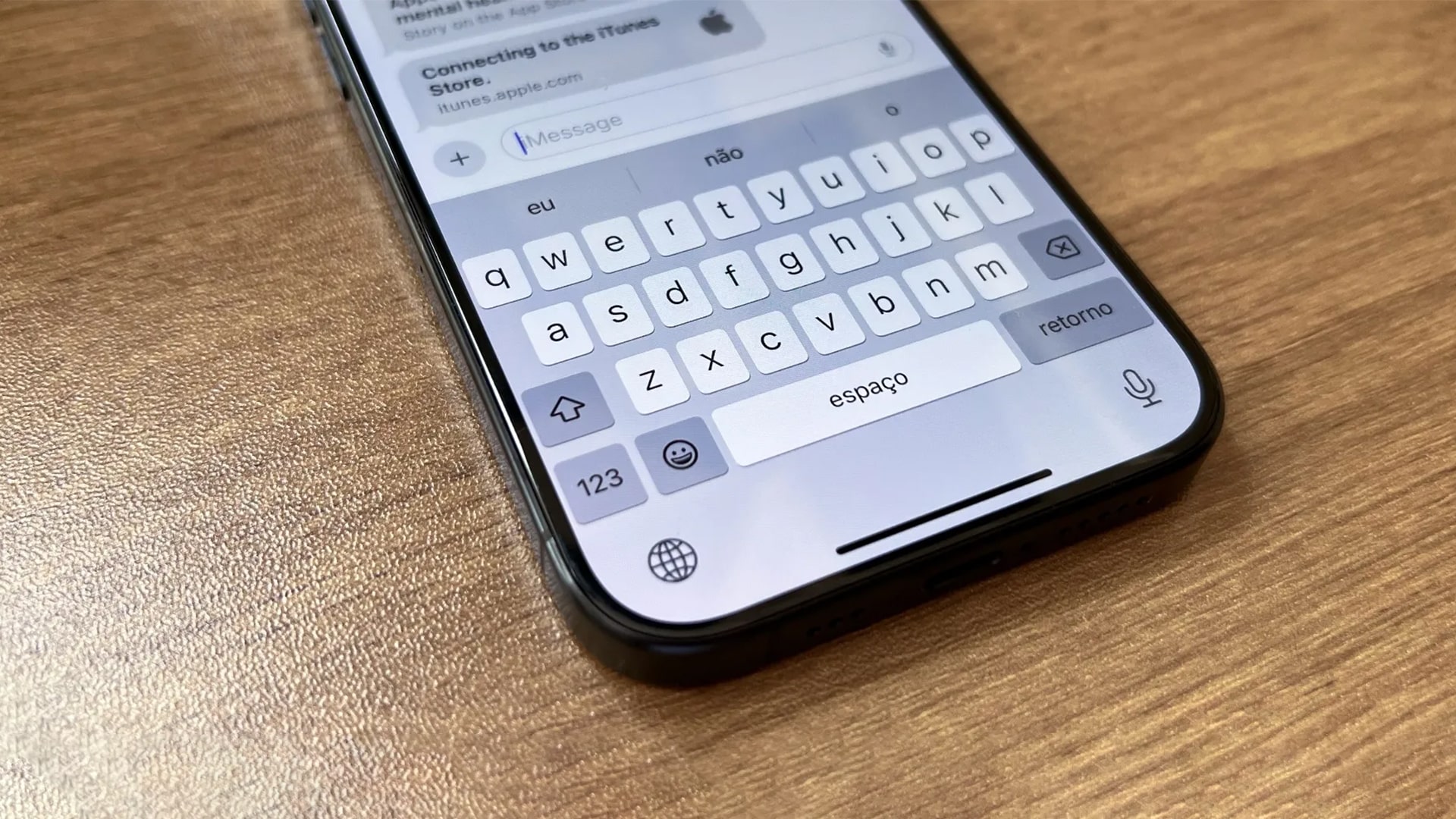
آیا باور میکنید که کیبورد به ظاهر ساده آیفون قابلیتهای فوقالعادهای داشته باشد؟ قابلیتهایی که اگر بلد باشید، تایپکردن برای شما خیلی راحتتر و سریعتر میشود. اگر برایتان جالب شد که در مورد این قابلیتها بیشتر بدانید، ادامه مطلب را بخوانید. به خصوص اگر شما هم در طول روز چندین بار به کیبورد خود سر میزنید.
ما در ادامه 10 ترفند کیبورد آیفون را معرفی میکنیم. ترفندهایی که احتمالا از وجود آنها بیخبر بودید.
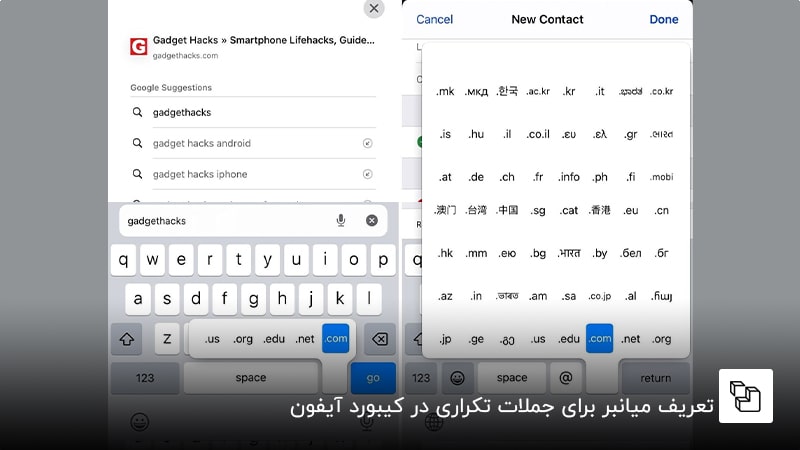
تایپ پسوند سایتها با یک لمس؛ اولین ترفند استفاده از کیبورد آیفون
اگر اهل وبگردی هستید، این ترفند به کارتان میآید. شما میتوانید هنگام تایپ یک آدرس ایمیل یا سایت با یک لمس، دامنه را به صورت خودکار وارد کنید. چگونه؟ کافی است که ابتدای آدرس ایمیل یا سایت را تایپ کنید. مثلا www.janebi . سپس انگشت خود را روی نقطه بگذارید و چند ثانیه نگه دارید. با این کار، به صورت خودکار دامنههای پرتکراری مثل: com.؛ .net، .org، .edu ظاهر میشوند. این پسوندها بسته به پارت نامبر آیفون شما اولویتبندی شدهاند.
کافی است که با انگشت دامنه موردنظر خود را لمس کنید تا در انتهای آدرس سایت قرار بگیرد. از این ترفند در تمام برنامههای آیفون و به خصوص سافاری میتوانید استفاده کنید و سرعت تایپ خود را افزایش دهید.
اگر میخواهید در مورد پارت نامبر آیفون بیشتر بدانید:
تعریف میانبر برای جملات تکراری در کیبورد آیفون
همه ما در پیامهای خود یکسری جملات را زیاد تکرار میکنیم. اگر بدانید که شما چه جملاتی را مرتب در متنهای خود به کار میبرید، میتوانید برای آنها میانبری تعریف کنید. به این شکل، بهجای هربار تایپ یک جمله طولانی، کافی است که چند حرف را تایپ کنید تا به صورت خودکار جمله اصلی جایگزین شود. برای تعریف این میانبر باید:
- وارد تنظیمات در آیفون شوید.
- به بخش general بروید و گزینه Keyboard را انتخاب کنید.
- روی گزینه Text Replacement ضربه بزنید.
- علامت «+» را در گوشه بالا سمت راست لمس کنید.
- حالا باید جمله کامل خود را در قسمت Phrase و کلمه میانبر آن را در بخش Shortcut وارد کنید.
- در آخر روی Save در گوشه بالا سمت راست ضربه بزنید.

بعد از این هربار که حروف میانبر را در کیبورد تایپ کنید، به صورت خودکار جمله اصلی نوشته میشود.
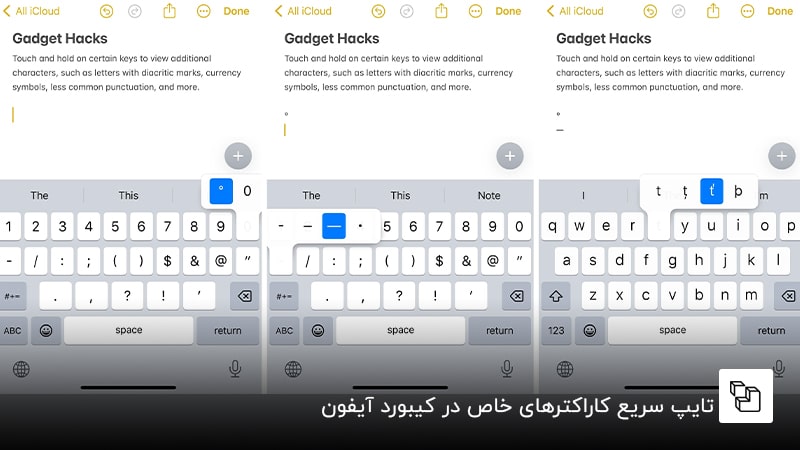
تایپ سریع کاراکترهای خاص در کیبورد آیفون
احتمالا به طور تصادفی هم که شده، از این ترفند کیبورد آیفون باخبر شدهاید. این که اگر بعضی از کلیدهای خاص کیبورد خود را برای مدت چند ثانیه لمس کنید، کاراکترهای خاصی ظاهر میشوند. کاراکترهایی مثل: علامت ارزهای مختلف، حروف عجیبوغریب و غیره. این کاراکترها معمولا در بالا یا زیر حروف دیده میشوند و اگر آنها را لمس کنید، تایپ خواهند شد. با این کاراکترها میتوانید متنهای خود را بامزهتر کنید. البته اگر به دنبال تنوع بیشتری هستید؛ عوض کردن فونت آیفون را امتحان کنید.
جابهجایی سریعتر بین بخش حروف و اعداد در کیبورد آیفون
خیلی وقتها نیاز است که خیلی سریع عباراتی پیچده را در آیفون خود تایپ کنیم. عباراتی که همه نوع کاراکتری از حروف و اعداد گرفته تا علایم نگارشی و کاراکترهای خاص داخل آنها دیده میشود. مثل یک رمز عبور طولانی. وقتی قصد دارید این عبارات را تایپ کنید، احتمالا هربار روی کلید "ABC" و دوباره روی کلید"123" ضربه میزنید. با این کار بین بخش حروف و اعداد جابهجا شوید. در صورتی که، راههای میانبر و سریعتری هم برای جابهجاشدن بین این بخشها وجود دارد. اگر میتوانید از دو دست خود برای تایپکردن استفاده کنید:
- یکی از کلید ABC، 123، #+= یا Shift را لمس کنید و نگه دارید؛ ولی انگشت خود را برندارید. با این کار بخش حروف یا اعداد ظاهر میشود.
- بدون برداشتن انگشت خود، با دست دیگر کاراکترهای موردنیاز خود را تایپ کنید.
- در آخر کلیدی را که نگه داشتید، ( ABC، 123، #+= یا Shift) رها کنید تا به بخش قبلی برگردید
اگر فقط با یک دست خود تایپ میکنید:
- کلید ABC، 123، #+= یا Shift را لمس کنید و انگشت خود را برندارید.
- حالا انگشت خود را روی کلیدی که نیاز دارید، بلغزانید.
- سپس انگشت خود را رها کنید تا به بخش قبلی برگردید.

کیبورد خود را به یک تاچپد تبدیل کنید
یکی از جالبترین ترفندهای کیبورد آیفون این است که میتوانید از آن به عنوان یک تاچپد یا ترکپد استفاده کنید. این قابلیت از زمان iOS 12 منتشر شد؛ اما هنوز هستند کسانی که از وجودش بیخبرند.
شما هم اگر تابهحال از این قابلیت استفاده نکردید، برای یک بار هم که شده حتما امتحانش کنید. برای این کار روی دکمه فاصله صفحهکلید آیفون ضربه بزنید و انگشت خود را نگهدارید. با این کار کلیدها ناپدید میشوند. سپس انگشت خود را روی صفحه حرکت دهید تا پدلمسی شما شروع به کار کند. این قابلیت زمانی به کارتان میآید که نیاز به ویرایش یک متن نسبتا طولانی دارید و باید مکاننما را دقیقا در نقطه درست قرار دهید.
احتمالا برایتان جالب است بدانید:
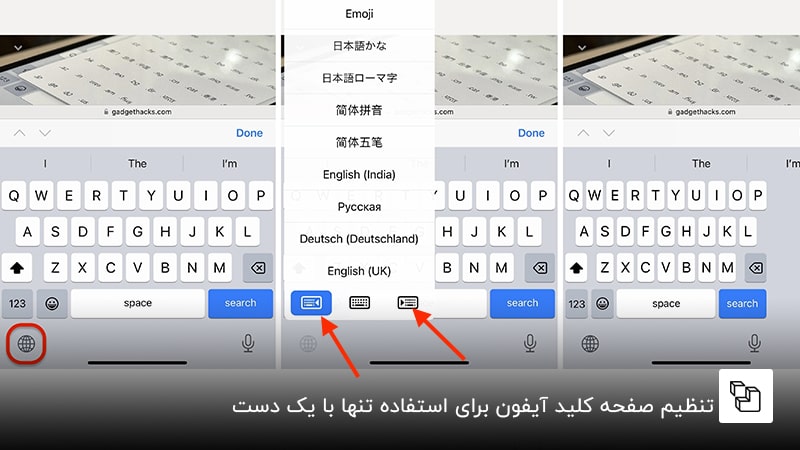
تنظیم صفحه کلید آیفون برای استفاده تنها با یک دست
خیلی وقتها شرایط طوری است که نمیتوانید با هر دو دست خود تایپ کنید. در این مواقع اگر تنظیمات کیبورد آیفون را روی حالت یک دست قرار دهید، تایپ برای شما سریعتر و سادهتر خواهد شد. چون چیدمان صفحه کلید تغییر پیدا میکند تا برای لمس انگشت شست چپ یا راست مناسب شود.
برای استفاده از این ترفند کیبورد آیفون و تغییر حالت آن به یکدست باید:
- روی آیکون کره زمین در کیبورد گوشی خود ضربه بزنید و نگه دارید ( اگر این نماد را نمیبینید، آیکون استیکر را لمس کنید.
- سپس آیکون صفحه کلید چپ یا راست را بسته به دستی که قصد استفاده از آن را دارید، انتخاب کنید.
- به همین راحتی چیدمان کیبورد آیفون تغییر میکند و تقریبا 75درصد از اندازه اصلی خود کوچکتر میشود.
- برای برگشت به حالت قبل هم کافی است که دوباره همین کلیدها را لمس کنید.
در صفحه کلید آیفون سریعتر نقطه بگذارید
اگر اهل نوشتن پیامها یامتنهای طولانی هستید، زیاد به کاراکتر نقطه نیاز پیدا میکنید. یعنی باید هربار به بخش کاراکترهای ویژه سوییچ کنید تا بتوانید نقطه را تایپ کنید. در صورتی که میتوانید با یک تنظیمات ساده میانبری برای این کاراکتر دوستداشتنی تعریف کنید. با این کار تنها با دوبار پشتسرهم ضربهزدن روی دکمه فاصله میتوانید نقطه را تایپ کنید. برای تنظیم این میانبر:
- وارد تنظیمات شوید.
- گزینههای general و سپس keyboard را انتخاب کنید.
- میانبر "." را فعال کنید.
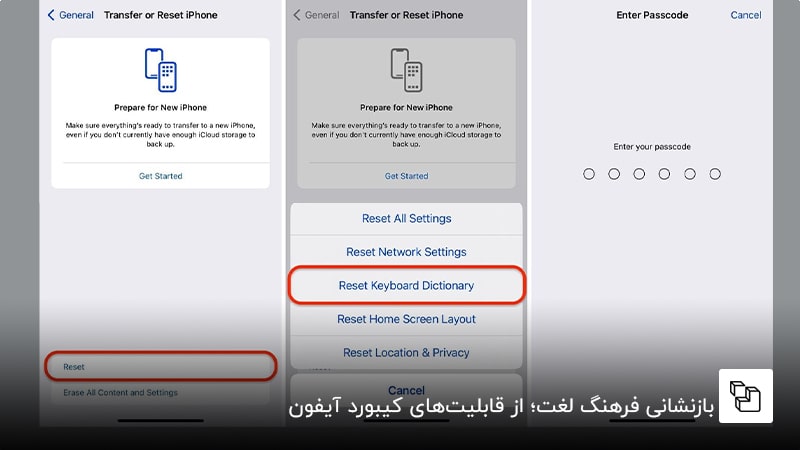
بازنشانی فرهنگ لغت؛ از قابلیتهای کیبورد آیفون
تابهحال شده است که موقع تایپ یکی از کلمات پیشنهادی آیفون را تغییر دهید؟ هربار که این کار را انجام میدهید، کیبورد آیفون کلمه تصحیحشده را به خاطر میسپارد. حالا فرقی هم ندارد که این کلمه اشتباه باشد یا درست؛ در هر صورت کیبورد آن را ذخیره میکند. همین موضوع باعث میشود که بعد از مدتی صفحه کیبورد شما پیشنهادات و کلمات اشتباه زیادی را در هنگام تایپ به شما نمایش دهد. متاسفانه این کلمات اشتباه احتمال خطای شما در هنگام تایپ را هم بیشتر میکند.
اگر شما هم این مشکل را دارید، این ترفند کیبورد آیفون به دردتان میخورد. میتوانید فرهنگ لغت کیبورد خود را بازنشانی کنید. برای این کار:
- وارد تنظیمات آیفون شوید.
- گزینه General را انتخاب کنید.
- سپس روی Transfer or Reset iPhone ضربه بزنید.
- Reset را لمس کنید.
- گزینه Reset Keyboard Dictionary را انتخاب کنید.
- در این مرحله باید رمزعبور خود را وارد کنید و منتظر بمانید تا آیفون کار خود را انجام دهد.
در نظر داشته باشید که بازنشانی فرهنگ لغت صفحه کلید باعث حذف کلمات سفارشی شما نمیشود. بلکه فقط شکلکهای پرکاربر و کلمات تصحیحشده را حذف میکند.
برای تایپ سریعتر انگشت خود را روی دکمهها بکشید
دیگر ترفند کیبورد آیفون که خیلی ناشناخته نیست؛ اما به شدت کاربرد دارد، Slide to Type است. برای استفاده از این ترفند شما باید اولین حرف کلمهای موردنظر خود را لمس کنید. سپس بدون این که انگشت خود را از روی صفحه بردارید، آن را به ترتیب روی حروف بعدی بکشید. در آخر زمانی که کلمه تمام شد، انگشت خود را رها کنید.
کیبورد آیفون معمولا کلمهای که در نظر دارید، تشخیص میدهد و به طور خودکار آن را در قسمت متن وارد میکند. بعد از تایپ کلمه اول میتوانید سایر کلمات را هم به همین شکل تایپ کنید.
این قابلیت جالب آیفون به طور پیشفرض فعال است. با این وجود، اگر روی آیفون شما کار نمیکند، برای فعالکردن آن مراحل زیر را پشت سر بگذارید:
- روی آیکون کره زمین در کیبورد ضربه بزنید.
- گزینه Keyboard Settings را انتخاب کنید.
- سپس گزینه Slide to Type را فعال کنید.
- اگر احیانا گزینه Slide to Type را در این بخش پیدا نکردید، به تنظیمات اصلی آیفون سر بزنید. سپس به ترتیب گزینههای General و Keyboard را انتخاب کنید. در این بخش حتما گزینه موردنظر را میبینید. کافی است که آن را روی حالت روشن قرار دهید.
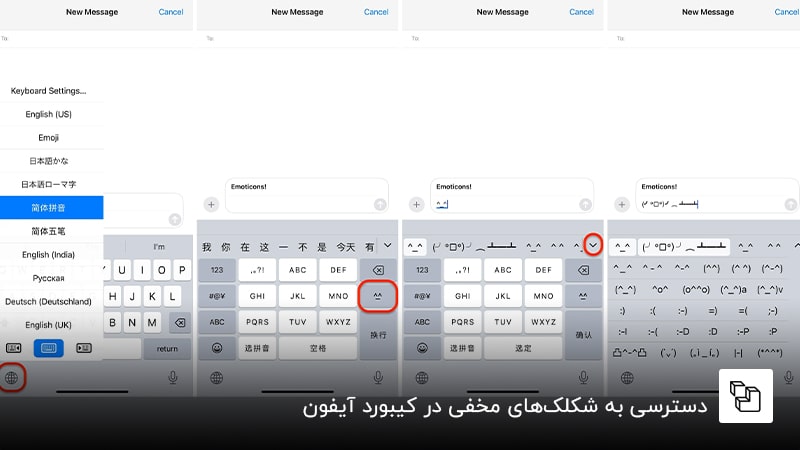
دسترسی به شکلکهای مخفی در کیبورد آیفون
آیا میدانید که در پشت کیبورد آیفون شما شکلکهای بامزهای مخفی شدهاند. این شکلکها از کاراکترهای خاص تشکیل شدهاند و احساسات را نشان میدهند. اگر میخواهید از این شکلکها استفاده کنید، باید یک صفحه کلید ژاپنی یا چینی به لیست کیبوردهای خود اضافه کنید. برای این کار:
- برنامه تنظیمات آیفون را باز کنید.
- به ترتیب گزینههای General و Keyboard را انتخاب کنید.
- این بار روی گزینه Keyboards و سپس Add New Keyboard ضربه بزنید.
- حالا لیستی از صفحه کلیدهای مختلف به شما نمایش داده میشود.
شکلکهایی که گفتیم در کیبوردهای:
- Japanese - Kana
- Japanese - Romaji
- Chinese, Simplified (any version)
- Chinese, Traditional (any version)
هستند. شما بهتر است دو گزینه اول یعنی Kana و Remaji را انتخاب کنید.
- حالا به سراغ کیبورد آیفون خود بروید.
- روی آیکون کره زمین ضربه بزنید و کیبورد موردنظر را انتخاب کنید.
- سپس روی دکمهای ضربه بزنید که آیکون شکلکها را نشان میدهد.
با این ترفند کیبورد آیفون میتوانید به لیستی از شکلکها دسترسی داشته باشید.
در آیفون حرفهای و سریع تایپ کنید
10 ترفند کیبورد آیفون را در این مطلب بررسی کردیم. از پیداکردن شکلکهای خاص گرفته تا روشهایی برای تایپ سریعتر و آسانتر. شما کدامیک از این ترفندها را دوست داشتید؟ آیا ترفند دیگری سراغ ندارید که ما در این مطلب از قلم انداخته باشیم؟ لطفا نظرات و تجربیات خود را با ما در بخش دیدگاهها به اشتراک بگذارید.












