آموزش استفاده از هوش مصنوعی سامسونگ | جذابترین قابلیتها
چگونه از هوش مصنوعی سامسونگ استفاده کنیم؟ اگر یکی از کاربران گوشیهای سامسونگ هستید، حتما هیجان زیادی برای استفاده از هوش مصنوعی سامسونگ دارید. این برند در چند سال اخیر روی توسعه هوش مصنوعی AIسرمایهگذاری زیادی کرده است. به لطف این کار، حالا شما میتوانید از قابلیتهای ریزودرشت هوش مصنوعی در گوشی خود لذت ببرید. از ویرایش خلاقانه عکسها گرفته تا ترجمه آنلاین، تبدیل فایلهای ضبطشده به متن در یک ثانیه!
کافی است که برای فعال کردن هوش مصنوعی سامسونگ دست به کار شوید و نحوه استفاده از آن را یاد بگیرید؛ چگونه؟ با ما همراه باشید. قرار است شما را با جذابترین قابلیتهای Galaxy AI و نحوه استفاده از آنها آشنا کنیم.
چگونه هوش مصنوعی گوشی سامسونگ را فعال کنیم؟ فعال کردن هوش مصنوعی سامسونگ
شما هم این تصور را دارید که برای فعال کردن هوش مصنوعی سامسونگ باید گزینهای را در گوشی خود روشن کنید؟ معمولا نیازی به این کار نیست. در واقع، Galaxy AI یا همان هوش مصنوعی سامسونگ به عنوان یک ویژگی کلیدی در دل گوشیهای این برند قرار گرفته است و یک گزینه جداگانه ندارد. شما میتوانید از قابلیتهای هوش مصنوعی در حین ویرایش عکسها، یادداشتبرداری، وبگردی، تماس و غیره استفاده کنید. البته نه در تمام مدلهای سامسونگ.
هوش مصنوعی سامسونگ در حال حاضر بیشتر در مدلهای پرچمدار دیده میشود. در هر مدلی هم قابلیتهای متفاوتی دارد. بهعلاوه، در این گوشیها هم برای استفاده کردن از Galaxy AIباید پیش نیازهای زیر را رعایت کنید:
- روی گوشی گلکسی شما باید حداقل One UI 6.1 نصب باشد.
- حساب جیمیل و حساب سامسونگ باید در گوشی فعال شده باشد.
- باید از یک VPN قوی استفاده کنید.
نکته مهم: خیلیها Galaxy AI را با دستیار صوتی سامسونگ، یعنی بیکسبی اشتباه میگیرند. Galaxy AI فناوری خیلی گستردهتری است و بیکسبی تنها یکی از زیرمجموعههای هوش مصنوعی سامسونگ محسوب میشود. در واقع، بیکسبی یک دستیار صوتی برای تعامل با بعضی از قابلیتهای هوش مصنوعی سامسونگ از طریق دستورات صوتی است. درباره بیکسبی در «آموزش کامل استفاده از بیکسبی | از فعالسازی تا تغییر زبان»میتوانید بیشتر بخوانید.
حالا برویم سراغ اصل مطلب، نحوه استفاده از قابلیتهای مختلف Galaxy AI.
نحوه فعالسازی و استفاده از هوش مصنوعی سامسونگ برای ترجمههای آنلاین
قابلیت ترجمه زنده در مدلهای زیر در دسترس است: سری Galaxy S22، سری S23، S23 FE، سری S24، سری S25، Z Fold4، Z Fold5، Z Fold6، Z Flip4، Z Flip5، Z Flip6، Tab S8 5G، Tab S9 5G و Tab S10 .
تصور کنید که باید با شخصی در یک کشور خارجی مثل آلمان تماس مهمی برقرار کنید؛ اما اصلا با زبان آلمانی آشنایی ندارید. چه راهحلی به ذهنتان میرسد؟ میدانستید میتوانید از قابلیت ترجمه آنلاین هوش مصنوعی برای برقراری تماس خود استفاده کنید؟ این قابلیت تمام صحبتهای شما را در حین مکالمه ترجمه میکند و به گوش طرف مقابل میرساند. از آن طرف، صحبتهای مخاطب را هم بعد از ترجمه برای شما پخش میکند.
در حال حاضر، قابلیت ترجمه زنده از 13 زبان در 17 منطقه پشتیبانی میکند؛ از عربی، هندی و چینی گرفته تا ایتالیایی، انگلیسی، آلمانی و فرانسه. با این حال، متاسفانه زبان فارسی هنوز در این لیست قرار ندارد. اگرچه، با وجود همین زبانهای هم کار بسیاری در سفرهای خارجی و در طول مکالمات راه میافتد. اگر شما هم مشتاق استفاده از هوش مصنوعی سامسونگ و ترجمه آنلاین آن هستید، باید اول این قابلیت را فعال کنید:
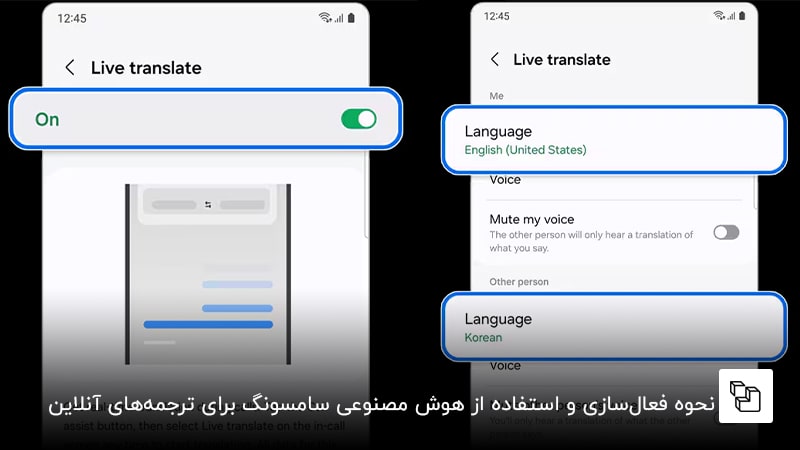
- در تنظیمات وارد گزینه Phone شوید.
- سپس به ترتیب گزینههای Advanced features و Advanced intelligence را انتخاب کنید.
- روی Live Translate ضربه بزنید تا فعال شود.
- کمی به پایین اسکرول کنید تا به بخش Language برسید. در این قسمت زبان خود و مخاطبتان را تنظیم کنید.
- بهتر است که گزینه Mute my voice و Mute other person’s voiceرا هم روشن کنید. با این کار، در هنگام مکالمه دیگر صدای شما و مخاطب منتقل نمیشود و فقط صدای مترجم آنلاین سامسونگ پخش خواهد شد.
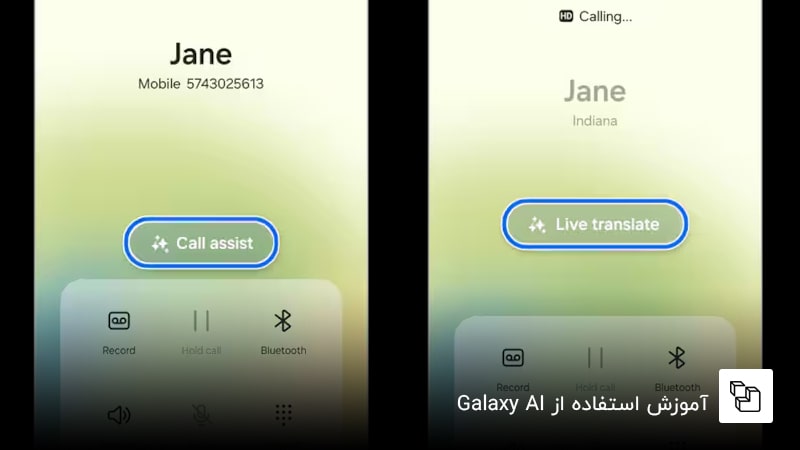
تا این جا مراحل فعال سازی هوش مصنوعی ترجمه آنلاین را کامل کردهاید؛ اما چگونه در هنگام مکالمه از این قابلیت استفاده کنید؟
- بعد از شمارهگیری در صفحه تماس دکمهCall Assist را انتخاب کنید.
- رویLive Translate ضربه بزنید.
- برای غیرفعال کردن هوش مصنوعی سامسونگ هم کافی است که انگشت خود را روی صفحه به سمت راست بکشید.
نحوه استفاده از هوش مصنوعی سامسونگ برای ویرایش عکسها
این قابلیت در سری S24 S23 S22, Z Fold6, Z Fold5, Z Fold4, Z Flip6, Z Flip5, Z Flip4, Tab S10, Tab S9, Tab S8. قابل استفاده است.
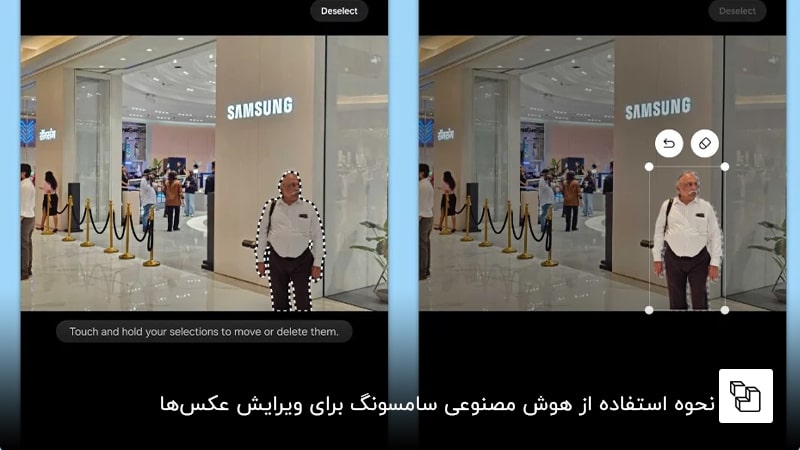
آیا تابهحال شده است که در یک عکس فوقالعاده خوب افتاده باشید؛ اما حضور یک فرد غریبه یا یک شی بدفرم در پس زمینه، عکس شما را خراب کرده باشد؟ یا این که دوست داشته باشید در عکستان یک کیک تولد یا دسته گلی زیبا را به دستان خود اضافه کنید؟ وقتی نوبت به ویرایش عکسها میرسد، galaxy AI شگفتیهای خود را رو میکند. شما میتوانید با کمک قابلیت هوش مصنوعی سامسونگ بخشهای اضافه و مزاحم را تنها با یک ضربه از عکسهای خود حذف کنید. یا برعکس، یک المان به تصاویر خود اضافه کنید و غیره.
برای فعال کردن هوش مصنوعی سامسونگ در گالری خود باید:
- در تنظیمات گزینه Advanced features و سپس Advanced intelligence را انتخاب کنید.
- سپس Photo Editor را باز کرده و Generative Editرا فعال کنید.
- بعد از این برای امتحانکردن قابلیتهای Galaxy AI در گوشی خود باید:
- عکس موردنظرتان را در گالری باز کنید.
- در پایین صفحه روی آیکون مدادشکل ضربه بزنید.
- حالا آیکون هوش مصنوعی سامسونگ را لمس کنید. این آیکون دایرهای است که چند ستاره داخل آن دیده میشوند.
- میتوانید روی شی اضافهای در تصویر ضربه بزنید یا دایرهای دور آن بکشید.
- سپس انگشت خود را روی آن چند ثانیه قرار دهید.
- حالا میتوانید با کشیدن انگشت، بخش انتخابشده را به قسمت دیگری از تصویر منتقل کنید.
- همچنین، میتوانید با کشیدن کادر دور تصویر، ابعاد آن را بزرگتر یا کوچکتر کنید.
- یا روی آیکون حذف ضربه بزنید.
- در نهایت، روی گزینهGenerate بزنید و منتظر تغییرات باشید.
برای اضافهکردن یک المان به تصویر با استفاده از هوش مصنوعی سامسونگ باید:
- عکس موردنظرتان را در گالری باز کنید.
- روی آیکون هوش مصنوعی (ستارهها) ضربه بزنید و سپس Sketch to image را در پایین صفحه انتخاب کنید.
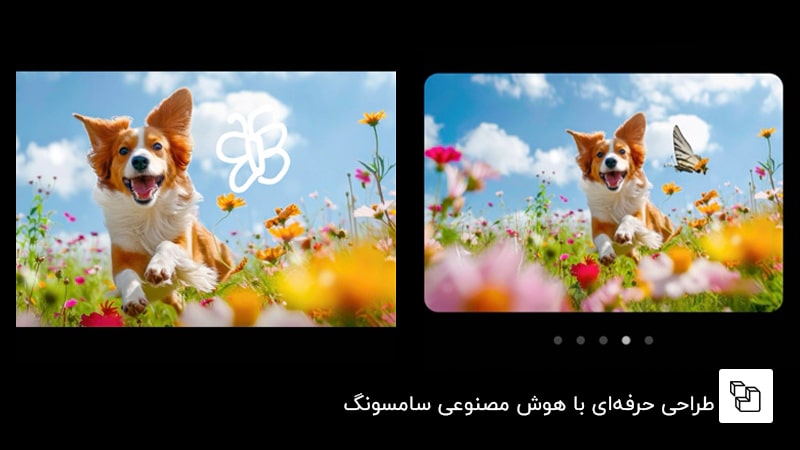
- حالا تصویر موردنظرتان را با قلم سامسونگ یا انگشت روی عکس بکشید؛ مثلا یک پروانه ساده.
- روی Generate ضربه بزید تا هوش مصنوعی نقاشی ساده شما را به یک تصویر تبدیل کند.
- بین طرحهای ایجاد شده انگشت خود را بکشید و بهترین آنها را پیدا کنید.
- در آخر روی Save copy ضربه بزنید.
بیشتر بخوانید: ناشناختهترین قابلیت های گالری سامسونگ که باید بدانید
جستجو تنها با یک دایره؛ Circle to Search در گوشی های سامسونگ
این قابلیت در گوشیهای سری S25، S24، S23، S22، S21، Z Fold3، Z Fold4، Z Fold5، Z Fold6، Z Flip3، Z Flip4، Z Flip5، Z Flip6، A35 5G، A54 5G، Tab S8 و Tab S9 وجود دارد.
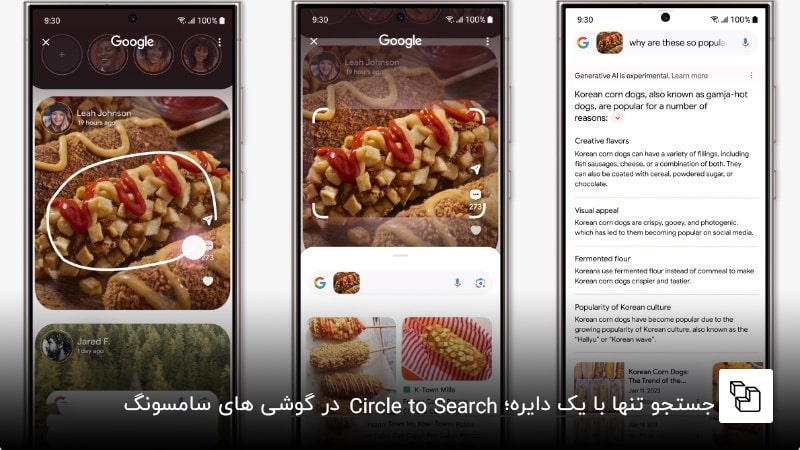
تصور کنید هنگام تماشای عکس دوستتان در گوشی هستید که چشمتان به گلی در پسزمینه میافتد. گل جدیدی که تابهحال آن را ندیدهاید. اگر یکی از گوشیهای سامسونگ سازگار با قابلیت Circle to Search را داشته باشید، میتوانید خیلی راحت دور این گل دایره بکشید. سپس منتظر بمانید تا گوگل نام و اطلاعات آن را به شما نمایش دهد.
Circle to Searchکه یکی از قابلیتهای هوش مصنوعی است، به طور خودکار در مورد اشیا، عکسها، متنها و غیره موردنظر شما اطلاعات کاملی ارائه میدهد. فرقی هم ندارد که در چه برنامهای هستید؛ در اینترنت، گالری یا غیره.
برای فعال سازی هوش مصنوعی سامسونگ و دایره جادویی آن:
- در تنظیمات گزینه Display و سپس Navigation bar را باز کنید.
- حالا روی Circle to Search ضربه بزنید و آن را فعال کنید.
- بعد از این میتوانید خیلی سریع درباره هر آن چه میبینید، اطلاعات به دست آورید. کافی است که دکمه دایرهای را در پایین صفحه گوشی خود نگه دارید. سپس با انگشت یا قلم لمسی دور محتوای موردنظر دایرهای بکشید.
با استفاده از هوش مصنوعی سامسونگ میتوانید درباره اشیا پیرامون خود هم خیلی سریع اطلاعات به دست آورید. کافی است که:
- دوربین را باز کنید و گوشی خود را به سمت شی موردنظر بگیرید.
- روی دکمه دایرهای در پایین صفحه ضربه بزنید و نگه دارید.
- اگر برای اولین بار است که از این قابلیت استفاده میکنید، نیاز است که مجوزهای لازم را بدهید.
- سپس دو شی موردنظر دایره بکشید و منتظر اطلاعات باشید.
بیشتر بدانید: هر آن چه باید در مورد تنظیمات قلم سامسونگ بدانید
طراحی حرفهای با هوش مصنوعی سامسونگ
این قابلیت فقط در گوشیهای Galaxy Z Fold6، Z Flip 6، Galaxy Tab S10 ، Galaxy S24 و سری Galaxy S25 موجود است.
اگر یک طراح هستید یا به خلق تصویرهای جدید علاقه دارید، AI Drawing Assist برای شماست. میتوانید یک نقاشی خیلی ساده و ابتدایی بکشید و آن را به هوش مصنوعی سامسونگ بسپارید تا یک طرح حرفهای به شما تحویل دهد. برای استفاده از هوش مصنوعی سامسونگ و خلق تصاویر جدید باید:
- انگشت خود را روی لبه سمت راستی صفحه نمایش به سمت چپ بکشید.
- در منوی بازشده، رویAI select یا Smart Selectضربه بزنید.
- حالا روی چیزی در صفحه مثل عکس ضربه بزنید.
- سپس Sketch to image را انتخاب کنید.
- با استفاده از قلم یا انگشت خود یک نقاشی ساده روی صفحه بکشید.
- با استفاده از نوارکشویی در پایین صفحه سبک تصویرسازی را انتخاب کنید.
- در آخر روی Generate ضربه بزنید.
- انگشت خود را روی صفحه به سمت چپ و راست بکشید تا تصویر موردعلاقه خود را پیدا کنید.
- به همین راحتی و خیلی سریع، میتوانید ایدههای خود را بال و پر دهید.
مفید است، اگر بخوانید: چطور در گوشی سامسونگ فضای دوم را فعال کنیم؟
حذف نویز ویدیوها؛ از جذابترین قابلیتهای هوش مصنوعی در Galaxy S25
حتما شما هم تابهحال در فضای بیرون ویدیویی ضبط کردهاید که در آن نویزهای زیادی به گوش میرسند. نویزهایی که باعث خرابشدن فیلم شما شدهاند. اگر یک گوشی گلکسی سری S25 داشته باشید، دیگر نباید نگران این صداهای مزاحم باشید. Audio eraser به طرز شگفتانگیزی میتواند صداهای محیط اطراف، صدای باد و غیره را از ویدیوهایی شما حذف کرده و کیفیت فیلم شما را چندبرابر کند.
برای استفاده از هوش مصنوعی سامسونگ و این قابلیت جادویی آن باید:
- ویدیوی موردنظر خود را باز کنید.
- روی آیکون مداد مانند در پایین صفحه ضربه بزنید و سپس آیکون بلندگو را لمس کنید.
- حالا روی Aduio eraser ضربه بزنید.
- منتظر بمانید تا هوش مصنوعی کار خود را انجام دهید و در آخر روی آیکون پخش ضربه بزنید.
- اگر صدای ویدیوی موردتاییدتان بود، روی Done ضربه بزنید.
تبدیل فایلهای ضبطصدا به متن و خلاصهبرداری؛ از جذابترین قابلیتهای Galaxy AI
این قابلیت هوش مصنوعی سامسونگ تنها در گوشیهای پرچمدار پیدا میشود؛ مثل: سری S25، سری S24، سری S23، سری S22، Z Fold6، Z Fold5، سری Z Fold6 Z Flip6، Z Fold5، تبلتهای سریS9 و S8 .
آخرین ویژگی هوش مصنوعی سامسونگ که در این مطلب معرفی میکنیم، دستیار رونویسی است. این دستیار هوشمند میتواند فایلهای صوتی ضبطشده شما را به متن تبدیل کند. متن آمادهشده را ترجمه و حتی آن را برای شما خلاصه کند. جالب اینجاست که حتی اگر مکالمه چندنفر با یکدیگر را ضبط کنید، هوش مصنوعی میتواند تفاوت صداها را تشخیص دهد و متن را بر همین اساس بنویسد.
برای استفاده از این قابلیت هوش مصنوعی سامسونگ باید اول آن را با پشت سر گذاشتن مراحل زیر فعال کنید:
- در تنظیمات وارد منوی Advanced features شوید.
- سپس Advanced intelligence و بعد از آن Voice Recorder و Summaries را انتخاب کنید.
- روی دکمهی Summaries ضربه بزنید.
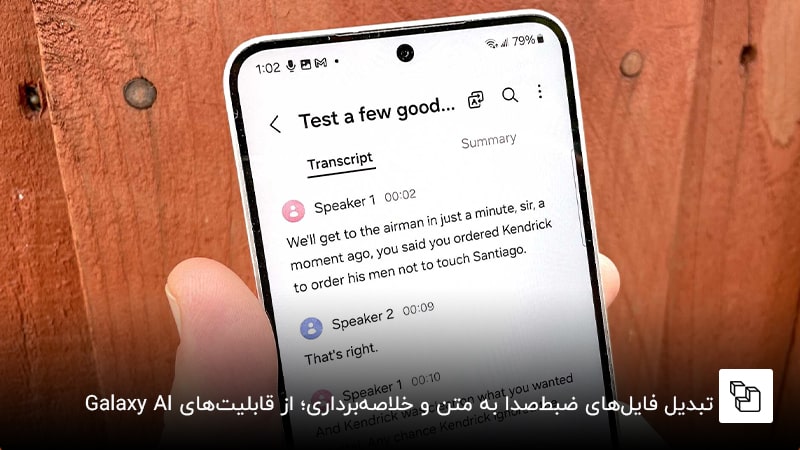
حالا برای استفاده از هوش مصنوعی سامسونگ و این قابلیتش میتوانید هم به سراغ فایلهای ضبطشده قدیمی بروید و هم یک فایل جدید ضبط کنید.
- فایل موردنظر را باز کنید.
- روی Transcribe ضربه بزنید.
- میتوانید زبان موردنظر خود را انتخاب کنید. (اگر گزینه موردنظر شما در لیست نبود، روی Add languages برای دانلود زبان جدید ضربه بزنید.)
- در عرض چندثانیه شما میتوانید رونوشتی از فایل صوتی تحویل بگیرید.
- اگر روی تب Summary در بالای صفحه ضربه بزنید، این فایل خلاصهسازی میشود.
- اگر هم فایل شما نیاز به ترجمه دارد، کافی است که روی آیکون ترجمه در گوشه بالا سمت راست ضربه بزنید و زبان موردنظرتان را انتخاب کنید.
- برای ایجاد تغییرات بیشتر میتوانید متن آماده شده را به برنامه Samsung Notes منتقل کنید. باید روی سه نقطهی عمودی ضربه بزنید و Add to Samsung Notes را انتخاب کنید.
10 ترفند مخفی و مفید گوشی سامسونگ که باید بدانید
حکایت Galaxy AI همچنان باقیست
به پایان آمد این دفتر، حکایت همچنان باقیست. در این مطلب تنها توانستیم بعضی از جذابترین قابلیتهای هوش مصنوعی سامسونگ را معرفی کنیم. در صورتی که، galaxy AI هنرهای دیگری هم دارد که فرصت پرداخت به آنها را نداشتیم. اگر از این مطلب لذت بردید و مشتاقید که بیشتر درباره نحوه استفاده از هوش مصنوعی سامسونگ و دیگر قابلیتهای آن بدانید، حتما برای ما بنویسید. اگر استقبال شما خوب باشد، در آیندهای نزدیک این مقاله را بهروزرسانی میکنیم.