


آموزش کامل استفاده از بیکسبی | از فعالسازی تا تغییر زبان
تابهحال شده زمانی که دستتان بند است، بخواهید به کسی پیام دهید یا آهنگ موردعلاقه خود را پخش کنید؟ در این مواقع، بیکسبی میتواند به کمک شما بیاید. اگر یکی از گوشیهای سامسونگ را دارید، حیف است که این دستیار صوتی را نشناسید.
بیکسبی، دستیار مجازی و هوشمند سامسونگ میتواند دستورات صوتی، تایپی یا لمسی شما را اجرا کند. یعنی کافی است که به او بگویید یا از او بخواهید کاری برایتان انجام دهد؛ از روشن و خاموشکردن تنظیمات گرفته تا اجرای برنامهها و حتی ارسال پیام؛ بیکسبی همیشه گوش به فرمان است. اگر برایتان جالب شد که درباره این دستیار جذاب سامسونگ و نحوه استفاده از بیکسبی بیشتر بدانید، همراه ما باشید.
بیکسبی چیست؟ درباره بیکسبی سامسونگ
بیکسبی یا Bixby یک دستیار هوش مصنوعی است که توسط شرکت سامسونگ توسعه پیدا کرده است. با کمک این دستیار نه تنها گوشی گلکسی خود؛ بلکه بسیاری از دستگاههای این برند را میتوانید کنترل کنید؛ آن هم تنها با حرفزدن. بیکسبی دستورات صوتی شما را میشنود و اجرا میکند. مثلا میتوانید به او بگویید که با مخاطبی تماس بگیرد؛ پیامکی برایتان ارسال کند، میزان روشنایی صفحه را تغییر دهد و هر کار دیگری.
البته بیکسبی جز این هنرهای دیگری هم دارد. بیکسبی خود را با عادتها و کارهایی که هر روز انجام میدهید، تطبیق میدهد. حتی میتواند صدای افرادی را که با او صحبت میکنند، تشخیص دهد و پاسخهای خود را متناسب با هر فرد تنظیم کند. دستورات متنی یا لمسی را هم اجرا میکند.
بیکسبی، برخلاف رقیبان خود یعنی سیری اپل و گوگل اسیستنت، هوشمندانهتر با نرمافزار و سختافزار سامسونگ ادغام شده است. به همین دلیل به شما اجازه میدهد که کنترل کاملتری روی تنظیمات دستگاههای سامسونگ داشته باشید. این یعنی شما میتوانید با استفاده از بیکسبی کارهایی را انجام دهید که حتی سایر دستیارهای صوتی قادر به انجام آن نیستند. برای مثال میتواند چندین عمل را که شما در قالب یک دستور از او خواستهاید، انجام دهد. قابلیتی که حتی سیری آیفون هم ندارد.

نکته: بیکسبی را با هوش مصنوعی سامسونگ (Galaxy AI) اشتباه نگیرید. بیکسبی تنها زیرمجموعهای از قابلیتهای هوش مصنوعی سامسونگ است. برای این که بیشتر بدانید؛ حتما نگاهی به « آموزش استفاده از هوش مصنوعی سامسونگ » داشته باشید.
چگونه بیکسبی را راه اندازی کنیم؟ آموزش راهاندازی بیکسبی سامسونگ
حالا که با بیکسبی سامسونگ آشنا شدیم، به سراغ اصل مطلب برویم، چگونه بیکسبی را دانلود کنیم یا چگونه بیکسبی را نصب کنیم؟ خوشبختانه، Bixbyب ه صورت پیشفرض در تمام گوشی های هوشمند سامسونگ نصب است. پس بدون نیاز به دانلود بیکسبی و نصب آن میتوانید از این دستیار استفاده کنید. فقط کافی است که با یکی از روشهای زیر برای راه اندازی Bixby اقدام کنید:
- دکمه خاموش و روشنکردن گوشی خود را برای چند ثانیه نگه دارید.
- در بعضی از مدلهای قدیمیتر دکمه مخصوصی برای فعال سازی بیکسبی وجود دارد. اگر گوشی شما هم جز این مدلهاست باید دکمهBixby را چند ثانیه فشار دهید. این دکمه در سمت چپ و زیر دکمههای تنظیم صدا قرار دارد.
- خیلی ساده بگویید: «Hi, Bixby»
- روی آیکون برنامه Bixby در گوشی خود ضربه بزنید تا اجرا شود.
چگونه بیکسبی را فعال کنیم؟ فعال کردن بیکسبی با دکمه کناری
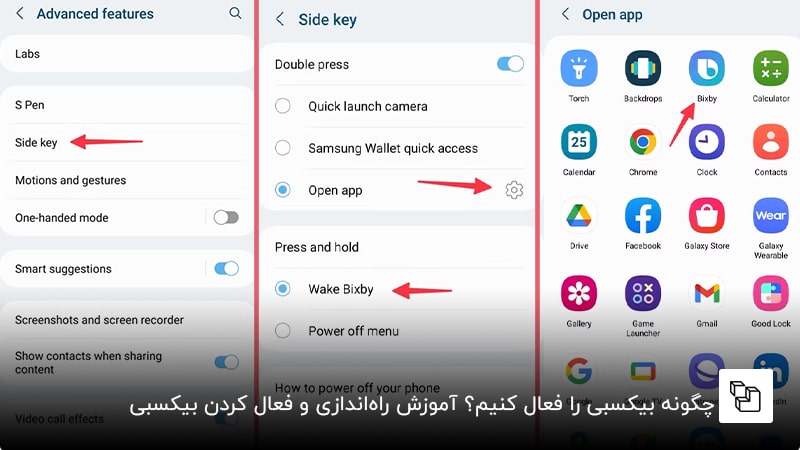
اگر بعد از فشردن دکمه کناری، خبری از بیکسبی نشد، باید مراحل زیر را برای راه اندازی بیکسبی در تنظیمات گوشی خود پشت سر بگذارید:
- در تنظیمات گزینه Advanced feature (ویژگیهای پیشرفته) را لمس کنید.
- روی گزینه Side key (دکمه کناری) ضربه بزنید.
- گزینه Double Press (دوبار فشردن) را فعال کنید.
- در همان صفحه، روی دایره کنار گزینه Open app (بازکردن برنامه) ضربه بزنید. سپس آیکون چرخدنده روبهروی آن را لمس کنید.
- در لیست برنامهها آیکون Bixby را انتخاب کنید. (می دانید آیکون برنامه بیکسبی سامسونگ چیست؟ دایرهای آبی رنگ که داخل آن حرف انگلیسی b دیده میشود.)
- حالا دیگر با بیکسبی دوبار فشردن دکمه کناری فعال میشود. البته میتوانید همین مراحل را برای گزینه press and hold (فشردن و نگهداشتن) انجام دهید تا با فشردن و نگهداشتن دکمه کناری بیکسبی راهاندازی شود.
زمانی که برای اولین بار قصد راه اندازی و استفاده از بیکسبی را دارید، باید چند مرحله اضافهتر را هم پشت سر بگذارید:
- در مرحله اول باید صدای دستیار صوتی خود را از نمونههای Voice 1,2 و 3 انتخاب کنید. سپس روی Continue ضربه بزنید.
- در مرحله بعدی بیکسبی برای فعال شدن از شما مجوزهای دسترسی میخواهد. دوباره باید روی Continue ضربه بزنید و از این مرحله هم بگذرید.
بیشتر بخوانید: با جذابترین ترفندها و تنظیمات اسمس سامسونگ آشنا شوید
چگونه از بیکسبی استفاده کنیم؟ استفاده از بیکسبی سامسونگ
حالا دیگر دستیار هوشمند سامسونگ آماده است تا به دستورات شما عمل کند. مثلا، میتوانید از او بخواهید که:
- Record a video: شروع به ضبط ویدیو کند. این دستور برای زمانی که گوشی خود را روی سه پایه موبایل تنظیم کردهاید و از آن دور هستید، به کار میآید.
- Show me the emails received today: ایمیلهایی که امروز به دستتان رسیده است، نشان دهد.
- Show the files in the document category: پوشه document را در گوشی برای شما باز کند.
- Make the screen darker.: نور صفحه نمایش را تاریکتر کند.
- move all my contacts to Secure Folder: همه مخاطبان را به پوشه امن منتقل کند.
- و ...
تا این جا با نحوه استفاده از Bixby سامسونگ آشنا شدید؛ اما داستان به همینجا ختم نمیشود. Bixby میتواند کارهای بیشتری برای شما انجام دهد. برای این که بتوانید از قابلیتهای آن کامل استفاده کنید باید با ویژگیهای اصلی آن یعنی Bixby Voice،Bixby Vision و Bixby Commands, and Bixby Text Call آشنا شوید.
Bixby Voice؛ نحوه کار با بیکسبی ویس
قابلیت صوتی دستیار سامسونگ، جذابترین بخش آن است. با کمک این قابلیت است که شما میتوانید تنها با گفتن "Hi, Bixby" این دستیار هوشمند را صدا بزنید و با حرفزدن از او بخواهید که کاری انجام دهد. برای استفاده از بیکسبی ویس باید اول این قابلیت را در گوشی خود تنظیم کنید. بهعلاوه، باید چندین بار " Hi, Bixby" را تکرار کنید تا صدای شما را شناسایی کند. برای اعمال این تنظیمات بیکسبی سامسونگ مراحل زیر را طی کنید:
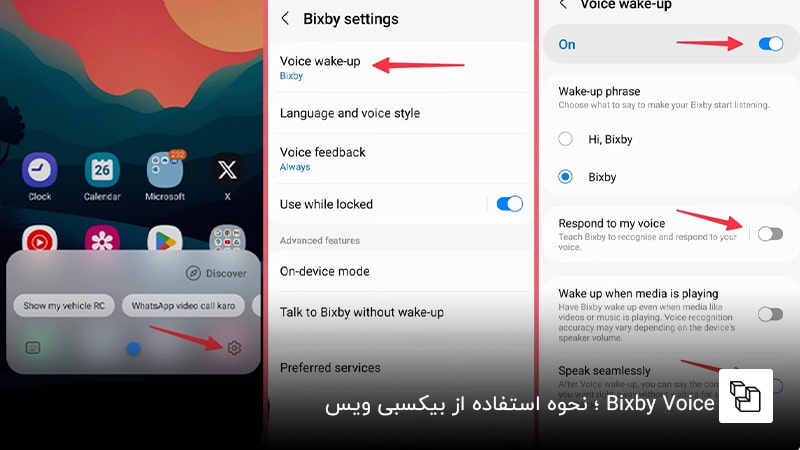
- بیکسبی را فعال کنید. (با فشردن دکمه کناری یا باز کردن برنامه Bixby)
- در پایین نوار آن روی آیکون چرخدنده ضربه بزنید تا وارد تنظیمات شوید.
- گزینه Voice wake-up را انتخاب کنید.
- در پنجره بازشده روی گزینه اول ضربه بزنید تا ON شود.
- در بخش wake-up phrase میتوانید انتخاب کنید که بیکسبی با گفتن Hi, Bixby فعال شود یا گفتن Bixby تنها.
- در همین صفحه روی گزینه Respond to my voice هم ضربه بزنید تا فعال شود.
- حالا سیستم از شما میخواهد که 5 بار بگویید Bixby تا صدای شما را شناسایی کند. روی Start ضربه بزنید و با گفتن Bixby این 5 مرحله را پشت سر بگذارید.
- میتوانید در صفحه Voice wake-up گزینه Speak seamlessly (صحبت بدون وقفه) را روشن کنید. با این کار، دیگر نیازی نیست که هربار برای دستوردادن منتظر جواب بیکسبی بمانید. میتوانید بعد از راهاندازی Bixby Voice مستقیما درخواست خود را به او بگویید.
نکته: گاهی شما حتی شرایط یا فرصت فعال کردن بیکسبی را هم ندارید. در این مواقع برای استفاده از بیکسبی باید چه کرد؟ میتوانید دستیار صوتی خود را طوری تنظیم کنید که بدون گفتن Hi Bixby یا Bixby فرمان شما را بشنود و اجرا کند. برای مثال، هنگامی که گوشی شما زنگ میزد، میتوانید برای قبول یا رد تماس مستقیما بگویید: Answer phone یا Reject call. به همین ترتیب، میتوانید با گفتن Dismiss alarm یا snooze از بیکسبی بخواهید که زنگ هشدار گوشی شما را خاموش کند یا به تعویق بیندازید. برای تنظیم بیکسبی به این شکل باید:
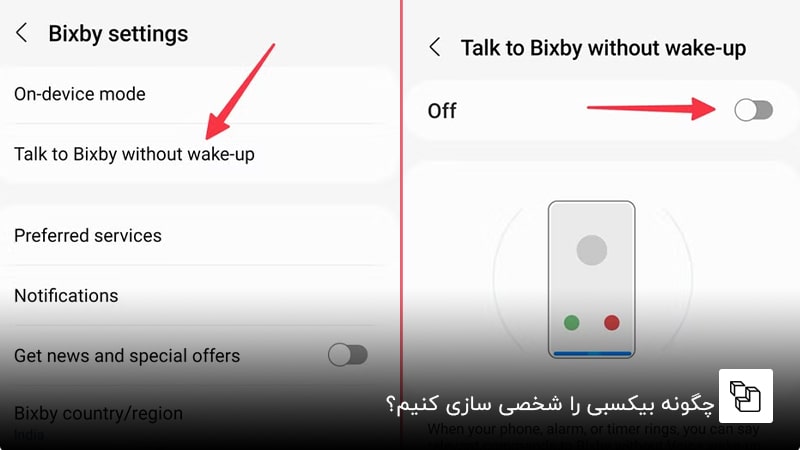
- با بازکردن برنامه بیکسبی یا فشردن دکمه کناری، دستیار صوتی سامسونگ را فعال کنید.
- روی علامت چرخدنده در نوار آن ضربه بزنید.
- گزینه Talk to Bixby without wake-up (صحبت با بیکسبی بدون صدازدن) را انتخاب کنید.
- روی دکمه off ضربه بزنید تا به حالت on تغییر کند.
مفید است، اگر بخوانید: هر آن چه باید در مورد تنظیمات قلم سامسونگ بدانید
قابلیت بعدی بیکسبی در سامسونگ چیست؟ Bixby Vision
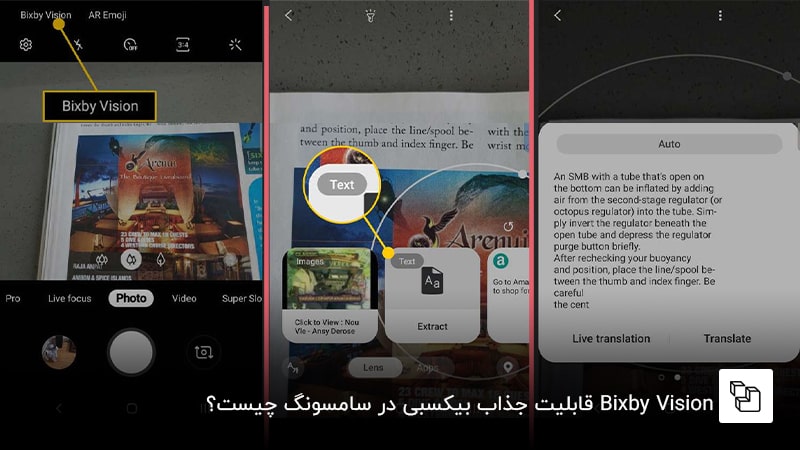
آیا تابهحال از قابلیت گوگل لنز استفاده کردهاید؟ Bixby Vision هم عملکردی مشابه گوگل لنز دارد. یعنی یک جستجوگر تصویر است. با کمک این ویژگی میتوانید دوربین گوشی خود را به سمت یک شی، غذا، گیاه، مکان، حیوان و غیره بگیرید و در کسری از ثانیه اطلاعات کاملی درباره آن به دست آورید.
همچنین، با استفاده از Bixby Vision میتوانید یک عکس را اسکن کرده و متن موجود در آن را استخراج کنید. میتوانید متن عکس را در همان لحظه ترجمه کنید، اشیای موجود در آن را شناسایی کنید و غیره. در ادامه توضیح میدهیم که برای استفاده از قابلیتهای Bixby Vision، چگونه با بیکسبی کار کنیم؟
روش اول:
اگر میخواهید با استفاده از بیکسبی اطلاعات بیشتری درباره شی، مکان یا غیرهای در محیط اطراف خود به دست آورید:
- برنامه دوربین را در گوشی خود باز کنید.
- تبMore (بیشتر) را انتخاب کنید.
- روی گزینه Bixby Vision (بیکسبی ویژن) در گوشه سمت چپ بالا ضربه بزنید.
- حالا دوربین را به سمت شی موردنظرتان بگیرید و منتظر بمانید. Bixby Vision سوژه را اسکن میکند و بعد از چند ثانیه اطلاعات جالبی درباره آن به شما نمایش میدهد.
- اگر در عکسی که گرفتید، متنی موجود است، میتوانید با Translate آن را ترجمه کنید.
- برای کپیکردن متن از عکس گزینه T را لمس کنید.
- برای مشاهده اطلاعات مربوط به سوژه و دیدن عکسهای بیشتری از آن باید در پایین صفحه روی تبDiscover ضربه بزنید.
- و به همین ترتیب، میتوانید در نوار منو پایین صفحه بچرخید و دیگر قابلیتهای Bixby Vision را امتحان کنید.
روش دوم:
اگر عکسی در گالری گوشی خود دارید و میخواهید با استفاده از بیکسبی درباره سوژه داخل آن بیشتر بدانید:
- وارد گالری شوید و عکس را باز کنید.
- حالا روی علامت Bixby Vision ضربه بزنید که شبیه یک چشم است.
روش سوم:
اگر در حال وبگردی در مرورگر اینترنت سامسونگ چشمتان به یک شی، حیوان یا غیره میافتد، برای دانستن بیشتر:
- انگشت خود را روی سوژه موردنظر بگذارید و چند ثانیه نگه دارید.
- حالا روی Bixby Vision ضربه بزنید.
بیشتر بدانید: تنظیمات دوربین سامسونگ برای استفاده حرفهای
Bixby commands؛ ویژگی سوم بیکسبی در گوشی سامسونگ چیست؟
فرض کنید که همیشه هنگام سوارشدن در ماشین، بلوتوث گوشی خود را روشن و سپس آهنگی پخش میکنید. شاید یک برنامه نقشهخوان را هم باز کنید. با Bixby commands میتوانید این وظایف را در کنار هم برای بیکسبی تنظیم کنید. به این ترتیب، با گفتن فقط یک جمله بیکسبی به صورت خودکار این وظایف را برای شما انجام میدهد. برای استفاده از بیکسبی و تعریف دستورات آن باید:
- برنامهBixby را اجرا کنید و رویDiscover ضربه بزنید .
- در بالای صفحه روی منوی سه نقطهای ضربه بزنید و از بین گزینهها Quick commands را انتخاب کنید.
- میتوانید نگاهی به دستورات پیشنهاد شده داشته باشید و یک دستور جدید ایجاد کنید.
- روی علامت + در بالای صفحه ضربه بزنید.
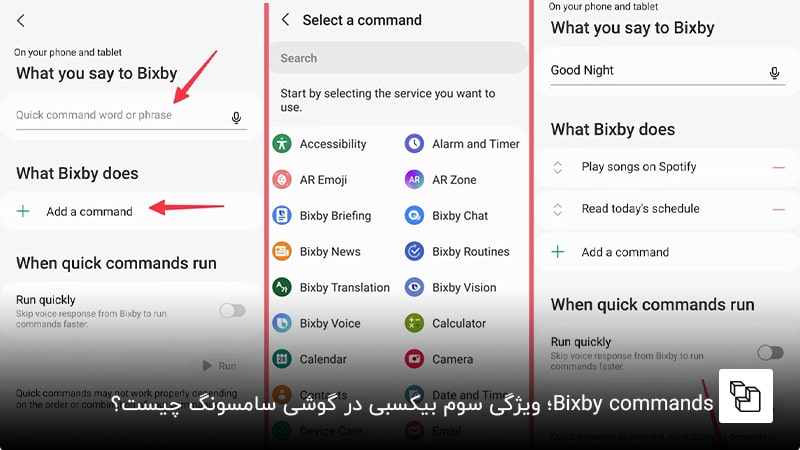
- در صفحه باز شده زیر قسمت what you say to bixby باید نامی برای دستورات خود تعریف کنید. نامی که با گفتن یا تایپکردن آن بیکسبی متوجه شود که باید کدام دستورات را اجرا کند.
- سپس روی Add a command در زیر بخش what bixby does ضربه بزنید.
- لیستی باز میشود که میتوانید دستور موردنظرتان را از برنامههای موجود انتخاب کنید.
- میتوانید دوباره روی Add a command ضربه بزنید و دستور بعدی را به همین ترتیب تعریف کنید.
- در آخر وقتی همه دستورات موردنظرتان را تنظیم کردید، باید روی save در پایین صفحه ضربه بزنید.
برای مثال، به تصویر زیر دقت کنید. عبارت good night به عنوان نام دستورات انتخاب شده است. وظایف play song on Spotify برای پخش یک آهنگ از اسپاتیفای و read today’s schedule به عنوان دستور دوم برای خواندن برنامه امروز تعریف شده است. این یعنی کافی است که بگویید good night تا بیکسبی این دو دستور را به صورت خودکار برای شما انجام دهد.
کدام گوشی های سامسونگ بیکسبی دارند؟
خوشبختانهBixby فقط در گوشیها و تبلتهای پرچمدار وجود ندارد. میتوانید این دستیار صوتی را در مدلهای میانرده هم که از سال 2017 به بعد عرضه شدهاند، پیدا کنید. علاوه بر گوشیها و تبلتها، بیکسبی حتی در تلویزیونهای هوشمند سامسونگ، بلندگوهای هوشمند گلکسی هوم، یخچالهای Family Hub 2.0 و Bespoke و ساعتهای هوشمند گلکسی هم در دسترس است.
چگونه بیکسبی را فارسی کنیم؟ بیکسبی سامسونگ فارسی
متاسفانه هنوز بیکسبی از زبان فارسی پشتیبانی نمیکند. بنابراین، شما نمیتوانید با بیکسبی فارسی صحبت کنید. باید برای استفاده از بیکسبی به زبانهای دیگری مثل انگلیسی، آلمانی، فرانسوی، اسپانیایی یا غیره مسلط باشید. برای تغییر زبان بیکسی ویس باید:
- دکمه پاور گوشی خود را فشار دهید و نگه دارید.
- روی آیکون چرخ دنده ضربه بزنید.
- حالا در پنجره بازشده گزینه Language and voice style (زبان و سبک صدا) را لمس کنید.
- روی گزینه Language (زبان) ضربه بزنید و زبان موردنظر را انتخاب کنید.
چگونه بیکسبی را غیرفعال کنیم؟
Bixby یکی از برنامههای اصلی سیستمعامل گوشیهای سامسونگ است. بنابراین، نمیتوانید آن را به طور کامل حذف کنید. پس چگونه بیکسبی را خاموش کنیم؟
- میتوانید با تغییر بعضی از تنظیمات این گزینه را موقتا غیرفعال کنید.
- مثلا میتوانید فعال شدن بیکسبی با دکمه کناری را خاموش کنید. برای این که در گوشیهای مدل جدید کافی است که:
- در تنظیمات گزینه advanced feature و گزینهSide key را انتخاب کنید.
- در زیر گزینههای “Press and Hold”روی Power off menu ضربه بزنید.

در گوشیهای قدیمیتر باید مسیر Settings > Advanced Features > Bixby key را طی کنید. سپس بیکسبی را غیرفعال کنید.
اگر میخواهید استفاده از بیکسبی ویس یا همان Hi, Bixby را خاموش کنید، باید:
- تنظیمات را باز کنید و رویApps ضربه بزنید.
- Bixby و به دنبال آن Bixby Voice را انتخاب کنید.
- روی Bixby Voice Settings ضربه بزنید و Voice wake up را خاموش کنید.
دکمه bixby در سامسونگ کجاست؟
اگر مطلب را خوانده باشید، میدانید که دکمه بیکسبی سامسونگ چیست. این دکمه برای فراخوانی دستیار هوشمند سامسونگ طراحی شده است. با این حال، تنها سری گلکسی اس 8، نوت 8، اس 9 و اس 10 این دکمه اختصاصی بیکسبی را دارند. سامسونگ در مدلهای جدیدتر این دکمه را حذف و آن را با دکمه پاور ادغام کرد. یعنی همانطور که گفتیم برای فعال کردن بیکسبی کافی است که دکمه پاور را نگه دارید.
از بیکسبی، دستیار هوشمند سامسونگ لذت ببرید
بیکسبی سامسونگ چیست؟ یک دستیار هوشمند است که میتواند فرمانهای صوتی، تایپی و لمسی شما را اجرا کند. نحوه استفاده از بیکسبی سامسونگ راحت است، کافیست که کمی وقت بگذارید و این مطلب را بخوانید. نظر شما درباره دستیار هوشمند سامسونگ چیست؟ جذابترین قابلیت آن از نظر شما کدام است؟ نظرات و تجربیات خود را با ما به اشتراک بگذارید.












