چگونه در گوشی اندروید اسکرین شات بگیریم؟ 6 روش ساده و سریع
برای شما هم سخت است که همزمان دکمهها را فشار دهید تا اسکرین شاتی از صفحه بگیرید؟ بهدنبال روشهای آسانتری برای گرفتن عکس از صفحه در اندروید هستید؟ مثلا، بتوانید با ضربهزدن به پشت گوشی اسکرین شات بگیرید؛ درست مثل کاربران آیفون؟
راههای زیادی برای گرفتن اسکرین شات در اندروید وجود دارد. با این حال، بیشتر ما فقط از یک یا دو روش استفاده میکنیم. روشهایی که اگر روزی جواب ندهند، به دردسر میافتیم. شما هم اگر دوست دارید که با راههای مختلف گرفتن اسکرین شات در گوشی اندرویدی آشنا شوید، چند دقیقهای وقت بگذارید و نگاهی به ادامه مطلب بیندازید.
اسکرین شات در اندورید با فشردن دکمهها
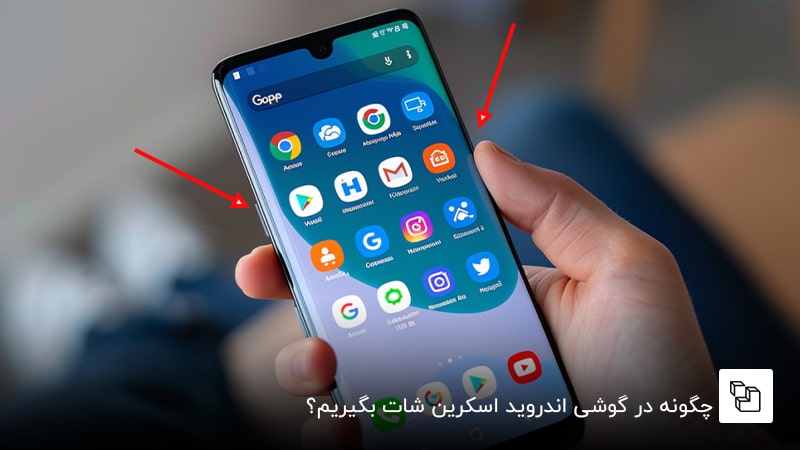
اولین روشی که احتمالا شما هم برای گرفتن اسکرین شات از آن استفاده میکنید، فشردن همزمان دکمههای کناری است. در بیشتر گوشیهای اندرویدی کافی است که دکمه خاموش و روشنکردن گوشی را همزمان با دکمه کمکردن صدا فشار دهید و نگه دارید. بعد از یکی-دو ثانیه صفحه نمایش چشمک میزند و عکس گرفته میشود. پیشنمایش کوچکی هم از عکس گرفتهشده، در گوشهای از صفحه نمایش داده خواهد شد.
نکته: بعضی از گوشیهای اندرویدی با این روش اسکرین شات برای شما نمیگیرند. مثلا در گوشیهای سامسونگ قدیمی برای گرفتن عکس از صفحه باید همزمان دکمه پاور و دکمه صفحه اصلی (خانه) را فشار دهید.
این روش آسان به نظر میرسد؛ اما نه برای همه و نه همیشه. به خصوص اگر قلق کار دستتان نباشد. چون کافی است که فقط یک ثانیه زودتر یکی از دکمهها را فشار دهید. در این صورت، یا صدای گوشی یا آهنگ شما کم شده یا بدتر از آن گوشی قفل میشود. بهعلاوه، اگر به اسکرین شات گرفتن عادت داشته باشید، استفاده مدام از این روش طول عمر دکمههای گوشی شما را هم کمتر میکند. برای همین است که پیشنهاد میکنیم با روشهای دیگر اسکرین شات در گوشی اندروید آشنا باشید.
بیشتر بخوانید:
فشردن دکمه پاور؛ روشی برای گرفتن اسکرین شات در بعضی از گوشیهای اندرویدی
بعضی از گوشیهای اندرویدی گزینههای بیشتری برای گرفتن اسکرین شات در اختیار شما قرار میدهند. برای مثال، در بعضی از گوشیهای برند سونی، اگر دکمه پاور را فشار دهید، یک منو ظاهر میشود. در این منو میتوانید خیلی راحت به گزینههایی برای گرفتن اسکرین شات یا ضبط فیلم از صفحه دسترسی پیدا کنید. این قابلیت در گوشیهای گوگل و موتورولا هم دیده میشود.
شاید دوست داشته باشید:
ژستهای حرکتی؛ آسانترین و سریعترین روش برای گرفتن عکس از صفحه
خوشبختانه بیشتر گوشیهای اندرویدی به شما امکان استفاده از ژستهای حرکتی را میدهند. مثلا، کافی است که دست خود را روی صفحه بکشید تا به صورت خودکار اسکرین شات گرفته شود. با این روش، دیگر نیازی به فشاردادن دکمهها نیست. در نتیجه، هم دکمههای کناری گوشی کمتر خراب میشوند و هم از دردسر تنظیم فشاردادن همزمان دکمهها خلاص میشوید.
این که باید از چه حرکتی برای گرفتن عکس استفاده کنید، بسته به برند و مدل گوشی شما دارد. برای مثال در موبایل سامسونگ باید دست خود را با زاویه 90 درجه روی صفحه بکشید تا اسکرین شات گرفته شود. همچنین، برای اسکرین شات گرفتن در گوشیهای شیائومی هم باید سه انگشت وسط خود را از بالای صفحه به سمت پایین بکشید.
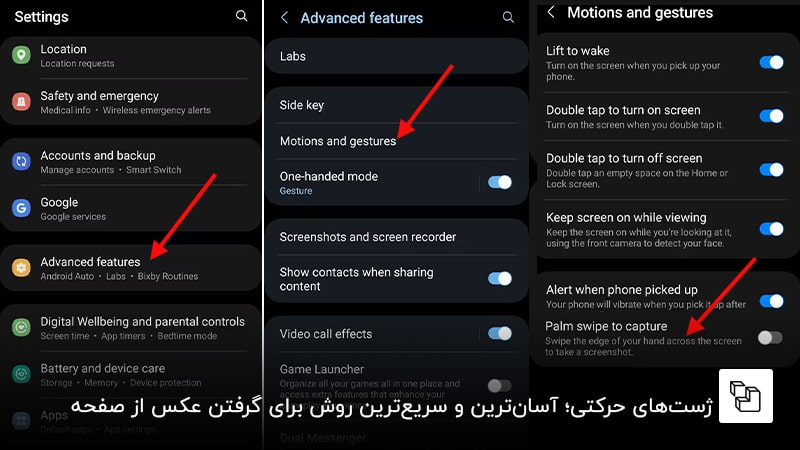
معمولا این ژستهای حرکتی به صورت پیشفرض در گوشی شما فعال هستند. با این حال، اگر مطمئن نیستید، میتوانید سری به تنظیمات بزنید و بهدنبال گزینه Gestures، حرکات یا چیزی شبیه به آن باشید. برای مثال در گوشیهای سامسونگ باید:
- وارد setting یا (تنظیمات) شوید.
- گزینه Advanced Features یا (تنظیمات پیشرفته) و سپس Motions and Gestures یا (حرکات و ژستها) را انتخاب کنید.
- حالا روی Palm Swipe to Capture یا (عکس از صفحه با حرکت دست) ضربه بزنید تا روشن شود.
از طریق منوی تنظیمات سریع اسکرین شات بگیرید
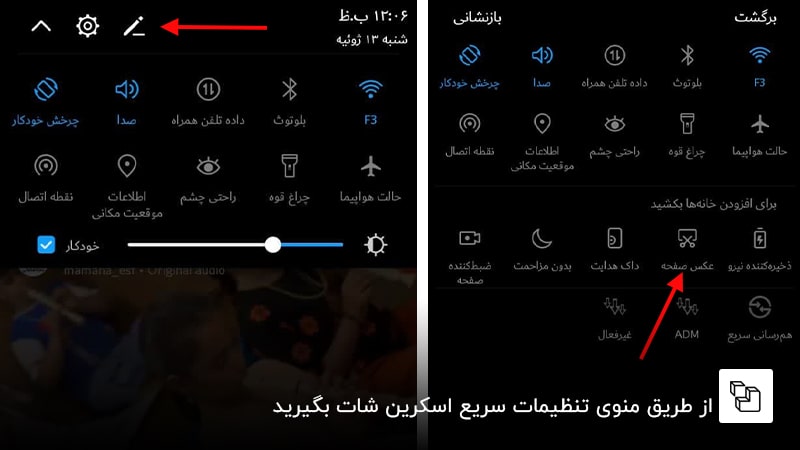
چگونه در گوشی اندروید اسکرین شات بگیریم؟ کافی است که سری به منوی تنظیمات سریع بزنید. احتمالا در این منو گزینهای برای گرفتن اسکرین شات در اندروید پیدا میکند. کافی است که انگشت خود را از بالای صفحه به پایین بکشید. سپس در بین گزینههایی که میبینید، Screen Capture ،Screenshot یا مواردی مشابه را لمس کنید. به همین راحتی میتوانید از صفحه خود عکس بگیرید.
اگر در منوی تنظیمات سریع گزینه مرتبطی برای اسکرین شات در گوشی اندروید پیدا نمیکنید، ناامید نشوید. احتمالا میتوانید خودتان این گزینه را به منوی تنظیمات سریع اضافه کنید. برای این کار، باید اول با کشیدن انگشت خود از بالای صفحه به سمت پایین این منو را باز کنید. سپس روی آیکونی که شبیه به مداد است، ضربه بزنید. این آیکون را در قسمت بالا میبینید. حالا میتوانید پنل تنظیمات سریع را مطابق با میل خود سفارشی کنید. کافی است گزینه screen shot را با انگشت لمس کنید و به سمت بالا بکشید تا به منو اضافه شود.
استفاده از Google Assistant؛ با حرف زدن در اندروید اسکرین شات بگیرید
آیا تابهحال از دستیار صوتی گوگل (Google Assistant) استفاده کردهاید؟ اگر میانه خوبی با این دستیار صوتی داشته باشد، انجام خیلی از کارها از جمله گرفتن اسکرین شات برای شما آسانتر میشود. البته باید به زبان انگلیسی مسلط باشید. برای استفاده از این دستیار هوشمند باید اول بگویید: «Hey Google». سپس با گفتن جمله «Take a screenshot» از او بخواهید که اسکرین شات بگیرد.
این ترفند برای مواقعی به کارتان میآید که دستتان بند است. مثلا، اگر موقع آشپزی یا غذاخوردن در حال چککردن گوشی خود هستید، با دستیار صوتی گوگل میتوانید خیلی ساده از صفحه عکس بگیرید.
نکته: در گوشی سامسونگ، اگر با Google Assistant اسکرین شات بگیرید، عکس شما در گالری ذخیره نمیشود. در عوض، فقط میتوانید عکس را همان لحظه به اشتراک بگذارید. در صورتی که، این موضوع محدودیت زیادی برای شما ایجاد میکند، میتوانید به جای دستیار صوتی گوگل از Bixby برای اسکرین شات گرفتن در گوشی اندروید کمک بگیرید.
اگر شک دارید، بخوانید:
اسکرین شات در گوشی اندروید با استفاده از برنامهها
اگر هیچکدام از روشهای بالا را نمیپسندید یا به هر دلیلی نمیتوانید از آنها استفاده کنید، باید به سراغ آخرین راه بروید. یعنی یک برنامه مخصوص برای گرفتن اسکرین شات از گوگل پلی دانلود و آن را روی گوشی خود نصب کنید. این برنامهها معمولا قابلیتهای جالب بیشتری را هم در اختیار شما قرار میدهند. در ادامه دو نمونه از این برنامهها را معرفی میکنیم:
برنامه Screenshot Easy برای گرفتن عکس از صفحه اندروید
برنامه Screenshot Easy به شما اجازه میدهد با روشهای مختلفی در گوشی اندرویدی خود اسکرین شات بگیرید. مثلا، با تکاندادن گوشی، لمس میانبری در نوار اعلان، از طریق ویجت و غیره.
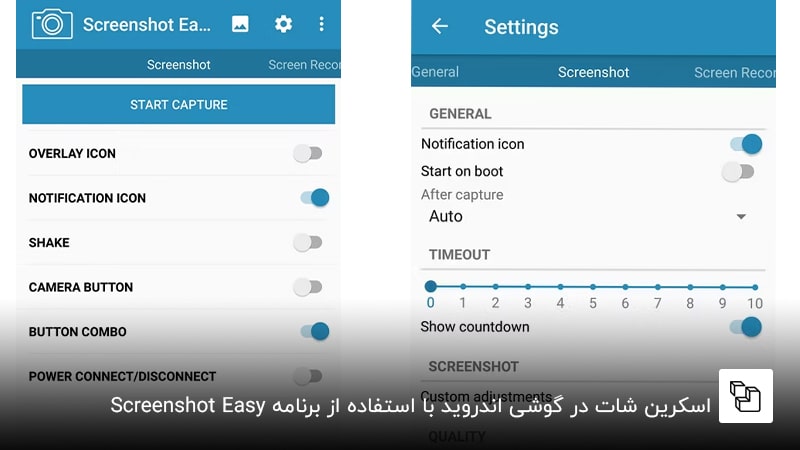
وقتی هم که با این اپلیکیشن اسکرین شات گرفتید، میتوانید با ابزارهای مختلف آن را ویرایش کنید. مثلا: میتوانید بخشی از اسکرین شات خود را برش دهید؛ رنگها را تغییر دهید؛ استیکر روی عکس بگذارید و غیره. در آخر هم میتوانید این اسکرینشاتهای خود را با فرمت PNG یا JPG ذخیره کنید و به صورت یک فایل فشرده ZIP به اشتراک بگذارید.
Screenshot Touch؛ اپلیکیشنی برای گرفتن اسکرین شات در اندروید
Screenshot Touch یکی دیگر از برنامههای خوب برای گرفتن عکس از صفحه در گوشیهای اندرویدی است. این برنامه هم درست مثل اپلیکیشن قبلی به شما امکان میدهد با روشهای مختلفی اسکرین شات بگیرید. مثلا با تکاندادن گوشی، ضربهزدن روی بخش اعلان و غیره. همینطور میتوانید بعد از گرفتن عکس آن را با ابزارهای پیشرفتهای ویرایش کنید.
در اندروید، چگونه اسکرین شات بلند بگیریم؟ گرفتن اسکرین شات طولانی در اندروید
تقریبا از اندروید 12 به بعد بود که قابلیتی به نام اسکرول اسکرین شات یا اسکرین شاتهای طولانی معرفی شد. با این قابلیت شما میتوانید همان طور که صفحه نمایش گوشی خود را اسکرول میکنید، از آن عکس بگیرید. برای مثال، تصور کنید که از این مقاله خوشتان آمده است و میخواهید آن را در گوشی خود ذخیره داشته باشید. میتوانید از ابتدای مقاله تا انتهای آن را اسکرول کنید و همزمان از کل مقاله یک اسکرین شات بگیرید.
این که در اندروید چگونه اسکرین شات بلند بگیرید، بستگی به مدل گوشی و نسخه سیستمعامل شما دارد. با این وجود، مراحل کلی آن عبارتند از:
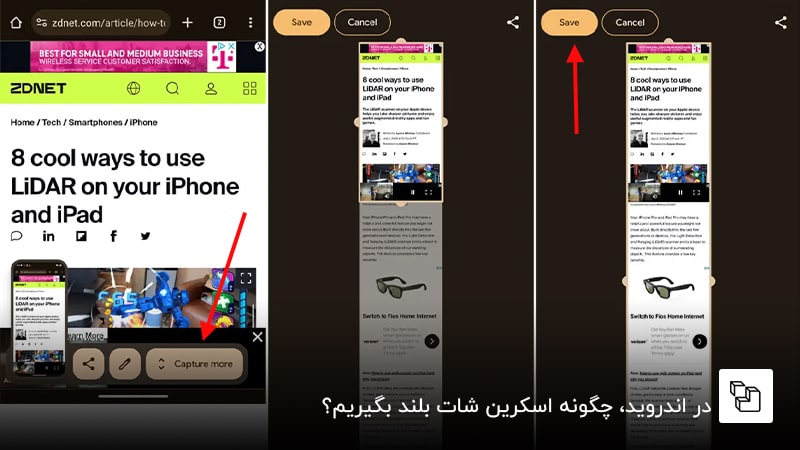
- با یکی از روشهای گرفتن اسکرین شات در گوشی اندرویدی از صفحه خود عکس بگیرید.
- بعد از این که صفحه نمایش چشمک میزند، پیشنمایش اسکرین شات به شما نمایش داده میشود.
- در قسمت پایینی این پیشنمایش گزینههایی را میبینید. در بین این گزینهها باید روی آیکونی ضربه بزنید که شکل فلشی رو به پایین است. البته شکل این آیکون ممکن است در گوشی شما متفاوت باشد؛ مثلا شبیه به دو فلش در جهتهای مختلف، مستطیلی با ضلعهای خطچینشده و غیره. در بعضی از گوشیها در کنار این گزینه عبارت Capture more، پیمایش یا غیره هم نوشته شده است.
- حالا باید با کمک کادری که ظاهر میشود، محدودهای موردنظرتان را در صفحه انتخاب کنید..
- در آخر زمانی که قسمتهای موردنیاز را کاملا در کادر عکس خود جا دادید، باید روی دکمه Save ضربه بزنید.
اگر عکسهای اسکرین شات را در گالری نمیبینید، بخوانید:
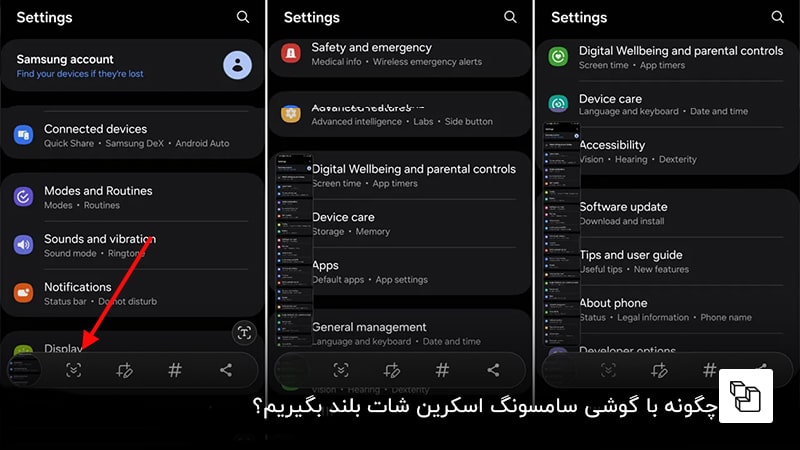
چگونه با گوشی سامسونگ اسکرین شات بلند بگیریم؟ آموزش اسکرین شات طولانی در سامسونگ
نحوه گرفتن اسکرین شات بلند در گوشیهای گلکسی با بقیه گوشیهای اندرویدی کمی فرق دارد. برای همین در ادامه نگاهی به مراحل گرفتن اسکرین شات طولانی در سامسونگ میاندازیم:
- اول باید صفحهای که قصد عکسگرفتن از آن را باز کنید.
- سپس دکمه پاور و کمکردن صدا را به صورت همزمان فشار دهید.
- حالا در نوار ابزار پایین صفحه آیکونی را لمس کنید و نگه دارید که دو فلش رو به پایین را نشان میدهد.
- با این کار، به صورت اتوماتیک صفحه اسکرول میشود.
- شما باید تا زمانی که کل صفحه یا محدوده موردنیاز خود را انتخاب نکردید، همچنان انگشت خود را روی آیکون دو فلشی نگه دارید.
- وقتی که عکستان کامل شد، انگشت خود را از روی آیکون بردارید.
- سپس روی پیشنمایش کوچک عکس در سمت چپ ضربه بزنید.
- حالا به برنامه گالری یا Photos منتقل میشوید. در این برنامهها میتوانید برای ویرایش تصویر یا اشتراکگذاری آن اقدام کنید.
آیا اسکرین شات با ضربه به پشت گوشی اندروید ممکن است؟
یکی از جالبترین روشهای گرفتن اسکرین شات آیفون ضربهزدن به پشت آن است. برای همین هم خیلی از کاربران اندروید سراغ این قابلیت را در گوشی خود میگیرند. اگر شما هم به دنبال چنین قابلیتی برای گرفتن اسکرین شات در گوشی اندروید هستید، خودتان را خسته نکنید.
این قابلیت در بین دستگاههای اندرویدی فقط برای گوشیهای گوگل پیکسل تعریف شده است. یعنی در بقیه گوشیها هنوز خبری از آن نیست. البته میتوانید با نصب برنامههایی مثل: Tap,Tap این قابلیت را به گوشی خود اضافه کنید. اگر هم موبایل شما از برند گوگل پیکسل است، برای فعالکردن این قابلیت باید:
- وارد تنظیمات شوید.
- گزینه System (سیستم) و بعد از آن Gestures (حرکات) را انتخاب کنید.
- سپس روی Quick Tap یا (ضربه سریع (ضربه بزنید.
- در این مرحله باید گزینه Use Quick Tap یا (استفاده از ضربه سریع) را روشن کنید.
- حالا با انتخاب گزینه Take Screenshot یا (گرفتن اسکرین شات) این قابلیت برای گوشی شما فعال میشود.
در گوشی اندرویدی خود سریع و آسان عکس از صفحه بگیرید
گرفتن اسکرین شات در گوشی اندرویدی به روشهای مختلفی امکانپذیر است. مثل: فشردن همزمان دکمه پاور و کمکردن صدا، استفاده از منوی تنظیمات سریع، ژستهای حرکتی، کمکگرفتن از دستیار صوتی گوگل و غیره. در این مطلب کامل این روشها را توضیح دادیم. همینطور، نگاهی هم به مراحل گرفتن اسکرین شات طولانی در اندروید داشتیم.
شما از چه ترفندی برای گرفتن عکس از صفحه گوشی خود استفاده میکنید؟ اگر برنامهای خوبی برای گرفتن اسکرین شات سراغ دارید، حتما در بخش نظرات آن را به ما و دیگران هم معرفی کنید.