


آموزش کامل ارسال فایل از آیفون به کامپیوتر | معرفی 6 روش مختلف
ای کاش میشد آیفون را در عرض چند ثانیه به کامپیوتر وصل کرد و همه فایلها را انتقال داد. احتمالا شما هم این جمله را برای یک بار هم که شده در دلتان گفتهاید. برخلاف تصور، انتقال فایل از آیفون به کامپیوتر همیشه آسان نیست؛ به خصوص اگر فایل موردنظرتان حجم بالایی داشته باشد یا با روشهای کاربردی آشنا نباشید.
با این حال، جای نگرانی نیست؛ چون روشهای مختلفی برای ارسال فایل از آیفون به کامپیوتر وجود دارند. روشهایی که بعضی از آنها نیاز به کابل دارند و بعضی به صورت کاملا بیسیم میتوانند فایلهای شما را منتقل کنند. فقط توجه داشته باشید انتقال فایلهای پرحجم بهصورت بیسیم یا با کابل، مصرف شارژ بالایی دارد؛ بنابراین بهتر است قبل از شروع کار، از داشتن شارژ کافی مطمئن شوید یا با خرید پاور بانک خیال خودتان را از بابت خاموش نشدن ناگهانی گوشی راحت کنید. در ادامه همراه ما باشید تا با سادهترین و در عینحال کاربردیترین روشهای فرستادن فایل از آیفون به لپ تاپ یا کامیپوتر آشنا شوید.
روشهای انتقال فایل از آیفون به کامپیوتر بدون کابل
اگر روشی برای اتصال بیسیم آیفون به کامپیوتر وجود داشته باشد، قطعا دردسرهای کمتری دارد. از آن طرف، سرعت بالاتری هم خواهد داشت. پس اول از همه به سراغ معرفی روشهایی میرویم که فرستادن فایل از ایفون به کامپیوتر را بدون نیاز به کابلها امکانپذیر کردهاند.
شاید به کارتان بیاید: چگونگی انتقال اطلاعات از آیفون قدیمی به آیفون جدید
ارسال فایل از ایفون به ویندوز یا مک با iCloud
استفاده از iCloud، یکی از سادهترین روشها برای انتقال فایل بین iPhone یا iPad و دیگر دستگاهها مثل کامپیوتر است. در این روش شما فایلهای خود را در فضای ذخیرهسازی ابری iCloud آپلود و سپس آنها را در کامپیوتر خود دانلود میکنید. به همین راحتی. البته ناگفته نماند که این روش پیشنیازها و محدودیتهایی هم دارد.
برای مثال، iCloud فقط 5 گیگابایت فضای ذخیرهسازی را به صورت رایگان در اختیار شما قرار میدهد. پس اگر فایلهای بزرگتری دارید، شاید بهتر باشد که به سراغ روشهای دیگری بروید. بهعلاوه، برای استفاده از این روش باید حساب کاربری در iCloud داشته باشید. از همه مهمتر، باید به شبکه وای-فای قوی هم متصل شوید. اگر با این شرطها مشکلی ندارید، برای ارسال فایل از آیفون به کامپیوتر شروع کنید:
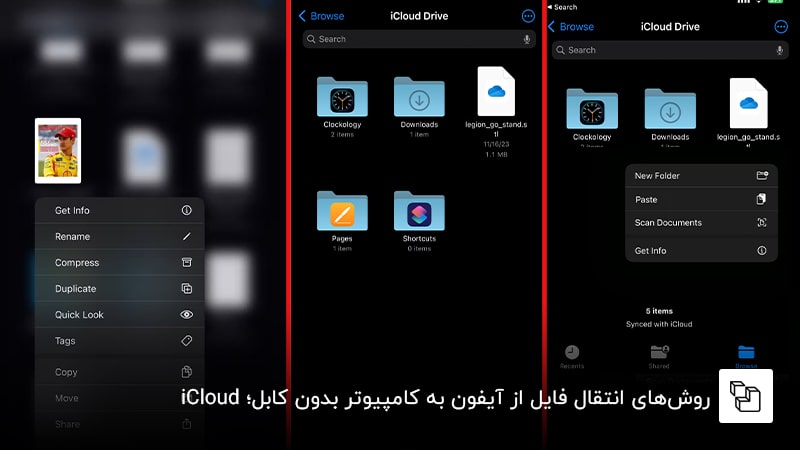
- در آیفون خود وارد Files شوید.
- فایلهایی را که قصد انتقال آنها را دارید، پیدا کنید.
- برای انتخاب فایلهای جداگانه، دکمه Copy را چند ثانیهای فشار کنید و ضربه بزنید.
- برای انتخاب چند فایل هم از منوی سه نقطهای گزینه Select را لمس کرده و فایلها را انتخاب کنید.
- در برنامهFiles به iCloud Drive بروید.
- روی یک قسمت خالی در صفحه ضربه بزنید یا در صورت تمایل، یک پوشه جدید ایجاد کنید.
- با گزینه Paste فایلهای کپیشده را در این قسمت جایگذاری کنید. به این شکل، فایلها در iCloud Drive آپلود میشوند.
- حالا برای برداشتن فایلها از ایکلود در کامپیوتر خود باید:
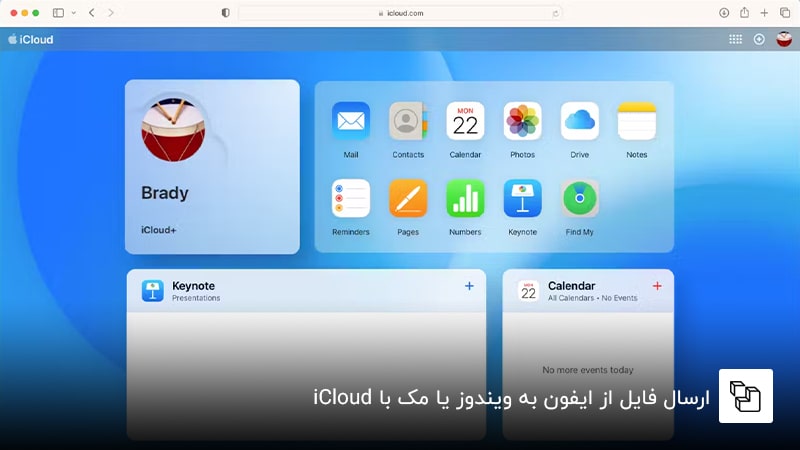
- مرورگری را در سیستم خود باز کرده و به سایت iCloud.com مراجعه کنید.
- نام کاربری و رمز عبور اپل ایدی خود را وارد کنید.
- روی iCloud Drive کلیک کرده و سپس فایلها را دانلود کنید.
اگر رمز اپل آیدی را به خاطر ندارید، بخوانید: چگونه اپل آیدی فراموش شده را پیدا کنیم؟
انتقال فایل از آیفون به کامپیوتر با استفاده از سایت Snapdrop؛ بدون نیاز به کابل
یکی از سادهترین روشهای ارسال فایل از آیفون به کامپیوتر، استفاده از سایت Snapdrop است. در این روش شما نیاز به هیچ کابلی ندارید؛ در عوض باید اینترنت پرسرعتی داشته باشید. در این صورت، میتوانید خیلی راحت و بدون دردسر فایلهای خود را بین دو دستگاه انتقال دهید. در ادامه مراحل انتقال فایل از کامپیوتر به آیفون با wifi و سایت اسنپدارپ را با هم مرور میکنیم:
- قبل از هر کاری، هم آیفون و هم سیستم خود را به یک شبکه وای-فای یکسان متصل کنید.
- هم در آیفون و هم در سیستم خود مرورگرتان را باز کنید و به سایت snapdrop.net بروید.
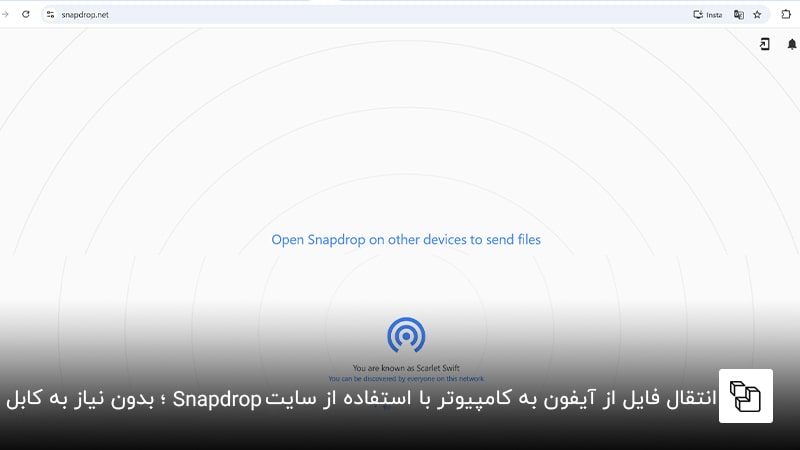
- منتظر بمانید تا سایت دستگاههای شما را شناسایی کند. سپس روی نام آیفون یا کامپیوتر خود در پنجره مرورگر اسنپ درایو ضربه بزنید یا کلیک کنید.
- سپس فایلهایی را که قصد انتقال آنها از آیفون به کامپیوتر را دارید، انتخاب کنید.
- روی Save در مرورگر کامپیوتر خود ضربه بزنید.
به همین راحتی و بدون نیاز به کابل یا حتی نصب برنامهای میتوانید فایلهای خود را با این روش منتقل کنید. فایلها در اسنپدراپ به صورت محلی ارسال میشوند، بنابراین امنیت اطلاعات شما تضمین و سرعت انتقال آنها بسیار بالا است.
بیشتر بخوانید:
چگونه بدون مشکل عکس ها را از آیفون به کامپیوتر منتقل کنیم؟ سریع و ساده
انتقال فایل از ایفون به لپ تاپ با بلوتوث؛ روش سوم
استفاده از بلوتوث هم روش ساده دیگری است که میتوانید روی آن حساب کنید؛ اگرچه خیلی کارآمد و عاقلانه نیست. به خصوص اگر قصد داشته باشید فایلهای زیاد یا پرحجمی را منتقل کنید که بهتر است اصلا بیخیال آن شوید. با این وجود، در مواقعی که هیچ راه دیگری پیش روی شما باقی نمانده است و فقط قصد ارسال یکی دو فایل را دارید، امتحانکردن این روش ضرر ندارد. برای انتقال فایل از ایفون به لپ تاپ با بلوتوث باید:
- در کامپیوترتان بلوتوث را روشن کنید. در ویندوز کافی است از طریق تنظیمات وارد گزینه device شوید تا بتوانید بلوتوث را فعال کنید.
- حالا به سراغ آیفون خود بروید. انگشتتان را روی صفحه از پایین به سمت بالا بکشید.
- سپس آیکون بلوتوث را چند ثانیهای لمس کنید.
- بلوتوث را روشن کنید و منتظر شناسایی باشید تا کامپیوتر شما را شناسایی کند.
- حالا روی نام کامپیوترتان در لیست دستگاهها ضربه بزنید تا اتصال بین دو دستگاه برقرار شود.
- فایلهایی را که قصد انتقال آنها را دارید، در گوشی انتخاب کنید.
- از طریق منو و گزینه share را انتخاب کنید.
- سپس روی بلوتوث ضربه بزنید و منتظر بمانید تا فایلها با موفقیت ارسال شوند.
جالب است، اگر بخوانید: جدیدترین و جذابترین تنظیمات کنترل سنتر آیفون در ios 18
روشهای انتقال فایل از آیفون به کامپیوتر با کابل
اگر نتوانستید از روشهای بالا برای ارسال فایل از آیفون به کامپیوتر استفاده کنید، نگران نباشید. هنوز روشهایی وجود دارند که امتحان نکردهاید. اگرچه در این روشها باید به سراغ کابلها بروید؛ اما در عوض نیاز به اینترنت قوی نخواهید داشت.
انتقال فایل از ایفون به لپ تاپ با ایتونز
برنامه آیتونز کاربردهای زیادی برای شما دارد که یکی از آنها انتقال فایل از آیفون به کامپیوتر است. اگر قبلا این برنامه را روی سیستم خود نصب کردهاید که مستقیما به سراغ مراحل زیر بروید. در غیر این صورت، ابتدا این برنامه را از سایت اپل دانلود و نصب کنید. سپس:
- آیفون خود را با استفاده از کابل لایتنینگ به تایپ سی یا کابل دوسر تایپ سی به سیستم خود متصل کنید.
- برنامه iTunes را روی کامپیوتر خود اجرا کنید.
- روی دکمهDevice در بالای و سمت چپ پنجره کلیک کنید. این دکمه آیکونی شبیه به گوشی آیفون دارد.
- در نوار کناری در سمت چپ رویFile Sharing کلیک کنید. در این بخش میتوانید لیستی از برنامهها و فایلهای گوشی آیفون خود را ببینید.
- فایلی موردنظر خود را از منوی سمت چپ پیدا کنید.
- روی Save to کلیک کنید.
- در این مرحله باید پوشهای را به عنوان مکان ذخیره فایل انتخاب کنید و تمام.
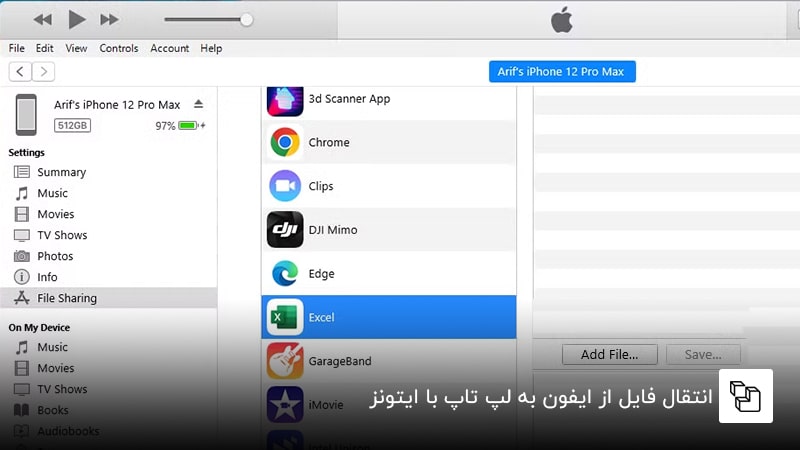
یادآوری: متاسفانه File Sharing فقط به شما اجازه انتقال فایلهایی را میدهد که توسط Keynotes، Numbers، Pages، Kindle و غیره ایجاد شدهاند. یعنی، تنها در صورتی میتوانید از این روش استفاده کنید که فایلهای موردنظرتان با برنامهای ایجاد شدهاند که توسط File Sharing پشتیبانی میشود.
نکته کلیدی: برای انتقال فایل از کامپیوتر به آیفون، یعنی برعکس هم میتوانید از این روش استفاده کنید. نحوه ارسال فایل از کامپیوتر به گوشی آیفون این گونه است که بعد از انتخاب File Sharing باید از منوی سمت راست روی یک فایل کلیک کنید. سپس گزینه Add File را به جای ذخیره انتخاب کنید.
نحوه ارسال فایل از آیفون به کامپیوتر از طریق File Explorer
فایل اکسپلورر سادهترین راه برای ارسال فایل از آیفون به کامپیوترهای ویندوزی است. در این روش، ویندوز آیفون شما را به به عنوان یک دستگاه ذخیرهسازی خارجی شبیه به هارد ssd یا کارت حافظه در نظر میگیرد. بنابراین، میتوانید به سادگی فایلهای موردنظر خود را از آیفون کپی و در سیستم خود جایگذاری کنید.
- آیفون خود را با کابل به سیستم متصل کنید.
- اگر اولین باری است که گوشی را به ویندوز وصل میکنید، باید روی Trust در آیفون ضربه بزنید تا اجازه اتصال را بدهید.
- سپس روی سیستم خود File Explorer را باز کنید.
- روی This PC در نوار کناری کلیک کنید.
- سپس روی Apple iPhone کلیک کنید.
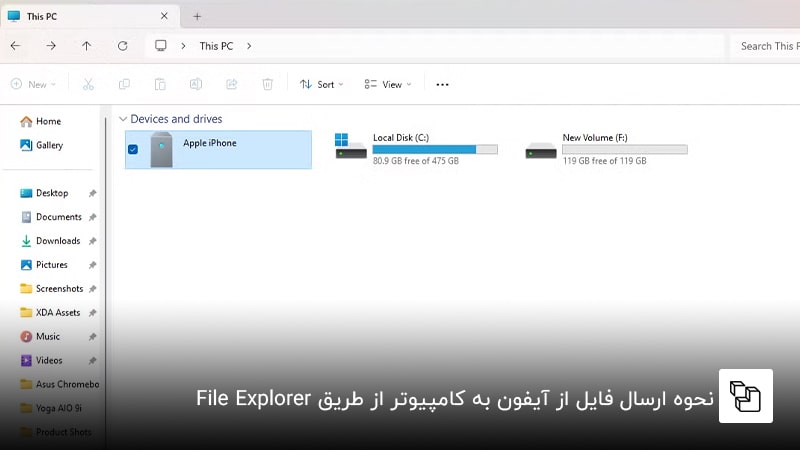
- حالا ایفون خود را در لیست دستگاهها پیدا کنید.
- گزینه Internal Storage را انتخاب کرده و فایلهای موردنظر خود را پیدا کنید.
- حالا میتوانید فایل موردنظر خود را کپی و در پوشه دیگری در کامپیوتر پیست کنید.
نکته: در آیفون، به صورت پیشفرض پسوند عکسها HEIC و پسوند فیلمهاHEVC است. این فرمتهای اختصاصی گوشی آیفون در ویندوز درست نمایش داده نمیشوند. پس اگر از این روش برای انتقال عکسها استفاده میکنید، احتمالا برای دیدن آنها با مشکل مواجه میشوید. در مقالۀ راهنمای باز کردن عکس های آیفون در کامپیوتر توضیح دادهایم که چگونه این فرمتها را در سیستم ببینید.
معرفی چند برنامه ارسال فایل از ایفون به کامپیوتر
استفاده از نرم افزار انتقال فایل از آیفون به کامپیوتر آخرین روشی است که میتوانید روی آن حساب کنید. برنامههای زیادی به صورت اختصاصی برای انتقال فایلهای بین آیفون و کامپیوتر طراحی شدهاند؛ مثل: AOMEI FoneBackup، iMazing، 3utools، syncios، Documents و غیره. در ادامه نحوه استفاده از دو نمونه از این برنامهها را با هم مرور میکنیم.
بیشتر بخوانید: معرفی کاربردی ترین برنامه ها در گوشی آیفون
AOMEI FoneBackup؛ نرم افزار ارسال فایل از آیفون به کامپیوتر
این برنامه برای انتقال فایل از کامپیوتر به آیفون و برعکس کاربرد دارد و امنیت فایلها را تضمین میکند. بعد از دانلود برای انتقال فایلها با این برنامه باید:
- آیفون خود را با کابل به سیستم متصل کنید.
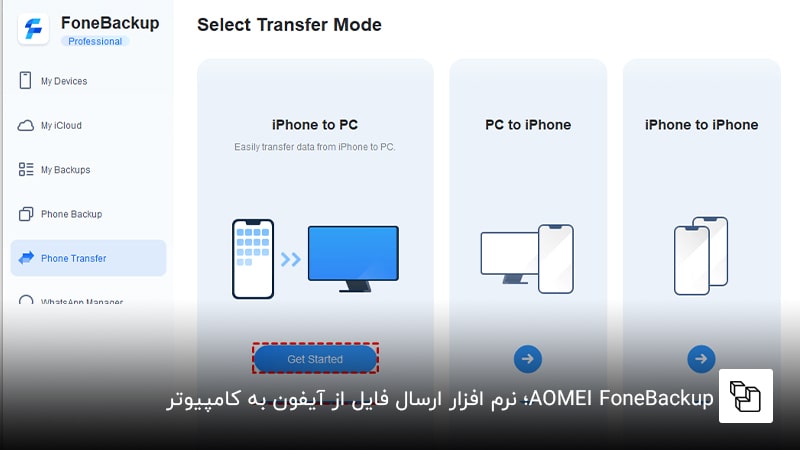
- AOMEI FoneBackup را اجرا کنید.
- در نوار ابزار سمت چپ روی گزینه Phone Transfer کلیک کنید.
- iPhone to PC را انتخاب کرده و روی Start Transfer کلیک کنید .
- در این مرحله روی آیکون + کلیک کرده و فایلهایی که قصد انتقال آنها را دارید، پیدا کنید.
- بعد از انتخاب برای تایید روی OK کلیک کنید.
- مسیری که را باید فایلها در آن ذخیره شوند، مشخص کنید.
- برای شروع انتقال روی Start Transfer کلیک کنید.
ارسال از گوشی ایفون به کامپیوتر با برنامه 3utools
یکی دیگر از برنامههایی که ارسال فایل از آیفون به کامپیوتر را راحت کرده، 3utools است. این برنامه به شما اجازه میدهد که به راحتی فایلهای خود را بین دستگاههای مختلف انتقال دهید. برای استفاده از آن باید مراحل زیر را پشت سر بگذارید:
- آیفون خود را با کابل مناسب به کامپیوتر یا لپ تاپ وصل کنید.
- برنامه 3utools را دانلود و روی سیستم خود نصب کنید.
- بعد از اجرای برنامه در نوار سمت چپ میتوانید تمام پوشهها را ببینید و از این طریق فایلهای موردنظر خود را انتخاب کنید.
- بعد از آن روی دکمه Export کلیک کنید. این دکمه را میتوانید در سمت راست و بالای صفحه مشاهده کنید.
- حالا باید پوشهای را برای ذخیره فایل موردنظر انتخاب کنید.
آموزش ارسال فایل از کامپیوتر به ایفون
ارسال فایل از آیفون به کامپیوتر این روزها دیگر آسان شده است. به لطف قابلیتها و روش کاربردی حالا میتوانید راحتتر فایلهای خود را از گوشی آیفون به سیستم شخصی خود انتقال دهید. ما در این مطلب به بعضی از این روشها مثل: انتقال با آیکلود، استفاده از آیتونز، انتقال فایل با بلوتوث، کمک گرفتن از سایت اسنپ دراپ، ارسال فایل با برنامههایی جانبی و غیره اشاره کردیم. البته قبول داریم که هر کدام از این روشها محدودیتهای خاص خود را دارد.
نظر شما چیست؟ کدامیک از این روشها به نظرتان آسانتر هستند؟ آیا روش دیگری را میشناسید یا برنامه کاربردیتری را سراغ دارید؟ حتما نظرات و تجربیات خود را با ما هم به اشتراک بگذارید.












