اگر ایرپاد داری، این 10 نکته مهم را از دست نده
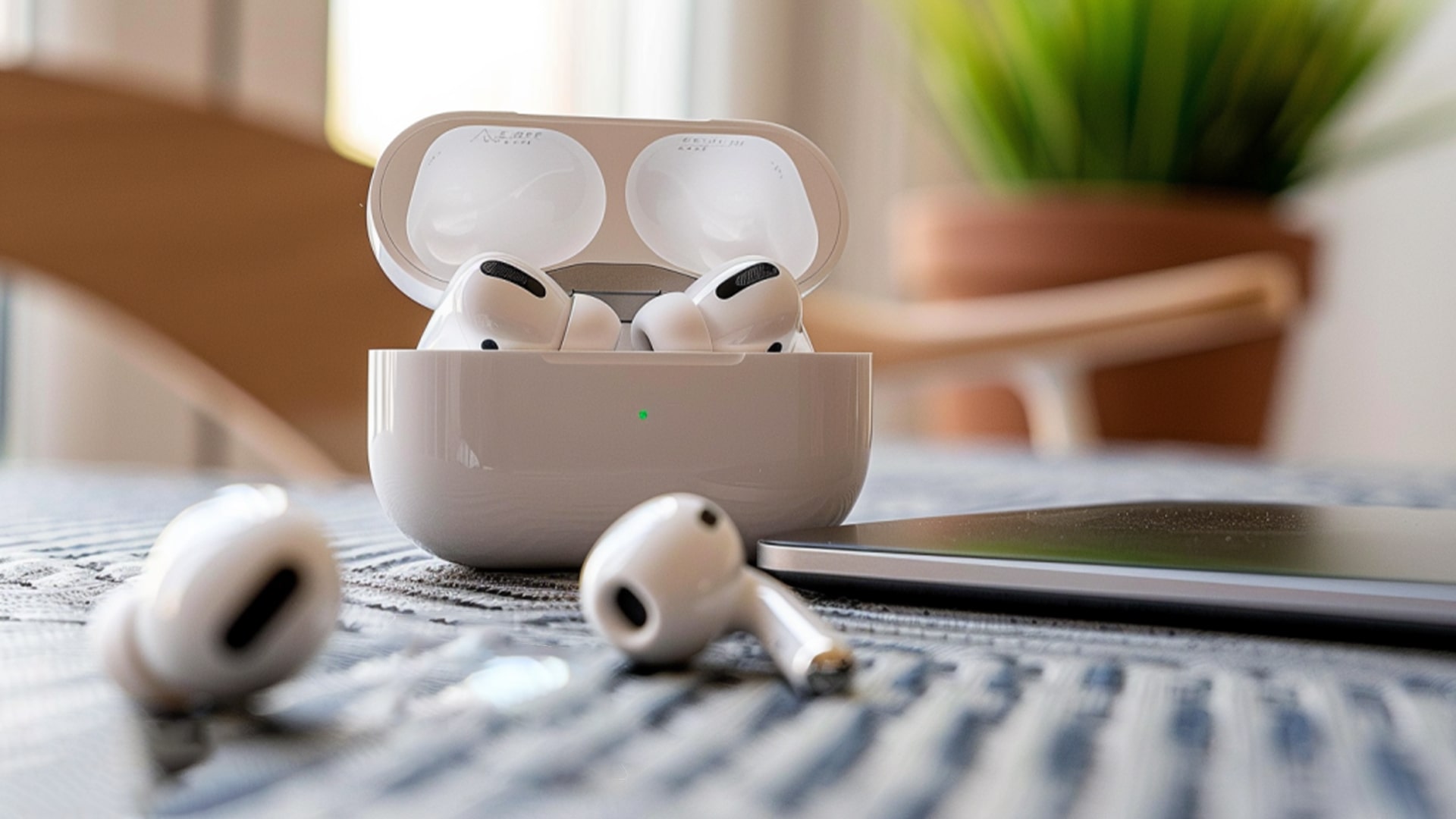
استفاده از ایرپادهای اپل آسان است. این هندزفریهای دوستداشتنی به صورت اتوماتیک به آیفون متصل میشوند و بلافاصله قابل استفادهاند. با این حال، یک سری تنظیمات و نکات وجود دارند که استفاده از ایرپادها را جالبتر میکنند. شما هم دوست دارید که از ایرپادهای خود نهایت استفاده و لذت را ببرید؟ اگر پاسختان مثبت است، وقتی بگذارید و نگاهی به این مطلب داشته باشید.
در ادامه ما به 10 نکته طلایی استفاده از ایرپادها اشاره کردهایم. نکات ساده؛ اما مهمی که شاید بعضی از آنها را قبلا هم شنیده باشید. با این وجود، قطعا مرور آنها خالی از لطف نیست.
فعال کردن Find My؛ نکتهای مهم برای استفاده از ایرپادهای اپل
یکی از دغدغههای صاحبان ایرپاد این است که مبادا هندزفری بلوتوثی خود را گم کنند. در صورتی که ایرپادها قابلیت جالبی به نام Find My دارند. به لطف وجود این قابلیت اگر ایرپادهای شما گم یا دزدیده شوند، امیدی به پیداشدنشان هست. کافی است که برنامه Find My روی آیفون، آیپد یا مک خود یا حتی دیگران نصب داشته باشید. بهعلاوه، از همین الان تنظیمات شبکه Find My network را انجام دهید. در این صورت میتوانید ایرپادهای گمشده را تا زمانی که خاموش نشدهاند، ردیابی کنید.
وقتی برای اولین بار Find My را روشن میکنید، احتمالاً باید وارد اپل آیدی خود شوید و چند سؤال را تأیید کنید. بعد از گذراندن این مراحل میتوانید از برنامه برای پیداکردن AirPods خود استفاده کنید. بعد از اجرای برنامه باید روی تب Devices کلیک کرده و AirPods خود را در لیست پیدا کنید. حالا میتوانید در نقشهای که به شما نمایش داده میشود، مکان تقریبی ایرپادهای خود را ببینید.
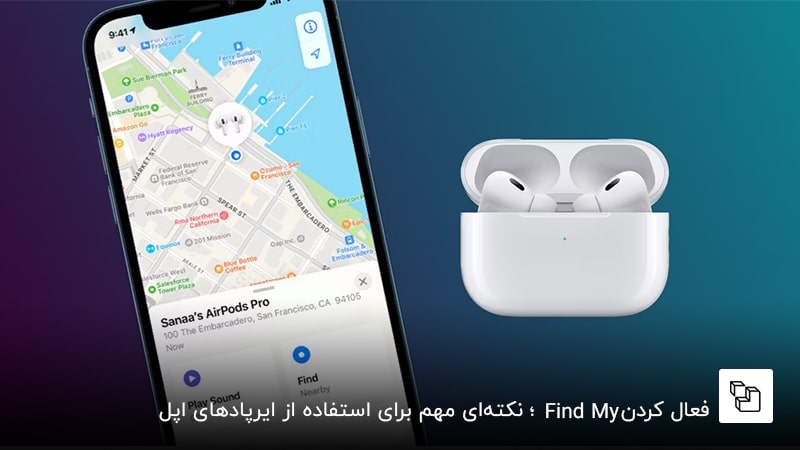
به جز این تنظیمات، بد نیست که «Notify When Left Behind» را هم روشن کنید. با این کار، در صورتی که از ایرپادهای خود فاصله بگیرید، به شما هشدار میدهد که آنها را فراموش نکنید. برای فعالکردن این گزینه باید برنامه Find My را باز کنید و روی AirPods خود در لیست ضربه بزنید. سپس گزینه "Notify When Left Behind" را فعال کنید.
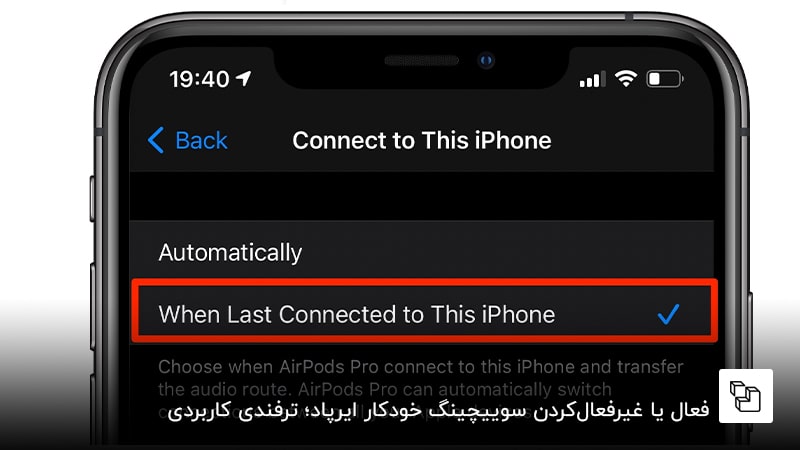
فعال یا غیرفعالکردن سوییچینگ خودکار ایرپاد؛ ترفندی کاربردی
ایرپادهای اپل به قابلیت سوییچینگ خودکار هم مجهز شدهاند. کاربرد این قابلیت را که میدانید؟ مثلا فرض کنید که با ایرپاد اپل خود در حال گوشدادن به آهنگی هستید که در مک اجرا میشود. اگر در همین حین گوشی آیفون شما زنگ بخورد و قابلیت سوییچینگ خودکار فعال باشد، به صورت اتوماتیک ایرپاد به آیفون متصل میشود. به این شکل، شما میتوانید بدون نیاز به تغییر دستی تنظیمات تماس خود را از طریق ایرپاد پاسخ دهید.
با این که جالب به نظر میرسد؛ اما قابلیت سوییچینگ خودکار برای بعضیها کاربردی و برعکس برای بعضی آزاردهنده است. برای شما چطور؟ در هر صورت، اگر میخواهید این گزینه را فعال یا غیرفعال کنید، باید مراحل زیر را پشت سر بگذارید:
- زمانی که ایرپاد به آیفون متصل است، وارد تنظیمات آیفون شوید.
- گزینه Bluetooth را انتخاب کنید.
- حالا روی آیکون i روبهروی نام ایرپاد خود ضربه بزنید.
- Connect to This iPhone را لمس کنید.
- برای خاموشکردن سوییچینگ خودکار، «When Last Connected to This iPhone» و برای روشن کردن آن «Automatically» را انتخاب کنید.
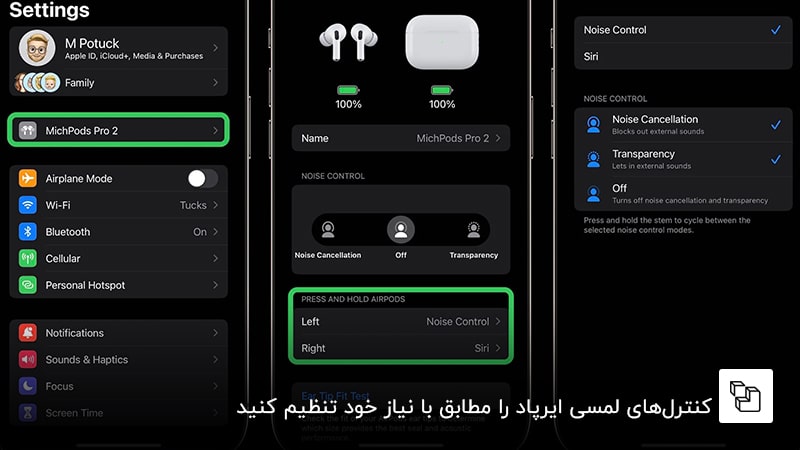
کنترلهای لمسی ایرپاد را مطابق با نیاز خود تنظیم کنید
حتما میدانید کهAirPods دکمههای لمسی کنترلی دارند که با فشردن آنها میتوانید فرمانهای مختلفی را اجرا کنید. مثلا، با ضربهزدن روی آنها میتوانید سیری را فعال کنید. (گزینهای که اگر نبود، سیری همیشه در حالت آمادهباش قرار داشت و شارژ ایرپاد شما را خالی میکرد.) فعالشدن سیری به صورت پیشفرض برای همه خوشایند نیست؛ به خصوص برای کسانی که به انگلیسی مسلط نیستند یا به هر دلیلی نمیتوانند سیری را به عنوان دوست خود بپذیرند.
اگر شما هم یکی از این افراد هستید، میتوانید خیلی راحت سیری را کنار بگذارید. به جای آن، فرمان دیگری را تنظیم کنید تا با فشردن دکمه لمسی ایرپاد عمل کند. برای این کار باید اول ایرپادها را به آیفون خود متصل کنید. سپس:
- سری به تنظیمات بزنید.
- احتمالا تصویری از ایرپادهای خود در قسمت بالای صفحه مشاهده میکنید. کافی است که روی آنها ضربه بزنید تا وارد بخش تنظیمات مربوط به ایرپاد خود شوید.
- اگر تصویر ایرپادها نبود، وارد گزینه Accessibility و سپس AirPods شوید.
- گزینههای زیادی را در این قسمت میبینید که باید بین آنها Press and Hold را پیدا کنید.
- حالا میتوانید مشخص کنید که با فشردن و نگهداشتن هر کدام از ایرپادهای چپ یا راست شما چه عملی انجام شود.
ترفند بررسی میزان شارژ؛ از مهمترین نکاتی که صاحبان ایرپاد باید بدانند
یکی دیگر از مشکلاتی که ممکن است با ایرپاد خود داشته باشید، این است که هیچ نشانهای برای اطلاع از میزان شارژ آن وجود ندارد. با این حال، جای نگرانی نیست؛ چون ترفندها و راههایی زیادی برای اطلاع از میزان شارژ ایرپادها هست. برای این کار میتوانید از ویجت battery در آیفون یا آیپد خود استفاده کنید.
همچنین، اگر از سیری بپرسید، او هم میتواند میزان شارژ باتری AirPods شما را اعلام کند. به غیر از این موارد، اگر ایرپاد شما به اپل واچ متصل باشد، در مرکز کنترل ساعت هوشمند خود هم میتوانید میزان شارژ باتری را ببینید. اگر میخواهید بیشتر با این روشها آشنا شوید، باید نگاهی به مقالۀ «بررسی شارژ ایرپاد در اندروید و آیفون» داشته باشید.
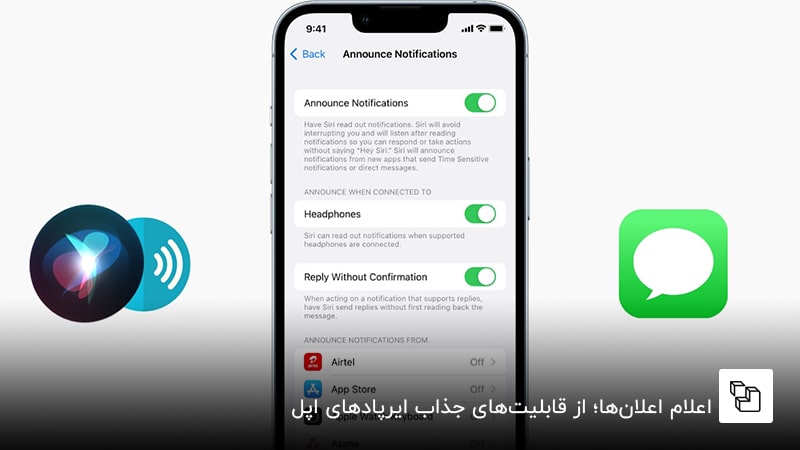
اعلام اعلانها؛ از قابلیتهای جذاب ایرپادهای اپل
اگر روی آیفون شما ios 15 نصب شده باشد، ایرپاد میتواند تمام اعلانهای دریافتی شما را توسط سیری اعلام کند. اگر به انگلیسی مسلط باشید، این قابلیت خیلی به درد شما میخورد. برای فعالکردن این قابلیت باید:
- برنامه تنظیمات را باز کنید.
- روی « Notifications» ضربه بزنید.
- Announce Notifications را انتخاب کنید.
- Announce Notifications و Headphones را فعال کنید.
با فعالکردن این دو گزینه، سیری اعلانهایی دریافتی شما را میخواند. مثلا اگر پیامکی دریافت کنید، سیری آن را برای شما اعلام میکند. شما میتوانید تصمیم بگیرید که به این پیامک جواب دهید یا نه. جالب اینجاست که میتوانید حتی تعیین کنید که سیری اعلان چه برنامههایی را برای شما بخواند و اعلانهای چه برنامههایی را نادیده بگیرد. در قسمت Announce Notifications این امکان برای شما فراهم شده است.
فعالکردن Spatial Audio؛ ترفندی برای نهایت لذتبردن از ایرپاد
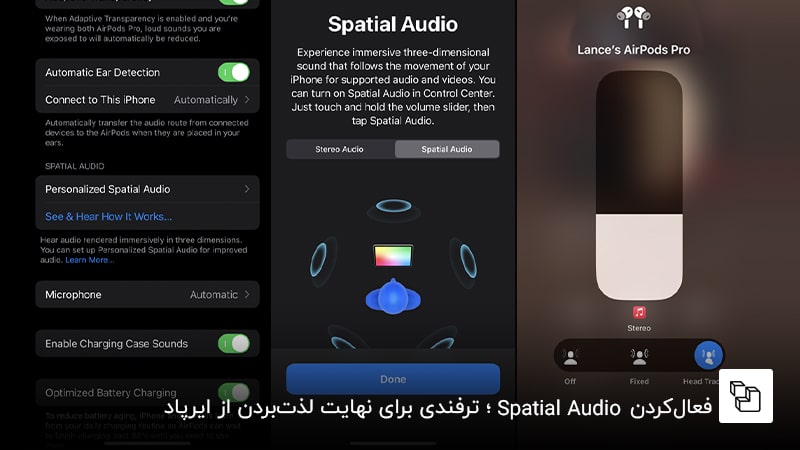
Spatial Audio قابلیتی است برای پخش صدای فضایی. یعنی شما میتوانید با این ویژگی، صدای فیلمها و موسیقیهای خود را به صورت سهبعدی و واقعی بشنوید. البته به شرطی که فیلم و موسیقی شما هم از فرمت سهبعدی پشتیبانی کند. برای فعالکردن این گزینه و لذتبردن بیشتر از ایرپاد خود باید مسیر زیر را طی کنید:
- وارد تنظیمات و گزینه Bluetooth در آیفون خود شوید.
- روی نماد Info روبهروی اسم ایرپاد خود ضربه بزنید.
- در صفحهای که باز میشود، به سمت پایین بروید تا به بخش Spatial Audio برسید.
- روی See & Hear How It Works ضربه بزنید.
- در صفحه بعدی دکمه Spatial Audio را لمس کنید تا تفاوت بین صدای استریو معمولی و سه بعدی را بشنوید.
- حالا روی Done ضربه بزنید.
میتوانید صدای سه بعدی را در حین گوشدادن به موسیقی هم فعال کنید. برای این کار باید:
- روی صفحه آیفون انگشت خود را به سمت پایین بکشید تا Control Center نمایش داده شود.
- سپس کنترل AirPods را به سمت پایین فشار دهید و سپس روی آیکون Spatialize Stereo ضربه بزنید.
- حالا میتوانید صدا را هم در حالت fixed یا ثابت و هم در حالت Head Tracked امتحان کنید.
در حالت Head Tracked ایرپاد حرکات سر شما را ردیابی میکند و متناسب با آن صدای موسیقی را به گوشتان میرساند تا صدای سهبعدی و فضایی را بشنوید.
یک ترفند جالبتر هم در مورد صدای فضایی سراغ داریم. میتوانید جزییات صوتی Spatialize Stereo را هم انتخاب کنید تا کاملا صدایی را بشنوید که میخواهید. برای این کار کافی است که در تنظیماتPersonalized Spatial Audio را انتخاب کنید و چند مرحله را برای شخصیسازی صدا پشت سر بگذارید.
تشخیص خودکار گوش را خاموش یا روشن کنید؛ نکتهای مهم برای استفاده از ایرپاد
قابلیت تشخیص خودکار گوش ایرپادها واقعا کاربردی است. در صورت فعالبودن این قابلیت به محض این که یکی از ایرپادهای خود را از گوش بیرون بیاورید، پخش موسیقی متوقف میشود. زمانی هم که دوباره ایرپاد را در گوش بگذارید، پخش موسیقی از سر گرفته خواهد شد. مهمترین کاربرد این ویژگی زمانی خود را نشان میدهد که ایرپاد به صورت اتفاقی از گوش شما بیرون میآید. موسیقی به صورت خودکار قطع میشود و شما خیلی زود متوجه میشوید که ایرپاد از گوشتان افتاده است.
با این حال، برای کسانی که عادت دارند مرتب هدفون را از گوش بیرون بیاورند، قطع و وصلی مکرر صدا احتمالا آزاردهنده میشود. اگر شما هم جز این دسته هستید، میتوانید قابلیت تشخیص خودکار را غیرفعال کنید:
- وارد تنظیمات آیفون شوید.
- روی گزینه Bluetooth ضربه بزنید.
- نماد i در کنار نام ایرپاد خود را لمس کنید.
- حالا گزینه Automatic Ear Detection را خاموش کنید.
فریب نخورید؛ ایرپادها ضدآب نیستند
یکی از شایعاتی که در مورد ایرپادها زیاد شنیده میشود، ضدآببودن آنهاست. حتی بعضی بلاگرها فیلمهایی منتشر کردند از ایرپادهایی که کاملا در آب غوطهور بودهاند و بعد از بیرون آمدن همچنان هم کار میکردند. همین موضوع باعث شده است که خیلیها فریب بخورند و ایرپاد نازنین خود را از دست بدهند. یادتان باشد که شاید ایرپادها بلافاصله بعد از دوشگرفتن یا شناکردن باز هم کار کنند؛ اما عوارض آبخوردگی آنها بعد از مدتی خودش را نشان میدهد؛ به خصوص اگر این کار را تکرار کنید.

پس قصه ضدآببودن ایرپاد پرو یا ایرپادهای نسل سوم چیست؟ اپل اعلام کرده است که این دو نسل از ایرپاد در برابر نفوذ آب و تعریق مقاوم هستند. پس اگر در معرض قطرات آب یا عرق قرار گرفتند، نباید به خودتان استرس ندهید؛ البته به شرطی که این قطرات زیاد نباشند. پس به این معنی نیست که آنها را مستقیما در آب فرو ببرید و مدت زمان زیادی هم زیر آب نگه دارید. استفاده از این ایرپادها فقط در هنگام تمرینات ورزشی مشکلی ندارد که تعرق زیادی دارید.
راستی، فراموش نکنید که اگر ایرپادهای شما خیس شدند؛ (حتی به مقدار کم)، حتما قبل از قراردادن در کیس با یک دستمال نرم کامل آنها را خشک کنید.
ریستکردن اصولی ایرپاد را یاد بگیرید
ریستکردن ایرپادها کلید حل بسیاری از مشکلات آنهاست. از مشکل شارژنشدن ایرپاد گرفته تا وصلنشدن به دستگاهها، روشنوخاموشنشدن و غیره. پس توصیه میکنیم که نگاهی به « آموزش ریست کردن ایرپاد در سه دقیقه» داشته باشید تا روشهای اصولی این کار را یاد بگیرید.
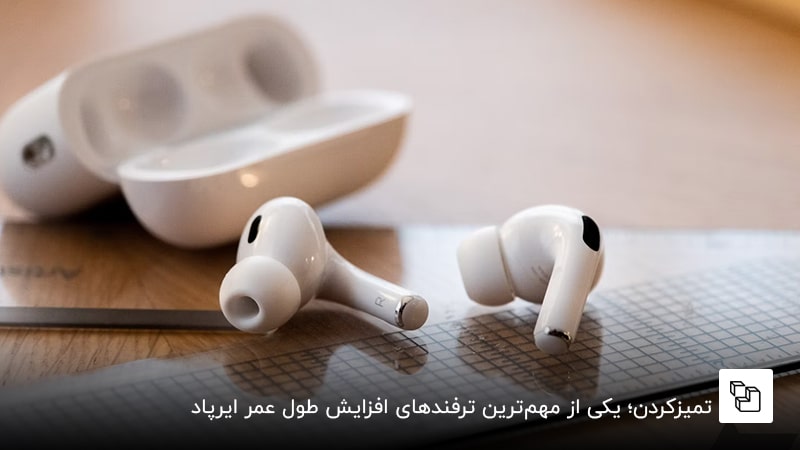
تمیزکردن؛ یکی از مهمترین ترفندهای افزایش طول عمر ایرپاد
اگر ایرپادتان برای شما عزیز است، باید برنامهای برای تمیزکردن آن به صورت مرتب داشته باشید. ایرپادها خیلی راحتتر و سریعتر از آنچه تصور میکنید؛ کثیفی و جرم میگیرند. این موضوع هم روی کیفیت صدا و هم روی سرعت شارژشدن ایرپادها تاثیر منفی میگذارد.
البته باید روش اصولی تمیز کردن ایرپادها را بدانید تا برعکس باعث آسیبزدن به آنها نشوید. خود اپل گفته است که بهترین راه برای تمیز کردن AirPods استفاده از یک گوش پاککن یا یک پارچه خشک و بدون پرز است. با این وسایل باید به آرامی قسمتهای مختلف ایرپاد را تمیز کنید. میتوانید از الکل 70 درصد هم برای ضدعفونی کردن ایرپاد کمک بگیرید.
با رعایت چند نکته ساده بهتر و بیشتر از ایرپاد خود لذت ببرید
استفاده از ایرپادهای اپل خیلی آسان است؛ اما نکاتی وجود دارند که اگر بدانید میتوانید از هندزفریهای خود بیشتر لذت ببرید. ما در این متن به 10 نکته طلایی که صاحبان ایرپاد باید بدانند، اشاره کردیم. از نحوه فعالکردن قابلیت my find گرفته تا تمیزکردن مرتب ایرپاد.
آیا این نکات برای شما جدید بودند یا قبلا هم شنیده بودید؟ اگر شما هم نکته و ترفندی برای استفاده بهتر از هندزفریهای اپل میشناسید، حتما در بخش نظرات بنویسید تا ما و بقیه هم یاد بگیریم. برای خرید جدیدترین مدل های هندزفری و سایر لوازم جانبی موبایل میتوانید روی فروشگاه اینترنتی جانبی حساب کنید.