


10 راهکار ساده برای کار نکردن فیس تایم + شرایط استفاده از FaceTime
چرا فیس تایم کار نمیکند؟ این مشکل دلایل مختلفی دارد. از قطعی اتصال گرفته تا ایرادات دوربین و باگهای نرمافزاری. شما هم اگر متوجه کار نکردن فیس تایم شدهاید، خیلی نگران نباشید. کافی است که راهکارهای این مطلب را با ما قدم به قدم پیش بروید.
خوشبختانه در بیشتر مواقع این مشکل خیلی راحت برطرف میشود؛ مگر این که به طور کلی شرایط استفاده از فیس تایم را نداشته باشید. چه شرایطی؟ در ادامه این شرایط را هم مرور میکنیم.
شرایط استفاده از FaceTime در آیفون
فیس تایم یکی از برنامههای کاربردی آیفونها، آیپدها و مکبوکهاست. این برنامه یک سری قوانین و شرایط دارد که اگر مهیا نباشند، استفاده از آن را غیرممکن میسازند. بعضی از این موارد را میتوانید برطرف کنید؛ اما متاسفانه بعضی از آنها هیچ راهحلی ندارند. پس قبل از این که بخواهید به سراغ راهکارها بروید، باید مطمئن شوید که:
- تماس صوتی و تصویری FaceTime در کشور، منطقه یا شرکت مخابراتی شما در دسترس است. خوشبختانه در ایران امکان استفاده از فیس تایم تا این لحظه وجود دارد.
- برای برقراری تماس گروهی فیس تایم محدودیت شرکتکنندگان را در نظر گرفتهاید. با این برنامه تنها برقراری تماس گروهی تا 32 نفر امکانپذیر است.
- پارت نامبر آیفون شما متعلق به کشور چین، امارات، عربستان و پاکستان نیست. چون این پارت نامبرها قوانین خاصی برای استفاده از فیس تایم دارند. برای مثال در آیفونها با پارت نامبر AE-AB (امارات) به طور کلی برنامه فیس تایم غیرفعال است و نمیتوان از این برنامه استفاده کرد. همینطور، در آیفونهایی با پارت نامبر چین (ch) فقط امکان برقراری تماس تصویری با فیس تایم وجود دارد. همین موضوع مهمترین دلیل کارنکردن فیس تایم صوتی است. متاسفانه غیر فعال بودن تماس صوتی فیس تایم و تماس گروهی در آیفونهایی با پارت نامبر چین راهکاری هم ندارد.
نکته: در iOS 11.3 یا بالاتر، فیس تایم در آیفون، آیپد و آیپد تاچ با پارت نامبر عربستان در دسترس است. بهعلاوه، در iOS 12.4 یا جدیدتر هم این برنامه در آیفونها و آیپدهای پارت نامبر پاکستان فعال است.

10 راهکار برای مشکل کارنکردن فیس تایم
اگر با وجود درنظرگرفتن شرایط بالا باز هم نمیتوانید از برنامه FaceTime استفاده کنید؛ باید از راهکارهای زیر کمک بگیرید:
1- بررسی تنظیمات؛ اولین گام برای رفع مشکل خرابی فیس تایم
قبل از هر چیز باید مطمئن شوید که به درستی برنامه را فعال و تنظیم کردهاید. یادآوری میکنیم که برای استفاده از فیس تایم باید وارد اپل ایدی خود شوید و سپس این قابلیت را فعال کنید. برای اطمینان از تنظیمات فیس تایم:
- وارد setting شوید و گزینه FaceTime را انتخاب کنید.
- در این قسمت دقت کنید که حتما سوییچ مربوط به گزینه FaceTime روشن باشد.
- بهعلاوه، نگاهی به You can be Reached by FaceTime At هم داشته باشید. مطمئن شوید که شماره تماس و آدرس ایمیل درستی را وارد کردهاید.
- اگر آدرس یا شماره نادرستی در این قسمت دیدید، روی آن ضربه بزنید و گزینهRemove را انتخاب کنید.
- همچنین، گزینه Caller ID را بررسی کنید. باید تیکی در کنار شماره تلفن یا ایمیلی که قصد برقراری تماس با آن را دارید، وجود داشته باشد.
برای بررسی این تنظیمات در مک، برنامه FaceTime را باز کنید . از نوار منو، وارد FaceTime و سپس Settings شوید. حالا میتوانید اطلاعات تماس خود را در تب General ببینید و از صحت آنها اطمینان پیدا کنید.
غیرفعال و فعالسازی FaceTime؛ راهحلی ساده برای وصل نشدن فیس تایم
اگر فیس تایم وصل نمیشود، راحتترین راه غیرفعالکردن این قابلیت و فعالسازی دوباره آن است . با این کار باگهای جزیی که باعث عدم اتصال میشوند، به صورت خودکار برطرف خواهند شد. پس یکبار وارد تنظیمات آیفون یا آیپد شوید و گزینه FaceTime را خاموش و روشن کنید.
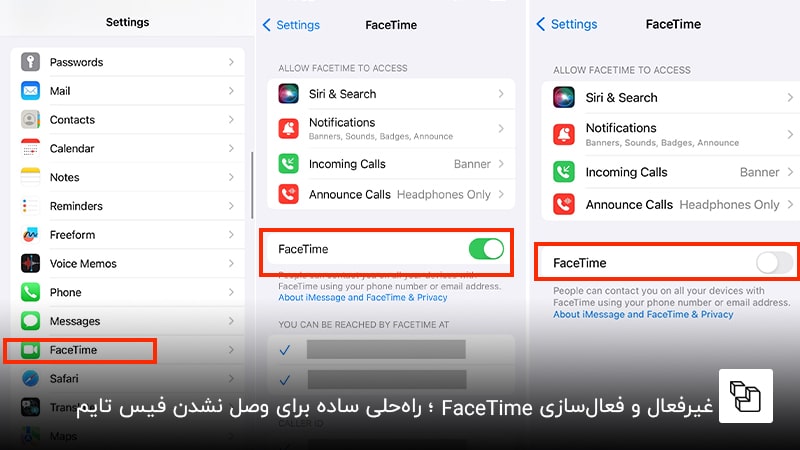
در مک هم باید برنامه فیس تایم را باز کنید. از نوار منو به FaceTime و سپس Settings بروید. حالا تیک گزینه Enable this account را بردارید. بعد از چند ثانیه روی Turn On کلیک کنید تا دوباره فعال شود.
محض احتیاط بعد از این کار یک بار هم دستگاه خود را ریاستارت کنید.
تست دوربین و میکروفون برای رفع مشکل کار نکردن FaceTime
اگر مخاطبانتان نمیتوانند در فیس تایم تصویری از شما ببینند یا صدایتان را بشنوند، احتمالا مشکل از دوربین یا میکروفون دستگاه است. در صورتی که از آیفون استفاده میکنید، سادهترین راه این است که برنامه دوربین را باز کنید. سپس با دوربین جلو یک فیلم از خود ضبط کنید. در مک بوک، برای انجام این تست از برنامه Photo Booth استفاده کنید. فیلم ضبطشده را یک بار ببینید. اگر این فیلم صدا یا تصویر داشت، پس مطمئن میشوید که مشکل از دوربین و میکروفون نیست. در این صورت، به سراغ راهکار بعدی بروید؛ اما اگر فیلم هم ایراد داشت، راهکارهای زیر را امتحان کنید:
- همه برنامههای باز را ببندید. به ویژه برنامههایی که به دوربین دسترسی دارند. سپس دوباره فیس تایم را امتحان کنید. اگر نمیدانید که در آیفون چگونه باید این کار را انجام دهید، نگاهی به «روشهای بستن برنامه های باز در آیفون» بیندازید.
- دستگاه خود را ریاستارت کنید. مثل همیشه یک راهاندازی مجدد کمک میکند تا باگهای نرمافزاری برطرف شوند. پس مک بوک، آیفون یا آیپد خود را ریاستارت کنید.
فعالنبودن دوربین و میکروفون؛ دلیل نیامدن تصویر در فیس تایم
اگر از سالمبودن دوربین و میکروفون دستگاه مطمئن شدید؛ اما هنوز مخاطب صدا یا تصویری از شما ندارد، یک احتمال دیگر وجود دارد. ممکن است شما به صورت تصادفی در برنامه فیس تایم دوربین یا میکروفون را غیرفعال کرده باشید. برای اطمینان بیشتر باید:
- اگر آیفون یا آیپد دارید، در حین تماس فیس تایم روی صفحه ضربه بزنید. با این کار تعدادی دکمه کنترلی ظاهر میشوند. کافی است که روی آیکون ویدیو یا میکروفون ضربه بزنید تا فعال شوند.
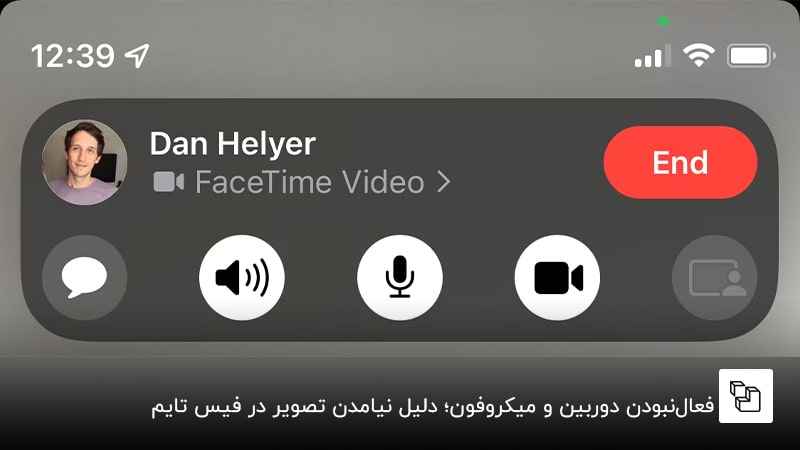
- اگر هم مک دارید، باید در طول تماس ماوس خود را روی پنجره برنامه فیس تایم نگه دارید. وقتی دکمههای کنترلی نمایش داده شدند، روی آیکون ویدیو یا میکروفون کلیک کنید.
قطعشدن FaceTime از سمت اپل، دلیل کانکت نشدن فیس تایم
خیلی کم اتفاق میافتد؛ اما گاهی ممکن است علت غیر فعال شدن فیس تایم، مشکلی فنی از سمت خود اپل باشد. در این مواقع، هیچکاری از دست شما برنمیآید، جز این که منتظر بمانید تا تیم اپل مشکل را حل کنند.
برای این که مطمئن شوید علت غیرفعال شدن فیس تایم دقیقا همین موضوع است. میتوانید به لینک https://www.apple.com/in/support/systemstatus مراجعه کنید. در این صفحه وضعیت فعلی سرویسهای اپل، قطعیها و خرابیها نمایش داده میشود. اگر مشکلی به وجود آمده باشد، در این لیست در کنار سرویس FaceTime علامت زردرنگی را مشاهده خواهید کرد.
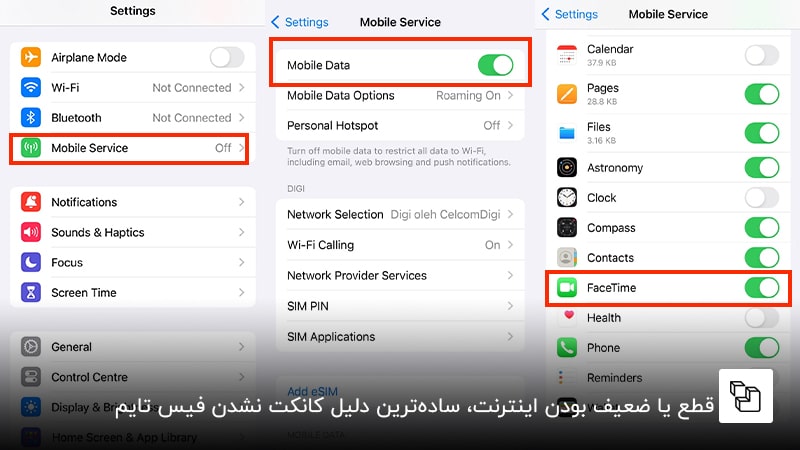
قطع یا ضعیف بودن اینترنت، سادهترین دلیل کانکت نشدن فیس تایم
رایجترین علت وصل نشدن فیس تایم در ایران ضعیف یا قطعبودن اتصال اینترنت است. به طور کلی فیس تایم با اینترنت Wi-Fi بهتر از داده تلفن همراه کار میکند. در هر صورت هم نیاز به سرعت تقریبا بالایی دارد. پس یک بار مودم، اتصال وایفای یا داده همراه خود را خاموش و روشن کنید. سپس با بازکردن یک سایت مطمئن شوید که اتصال شما برقرار است. به غیر از این، اگر از اینترنت همراه استفاده میکنید:
- سری به تنظیمات بزنید و گزینه Mobile Data یا Mobile service را انتخاب کنید.
- در لیست برنامهها FaceTime را پیدا کرده و اگر فعال نیست، آن را روشن کنید.
تنظیم نبودن تاریخ و زمان؛ عجیبترین علت خرابی فیس تایم
خود اپل برای حل مشکل کارنکردن فیس تایم چه پیشنهادی میکند؟ اپل گفته است که تاریخ و ساعت گوشی خود را روی حالت خودکار تنظیم کنید تا همه چیز حل شود. پس اگر احتمالا زمان آیفون خود را روی حالت دستی تنظیم کردهاید:
- تنظیمات آیفون را باز کنید.
- گزینههای General و سپس Date & Time را به ترتیب انتخاب کنید.
- گزینه Set Automatically را فعال کنید.
- در مک هم میتوانید با طیکردن مسیر System Settings > General > Date & Time به تنظیمات ساعت برسید. سپس Set time and date automatically را فعال کنید.
بهروزرسانی سیستم عامل آیفون؛ راهی برای حل مشکل فیس تایم
اگر خیلی وقت است که سیستم عامل دستگاه خود را بهروزرسانی نکردهاید، نباید از باگهای دستگاه تعجب کنید. معمولا نسخههای قدیمیتر باعث بروز مشکلات عجیبوغریبی مثل خراب شدن فیس تایم میشوند. برای آپدیت ios در آیفون یا آیپد خود مسیر Settings > General > Software Update را پشت سر بگذارید. در مک هم به ترتیب وارد گزینههای System Settings > General > Software Update شوید و بهروزرسانی را انجام دهید.
خارجشدن موقت از برنامه FaceTime؛ راهکاری برای رفع خرابی فیس تایم
اگر هنوز مشکل شما برطرف نشده است، یک بار از فیس تایم خارج شده و دوباره وارد شوید. یادتان باشد که برای ورود دوباره نیاز به اپل آیدی دارید. پس اگر رمز اپل آیدی خود را فراموش کردهاید، بهتر است که این راهکار را امتحان نکنید.
- تنظیمات را باز کرده و گزینه FaceTime را انتخاب کنید
- در قسمت Caller ID روی اپل ایدی خود ضربه بزنید.
- سپس گزینه Sign Out را لمس کنید .
- پس از چند دقیقه، روی Use your Apple ID for FaceTime ضربه بزنید و اطلاعات خود را برای ورود دوباره وارد کنید.
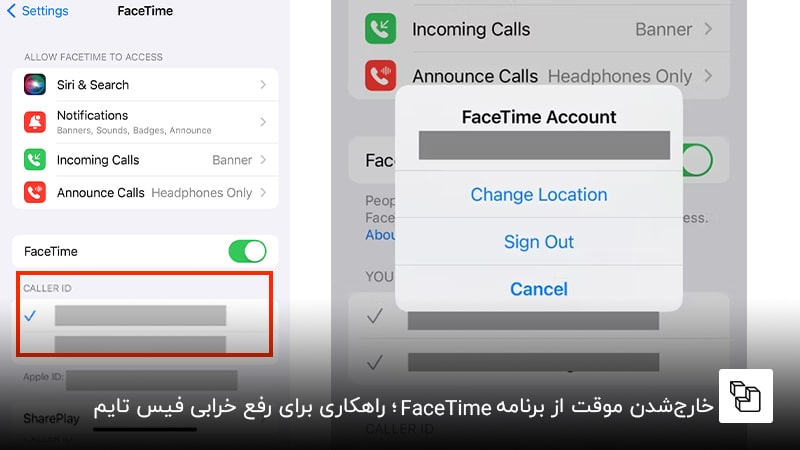
در مک، برنامه FaceTime را باز کنید و از نوار منو به FaceTime > Settings بروید. روی Sign Out در بالای پنجره کلیک کنید. سپس تأیید کنید که میخواهید از سیستم خارج شوید. پس از چند دقیقه، مشخصات اپل آیدی خود را در پنجره اصلی فیس تایم وارد کنید.
بازنشانی تنظیمات شبکه برای حل مشکل کار نکردن FaceTime
راهاندازی مجدد تنظیمات شبکه هم گاهی میتواند به رفع مشکل شما کمک کند. این بازنشانی باعث حذف اطلاعات شما از روی آیفون یا آیپد نمیشود. در عوض، فقط اطلاعات ذخیرهشده روی VPN و شبکههای Wi-Fi و رمز عبور وای-فای و شبکههای شما را پاک میکند. اگر مطمئن هستید که حذف این اطلاعات مشکلی برای شما ایجاد نمیکند، میتوانید این راهکار را هم امتحان کنید. برای این کار:
- از طریق تنظیمات وارد گزینه General و سپس Transfer or Reset iPhone شوید.
- روی گزینه Reset ضربه بزنید.
- Reset Network Settings را انتخاب کرده و رمز عبور آیفون خود را وارد کنید.
- ممکن است در این مرحله از شما پسورد اسکرین تایم هم خواسته شود که باید آن را هم وارد کنید.
- در آخر روی Reset Network Settings ضربه بزنید تا مراحل کامل شود.
فیس تایم آیفون کجاست؟ اگر آیفون شما FaceTime ندارد:
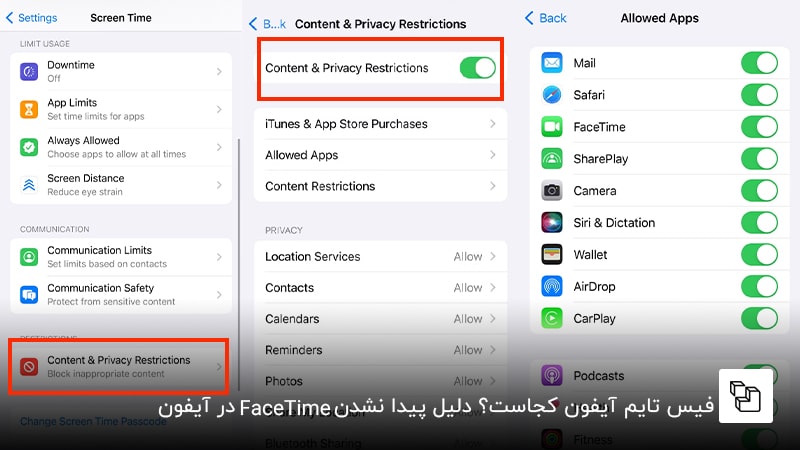
فیس تایم به صورت پیشفرض روی آیفون شما نصب شده است. اگر آن را پیدا نمیکنید، احتمالا به طور تصادفی آن را غیرفعال کردهاید. برای فعالکردن دوباره آن باید:
- در تنظیمات به Screen Time بروید.
- گزینه Content & Privacy Restrictions و سپس Allowed Apps را انتخاب کنید.
- در صورت نیاز رمز عبور اسکرین تایم را وارد کنید.
- حالا در لیست برنامهها مطمئن شوید که FaceTime، SharePlay و Camera روشن هستند.
اگر برنامه سافاری هم در آیفون شما مشکل دارد؛ مطلب زیر را از دست ندهید:
چرا فیس تایم گروهی نمیشود؟
اگر میتوانید با فیس تایم تماسهای تکی بگیرید؛ اما تماس گروهی امکان پذیر نیست؛ چند دلیل دارد:
- اول از همه باید پارت نامبر آیفون خود را بررسی کنید. اگر آیفونی با پارت نامبر چین دارید، همان طور که گفتیم فیس تایم گروهی و صوتی در گوشی شما غیرفعال است. متاسفانه هیچ راهکاری هم برای دورزدن این محدودیت وجود ندارد.
- دوم این که اگر تعداد شرکتکنندگان تماس شما بیشتر از 32 نفر باشند، باز هم امکان برقراری تماس گروهی را نخواهید داشت. باید تعداد افراد کمتری را انتخاب کنید تا بتوانید تماس را برقرار کنید.
- سوم دلیل میتواند قدیمیبودن آیفون شما یا یکی از شرکتکنندگان باشد. طبق گفته اپل تماس گروهی با iOS 12.1.4 و برای دستگاههای زیر تعریف شده است:
- آیفون 6 اس یا مدل های جدیدتر
- آی پاد تاچ (نسل هفتم)
- iPad (نسل پنجم)، iPad Pro، iPad Air 2، iPad Mini 4 یا جدیدتر
- مک دارای macOS Mojave 10.13.4 یا بالاتر
از تماس با فیس تایم لذت ببرید
چرا فیس تایم کار نمی کند؟ این مشکل میتواند دلایل زیادی مثل: قطعی اینترنت، محدودیت پارت نامبر، باگ نرمافزاری، آپدیتنبودن سیستم عامل و غیره داشته باشد. با این حال، در بیشتر مواقع با یک بازنشانی ساده یا راهکارهایی که در این مطلب به آنها اشاره کردیم، حل میشود. شما چطور؟ توانستید دوباره فیس تایم خود را وصل کنید؟ اگر تجربه یا نظری در مورد استفاده از این برنامه کاربردی اپل دارید، حتما با ما به اشتراک بگذارید.












