


چگونه مصرف باتری ایفون را پایین بیاوریم؟ 40+ راهکار طلایی

تابهحال در موقعیتی قرار گرفتهاید که دسترسی به شارژر، پاوربانک یا حتی یک پریز برق نداشته باشید؟ احتمالا برای بسیاری از ما چنین شرایطی پیش آمده است؛ لحظاتی که تنها راه باقیمانده، مدیریت درست مصرف باتری گوشی است؛ اما چگونه مصرف باتری ایفون را پایین بیاوریم؟
در این مقاله قرار است برای کاهش مصرف باتری ایفون 40 راهکار را با هم مرور کنیم. حتی اگر فکر میکنید که هیچوقت در موقعیت اضطراری قرار نمیگیرید، نگاهی به این مطلب داشته باشید؛ چون آشنایی با این ترفندها میتواند به افزایش طول عمر باتری و عملکرد بهتر آیفون شما کمک کند.
1- فعال کردن Low Power Mode؛ راحتترین و سریعترین روش
بهترین و اولین گزینهای که در مواقع اضطراری میتوانید روی آن حساب کنید، Low Power Mode است. با فعالشدن این گزینه بسیاری از فرآیندهای پرمصرف مثل نرخ رفرشریت 120 هرتز، بهروزرسانیهای خودکار، دریافت ایمیل و غیره موقتا و به صورت خودکار غیرفعال میشوند. پس کار شما خیلی راحتتر میشود.
Low Power Mode، در اصل زمانی هم که شارژ باتری آیفون شما به 20درصد میرسد، به صورت پیشفرض فعال خواهد شد. برای فعالسازی دستی و زودتر آن میتوانید به Settings > Battery بروید یا از طریق کنترل سنتر آن را فعال کنید.
تنظیمات نمایشگر؛ بهترین راه برای کاهش مصرف باتری آیفون
صفحه نمایش یکی از پرمصرفترین قطعات گوشی آیفون شما محسوب میشود. پس در قدم بعدی به سراغ تنظیمات این بخش در ایفون بروید و آن را برای مدیریت مصرف باتری بهینه کنید:
2- کاهش روشنایی صفحه:
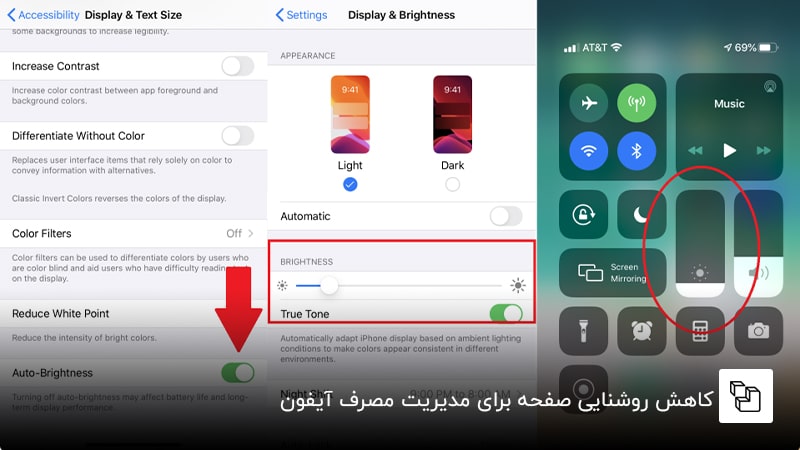
هرچه صفحه نمایش روشنتر باشد، باتری آیفون سریعتر خالی میشود. پس به عنوان سادهترین راهکار برای افزایش عمر باتری، میزان نور صفحه نمایش آیفون را از طریق کنترل سنتر کاهش دهید. همچنین، میتوانید در تنظیمات، گزینه Display & Brightness را انتخاب کنید. سپس نوار لغزنده مربوط بهbrightness را به سمت چپ بکشید.
3- فعالکردن Dark Mode
اگر نمایشگر آیفون شما از نوعOLED است (یعنی در X, XS, XS Max 11 Pro, 11 Pro Max, و همه سریهای آیفون 12، 13، 14، 15 و 16) گزینهای به نام حالت تاریک دارد. با فعالکردن این گزینه تم ایفون شما رنگ سیاه و تیرهای به خود میگیرد و بهدنبال آن مصرف باتری هم کمتر میشود. برای روشنکردن این گزینه کافی است که در تنظیمات گوشی خود به سراغ Display & Brightness بروید و Dark را انتخاب کنید. احتمالا این گزینه را در کنترل سنتر آیفون خود هم میتوانید پیدا کنید.
4- فعالسازی روشنایی خودکار
گزینه Auto-Brightness یا روشنایی خودکار، به طور اتوماتیک میزان روشنایی صفحه نمایش آیفون شما را براساس شرایط نوری اطراف تنظیم میکند. این یعنی، وقتی وارد یک اتاق یا محیط تاریک میشوید، نور صفحه نمایش کم و در مصرف شارژ هم صرفهجویی میشود. این گزینه به صورت پیشفرض در تنظیمات گوشی آیفون شما فعال است. اگر مطمئن نیستید، به تنظیمات آیفون بروید. گزینههای Accessibility و سپس Display & Text Size را انتخاب کنید. در این قسمت میتوانید ببینید که آیا گزینه Auto-Brightness فعال است یا نه.
5- کاهش زمان قفل خودکار
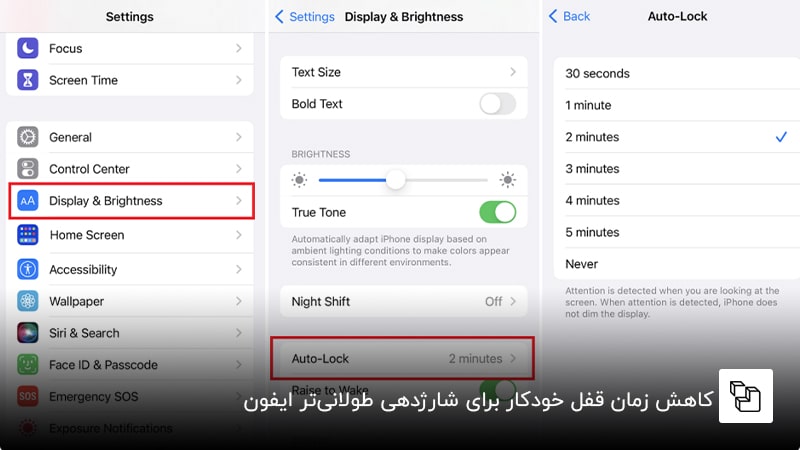
عادت ندارید آیفون خود را قفل کنید؟ منتظر میماند تا به صورت خودکار خاموش شود؟ در این صورت، حتما مدت زمان قفلشدن خودکار گوشی خود را روی کم تنظیم کنید؛ چون وقتی گوشی برای مدت زیادی حتی بدون استفاده روشن میماند، شارژ مصرف میکند.
برای این کار، تنظیمات آیفون خود را باز کنید. گزینه Display & Brightness را انتخاب کنید و روی Auto-Lock ضربه بزنید. حالا مدت زمان قفل خودکار را روی 30 ثانیه تنظیم کنید.
6- غیرفعال کردن Raise to Wake
این قابلیت باعث میشود هر بار آیفون را از روی میز یا زمین بلند میکنید، صفحهنمایش بهصورت خودکار روشن شود. اگر زیاد از گوشی استفاده میکنید، این ویژگی میتواند باعث مصرف بیشتر شارژ آیفون شما شود. پس دوباره به تنظیمات نمایشگر آیفون خود یعنی گزینهDisplay & Brightness بروید. سپس Raise to Wake را خاموش کنید. این کار از روشنشدن تصادفی صفحه آیفون شما هنگام نگهداشتن آن در دست جلوگیری میکند.
7- خاموشکردن Always-On display
ویژگی Always-On display یا نمایشگر همیشه روشن فقط در سریهای پرو و پرومکس آیفون 14،15 و 16 قرار دارد و پرمصرف است. پس اگر شما هم یکی از این آیفون را دارید، برای افزایش مدت زمان شارژدهی آیفون خود باید قید این ویژگی جذاب را بزنید. در تنظیمات گزینه Display & Brightnessو سپس Always On Display را انتخاب کنید. حالا خیلی ساده روی Always On Display ضربه بزنید تا غیرفعال شود.
8- استفادهنکردن از پسزمینههای زنده:
استفاده از والپیپرهای متحرک در آیفون هیجانانگیز است؛ اما متاسفانه در مقایسه با تصاویر ثابت باعث مصرف باتری بیشتری میشود. بنابراین، در شرایط اضطراری یا مواقعی که حفظ شارژ باتری اولویت بیشتری دارد، بهتر است که آنها را حذف کنید.
مدیریت اتصالات و گزینههای Connections
یکی از دلایل خالی شدن شارژ گوشیهای اندرویدی و آیفون روشنبودن اتصالات مختلف است؛ حتی زمانی که نیازی به آنها ندارید. در این بخش یاد میگیریم که با مدیریت این اتصالات، چگونه مصرف باتری آیفون را پایین بیاوریم:
9- خاموشکردن وایفای در مواقع غیرضروری
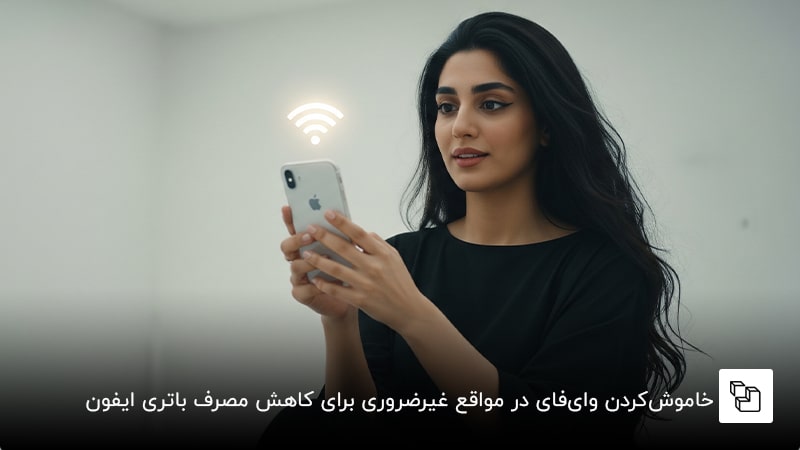
وقتی Wi-Fi روشن است؛ اما به شبکهای وصل نیست، آیفون مدام شبکههای اطراف را جستجو میکند. مشخص است که این کار باعث مصرف باتری خواهد شد. بنابراین، هر زمان که از خانه یا محل کار بیرون میروید یا نیازی به اینترنت ندارید، با خاموشکردن وای-فای میتوانید طول عمر باتری را افزایش دهید.
10- خاموشکردن بلوتوث
روشنبودن بلوتوث هم مثل وای-فای باعث مصرف باتری میشود، حتی اگر به هیچ وسیلهای متصل نباشد. پس مواقعی که نیازی به هندزفری بلوتوثی یا ساعت هوشمند خود ندارید، این گزینه را هم غیرفعال کنید.
11- غیرفعالکردن Airdrop
Airdrop هم گزینهای دیگری است که بهطور دائمی اطراف را برای پیداکردن دستگاههای نزدیک اسکن میکند. پس اگر از این قابلیت استفاده نمیکنید، حتما آن را روی حالت Receiving Off تنظیم کنید تا باعث هدررفت شارژ آیفون نشود. کافی است که تنظیمات را باز کرده و بعد از ضربهزدن رویGeneral گزینه Airdrop را انتخاب کنید. سپس Receiving Off را لمس کنید.
12- خاموشکردن اینترنت همراه در صورت عدم نیاز
استفاده از دادهی موبایل هم جز ویژگیهایی است که باتری زیادی مصرف میکند. بهویژه در مکانهایی با آنتن ضعیف که دستگاه مدام در تلاش برای برقراری اتصال به اینترنت است. بنابراین، زمانی که به اینترنت نیاز ندارید یا در شرایط اضطراری قرار گرفتهاید، از طریق کنترل سنتر داده موبایل را خاموش کنید.
13- خاموشکردن Hotspot
Hotspot هم جز گزینههای اتصالی پرمصرف است. پس فقط در مواقع ضروری آن را فعال نگه دارید. اگر شرایط اجازه نمیدهد، به تنظیمات آیفون بروید و بعد از انتخاب گزینههایCellular و Personal Hotspot گزینه Allow Others to Join را خاموش کنید. با این کار اجازه اتصال دیگران به هاتاسپات را غیرفعال میکنید که باعث مصرف کمتر باتری میشود.
14- استفاده از وایفای به جای اینترنت همراه
آیا میدانستید که اتصال به Wi-Fi در مقایسه با اینترنت همراه شارژ کمتری مصرف میکند؟ پس در شرایطی که هم وای-فای و هم اینترنت همراه در دسترستان هست، حتما از Wi-Fi استفاده کنید.
15- فعالکردن حالت پرواز در شرایط خاص
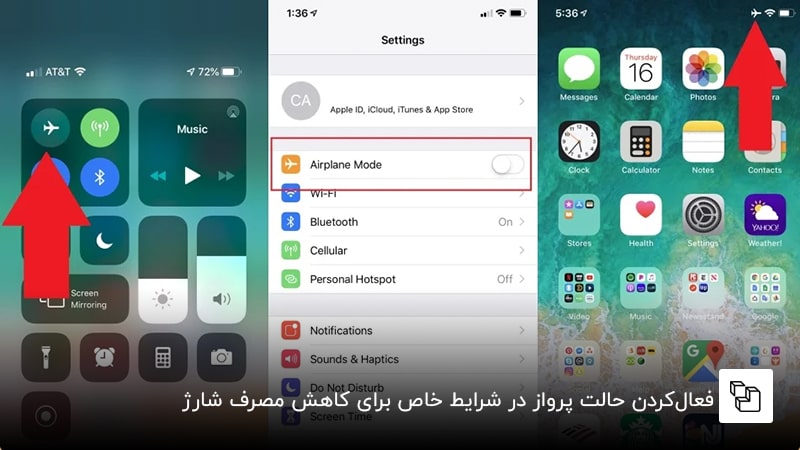
وقتی در مناطق بدون آنتن یا با سیگنال ضعیف هستید، آیفون مدام تلاش میکند تا به شبکه وصل شود و این مساوی است با مصرف بیشتر باتری. فعالکردن حالت هواپیما یا Airplane Mode در این شرایط میتواند به حفظ شارژ آیفون شما کمک بزرگی کند؛ به ویژه اگر در شرایط اضطراری قرار داشته باشید.
مدیریت برنامهها و فعالیتهای پس زمینه
بسیاری از اپلیکیشنها حتی زمانی که بهطور مستقیم از آنها استفاده نمیکنیم، همچنان در پسزمینه فعال هستند. این برنامهها بدون این که حتی خبر داشته باشید، اطلاعات میگیرند، موقعیت جغرافیایی را بررسی میکنند یا بهروزرسانی میشوند. این فعالیتهای پنهان میتوانند در مجموع تاثیر زیادی روی مصرف باتری داشته باشند. در این بخش، با راهکارهایی آشنا میشویم که به کمک آنها میتوانید عملکرد اپلیکیشنها را بهتر مدیریت کرده و از هدررفتن شارژ گوشی جلوگیری کنید.
16- بستن اپهای غیرضروری در پسزمینه:
iOS بهطور خودکار منابع را مدیریت میکند. به همین دلیل بستن برنامههای آیفون توصیه نمیشود. به خصوص بستن برنامهها و بازیهایی که به صورت مرتب از آنها استفاده میکنید؛ چون نه تنها باعث مدیریت مصرف باتری نمیشود؛ بلکه برعکس فشار بیشتری به قطعات و باتری وارد میکند. با این حال، در شرایط اضطراری قضیه فرق میکند. در مواقعی که نیاز است شارژ گوشی خود را چند ساعت بیشتر نگه دارید، بهتر است برنامههای موجود در پسزمینه را به طور کلی ببندید. برای این کار، انگشت خود را روی صفحه آیفون از پایین به بالا بکشید و سپس تک تک برنامهها را هم با انگشت به سمت بالا ببرید.
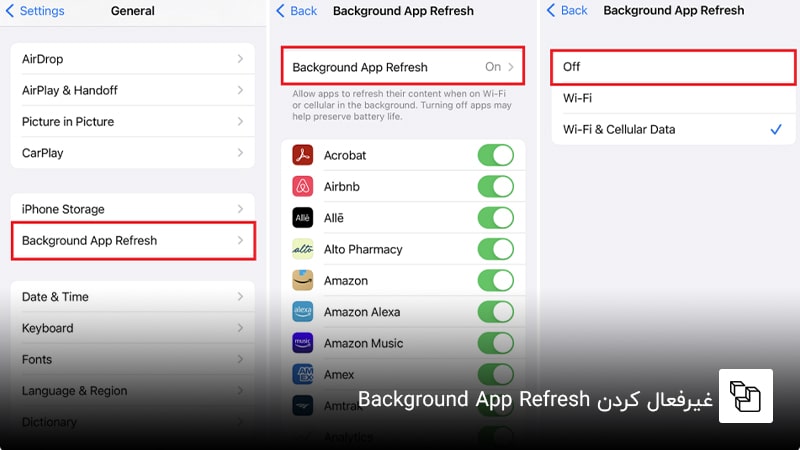
17- غیرفعال کردن Background App Refresh:
زمانی که یک برنامه را در iOS میبندید، برای مدتی در پسزمینه فعال میماند و سپس وارد حالت تعلیق میشود. در این مدت، برنامه بستهنشده هر از گاهی بهروزرسانی میشود و اطلاعاتی را ردوبدل میکند. این بهروزرسانی مرتب، وظیفه پردازنده و میزان مصرف آن را بیشتر میکند. میتوانید این فرایند را به طور کامل یا فقط برای برنامههای خاص در مسیر Settings > General > Background App Refresh غیرفعال کنید .در نظر داشته باشید که غیرفعالکردن کامل این گزینه روی عملکرد برنامههای شما تاثیر منفی نمیگذارد؛ اما سرعت اجرای اولیه آنها را کم میکند. بنابراین، بهتر است که این گزینه را فقط برای برنامههای غیرضروری و سنگینتر مثل شبکههای اجتماعی غیرفعال کنید.
18- بررسی میزان مصرف باتری توسط اپها:
اگر نمیخواهید که همه برنامهها را در آیفون خود ببندید، میتوانید فقط به سراغ پرمصرفترینها بروید. کافی است که در تنظیمات گزینه Battery را باز کنید و ببینید کدام اپلیکیشنها بیشترین مصرف را دارند. اگر اپ خاصی بدون استفاده فعال است، آن را حذف یا محدود کنید.
کنترل نوتیفیکیشنها؛ راهی برای مدیریت مصرف شارژ آیفون
هر بار که اعلانی دریافت میکنید، تمام پیکسلهای صفحهنمایش روشن میشود. بهعلاوه، پردازنده هم برای پردازش نوتیفیکیشن فعال و در نتیجه، شارژ بیشتری هم مصرف خواهد شد. خوشبختانه در آیفون ابزارهای متنوعی برای مدیریت دقیق اعلانها وجود دارد که در ادامه به بعضی از آنها اشاره میکنیم:
19- خاموشکردن نوتیفیکیشنهای غیرضروری:
سادهترین کاری که برای کاهش مصرف باتری ایفون خود میتوانید انجام دهید، خاموشکردن نوتیفیکیشنهاست. برای این کار به Settings > Notifications بروید و فقط اعلانهای برنامههای ضروری را فعال بگذارید.
20- غیرفعالکردن صدای اعلانها:
اگر نمیخواهید اعلانی را غیرفعال کنید، حداقل صدای آن را خاموش کنید. چون هربار پخش صدا هم به باتری فشار میآورد. برای این کار وارد تنظیمات و سپس گزینه Notifications شوید. برنامههای غیرضروری را که قصد خاموشکردن صدای اعلان آنها را دارید، یکی یکی انتخاب کنید. سپس گزینه sound را برای تک تک آنها غیرفعال کنید.
21- غیرفعالسازی پیشنمایش اعلانها:
هر اعلانی که دریافت میکنید، به صورت پیشفرض روی صفحه نمایش ظاهر میشود. برای کاهش مصرف شارژ ایفون باید این پیش نمایش اعلانها در صفحه قفل را هم غیرفعال کنید. برای این کار در تنظیمات Notificationو سپس Show Previews را باز کنید. حالا گزینه Never را انتخاب کنید تا دیگر اعلانی روی صفحه قفل گوشی نمایش داده نشود.
مدیریت Location Services برای افزایش شارژدهی آیفون
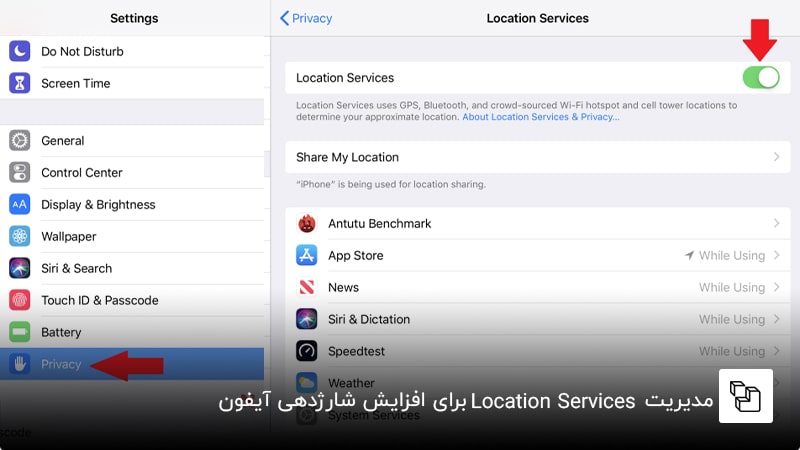
بسیاری از اپها در پسزمینه موقعیت مکانی شما را مرتب رصد میکنند، حتی زمانی که از آنها استفاده نمیکنید. برای کاهش مصرف انرژی، لازم است دسترسی به موقعیت مکانی را با چند گام زیر مدیریت کنید:
22- غیرفعال کردن موقعیت مکانی برای اپهای غیرضروری:
اپهایی مثل دوربین یا شبکههای اجتماعی به صورت مرتب موقعیت مکانی شما را برای سرویسدهی بهتر چک میکنند. برای کاهش مصرف باتری ایفون باید مانع اسکن این برنامهها شوید. خیلی ساده به Settings > Privacy > Location Services بروید و دسترسی اپهای غیرضروری را روی Never یا While Using App قرار دهید.
23- خاموشکردن Location-Based Alerts:
این قابلیت براساس مکان شما اعلانهایی را برایتان میفرستد که در بسیاری مواقع غیرضروری هستند. آن را در Settings > Privacy > Location Services > System Services خاموش کنید.
24- غیرفعالسازی قابلیت Significant Locations:
آیفون موقعیت مکانهایی را که زیاد به آنها رفتوآمد دارید، ذخیره میکند. این ویژگی کاربردی است؛ اما باعث مصرف بیشازحد باتری میشود. در Settings > Privacy > Location Services > System Services > Significant Locations این قابلیت را هم خاموش کنید.
ترفندهای حرفهای برای کاهش مصرف باتری ایفون
در این بخش چند ترفند کمترشناختهشده؛ ولی بسیار مؤثر را معرفی میکنیم. از این ترفندها میتوانید برای کاهش مصرف باتری ایفون در موقعیتهای خاص یا در استفاده روزمره استفاده کنید.
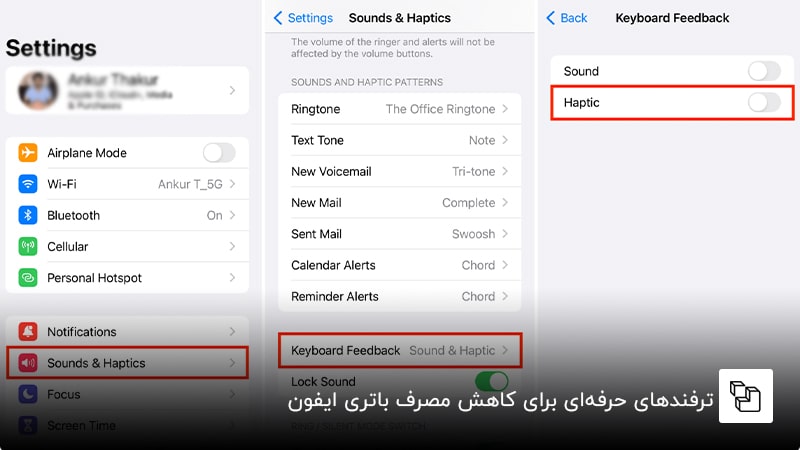
25- خاموشکردن ویبره لمسی کیبورد:
لرزش ظریف آیفون بعد از لمس کلیدها هنگام تایپکردن حس خوبی دارد؛ اما طبق گفته اپل این ویژگی دشمن شارژ آیفون است. بنابراین، برای این که مدت زمان بیشتری شارژ آیفون را نگه دارید، بهتر است که این ویبره را خاموش کنید. کافی است که در تنظیمات گزینه Sounds & Haptic و سپس Keyboard Feedback را انتخاب کنید. در آخر هم Haptic را غیرفعال کنید.
26- کاهش نرخ رفرشریت:
مدلهای پرو و پرومکس از آیفون 13 به بعد همگی دارای دو نرخ رفرشریت هستند: 60 و 120 فریم بر ثانیه. اگر شما هم یکی از این سری آیفونها را دارید، برای کاهش میزان مصرف شارژ باتری باید کمترین نرخ را انتخاب کنید. برای این کار در تنظیمات آیفون گزینه Accessibility و سپس Motion را باز کنید. در آخر گزینه Limit Frame Rate را فعال کنید. (اگر Low Power Mode را فعال کنید، به صورت خودکار نرخ رفرشریت روی 60 تنظیم میشود.)
27- خاموشکردن ویجتهای غیرضروری:
بعضی از ویجتها مثل: آبوهوا، پیشنهادات سیری و غیره در پسزمینه مرتب آپدیت میشوند. با حذف ویجتهای غیرضروری میتوانید به باتری ایفون خود کمک بزرگی کنید. کافی است که قفل آیفون را باز کنید. سپس در قسمتی خالی روی صفحه انگشت خود را چندثانیه قرار دهید. بعد از واردکردن رمزورود روی Customize ضربه بزنید. حالا میتوانید هم در صفحه قفل و هم سایر صفحات ویجتها را تنظیم کنید. کافی است که روی ویجت موردنظر ضربه بزنید و سپس آیکون منفی بالای سر آن را لمس کنید.
28- غیرفعالکردن اسکرین تایم در آیفون:
با کمک اسکرین تایم در آیفون میتوانید بررسی کنید که در هر روز چند ساعت و چگونه از گوشی خود استفاده کردهاید. این قابلیت برای بهدستآوردن این آمار مرتب فعالیت شما را رصد میکند. پس به Settings > Screen Time بروید و روی Turn Off App & Website Activity ضربه بزنید.
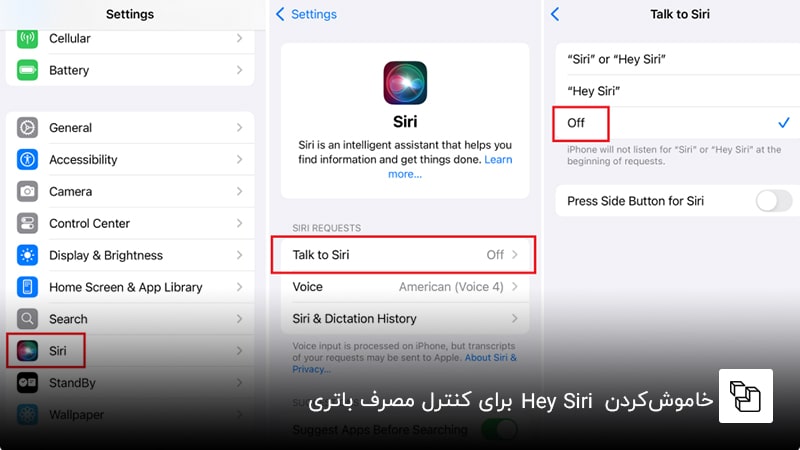
29- خاموشکردن Hey Siri:
دستیار صوتی آیفون همیشه منتظر است تا شما لب تر کنید و دستوراتتان را اجرا کند. برای همین شارژ زیادی مصرف میکند. پس اگر از آن زیاد استفاده نمیکنید، وارد تنظیمات شوید و روی گزینه siri ضربه بزنید. سپس talk to siri را انتخاب کرده و آن را روی off تنظیم کنید. میتوانید در عوض گزینه press side button for Siri را روشن کنید تا با فشردن دکمه کناری سیری فعال شود.
30- غیرفعالکردن دریافت خودکار ایمیل:
بهجای بررسی خودکار ایمیلها، تنظیمات Mail را روی Manual یا دستی قرار دهید.. مسیر Settings>Apps>Mail> Mail Accounts>Fetch New Data را پشت سر بگذارید. سپس گزینه Push را غیرفعال کنید و در قسمت پایین روی Manual ضربه بزنید تا همه گزینهها روی حالت دستی تنظیم شوند. به همین راحتی، به افزایش عمر باتری آیفون خود کمک خواهید کرد.
31- بستن اتوماتیک تبهای Safari:
اگر عادت دارید، تبهای زیادی را در Safari باز بگذارید، باید منتظر خالیشدن سریعتر شارژ آیفون خود هم باشید. برای جلوگیری از این موضوع، میتوانید در Settings > Safari > Close Tabs گزینه Automatically را انتخاب کنید تا تبها به صورت خودکار بسته شوند.
32- کاهش استفاده از ویبره سیستم:
گوشی ایفون شما برای ایجاد لرزش باید انرژی زیادی مصرف کند. با خاموشکردن ویبره میتوانید شاهد شارژدهی طولانیتر آیفون خود باشید. کافی است به Settings > Sounds & Haptics بروید و System Haptics را خاموش کنید.
33- کاهش افکتهای حرکتی:
افکتهای تصویری و انیمیشنی جذاب هستند و استفاده از آیفون را لذتبخشتر میکنند. با این حال، برای کاهش مصرف باتری ایفون ناچارید به Settings>Accessibility > Motion بروید و گزینه Reduce Motion را فعال کنید.
34- استفاده از حالت Focus برای حذف مزاحمتها:
در شرایط اضطراری میتوانید از حالت فوکوس هم کمک بگیرید. با فعالسازی Focus، بسیاری از اعلانها و برنامهها موقتا خاموش میشوند و مصرف باتری کاهش پیدا میکند.
35- استفاده از شارژر اصلی و باکیفیت:
استفاده از شارژرهای تقلبی یا ضعیف باعث آسیب به باتری و کاهش عملکرد آن میشود. این موضوع را جدی بگیرید و فقط شارژر آیفون اصل را از فروشگاههای معتبر خریداری کنید.
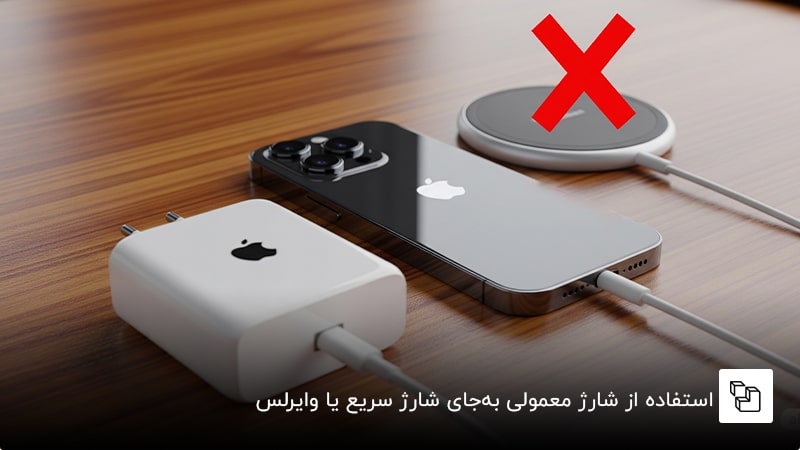
36- استفاده از شارژ معمولی بهجای شارژ سریع یا وایرلس:
اگر میخواهید در درازمدت باتری ایفون شما طول عمر بالاتری داشته باشد، از شارژ معمولی استفاده کنید. شارژ سریع، بیسیم و مگ سیف گرمای بیشتری تولید میکنند که در طولانیمدت میتواند به سلامت باتری آیفون شما آسیب برساند. در صورت استفاده از نوع شارژها، حداقل قاب آیفون را بردارید تا گرما زودتر از دستگاه خارج شود.
بهینهسازی عملکرد آیفون برای کاهش مصرف باتری
علاوه بر مواردی که تا اینجا بررسی کردیم، بعضی از گزینهها و ویژگیهای سیستمی آیفون هم بهصورت مستقیم یا غیرمستقیم روی میزان مصرف باتری تاثیر میگذارند. در این بخش راهکارهایی را با هم مرور میکنیم که باعث بهبود عملکرد کلی دستگاه و در نتیجه کاهش مصرف باتری ایفون میشوند:
37- اجتناب از دمای بسیار بالا یا پایین:
گرمای زیاد یا سرمای شدید تاثیر مستقیمی روی کاهش عمر و عملکرد باتری دارد. همیشه آیفون را در دمای مناسب و متعادل نگه دارید.
38- غیرفعالکردن یکی از دو سیمکارت:
آیا شما هم دو سیمکارت در ایفون خود دارید؟ فعالبودن هر دو سیمکارت روی میزان مصرف باتری تاثیر مستقیمی میگذارد. بنابراین، اگر از سیم کارت دوم خود استفاده زیادی ندارید، آن را روی حالت غیرفعال قرار دهید. در تنظیمات گزینه Cellular را باز کنید. سپس روی cellular plan ضربه بزنید و در آخر Turn On This Line را خاموش کنید.
39-آپدیت نگهداشتن iOS:
نسخههای جدید iOS معمولا با ترفندهای جدیدی برای مدیریت مصرف باتری همراه هستند. بنابراین، به صورت مرتب به Settings > General > Software Update بروید و در صورت نیاز ios را بهروزرسانی کنید.
40- ریستارت گاهبهگاه گوشی:
ریستارت کردن میتواند فرایندهای که در پسزمینه هنگ کردهاند یا مصرف بالایی دارند، متوقف کند. به این ترتیب، غیرمستقیم عملکرد باتری را بهبود میبخشد. پس هر از چند گاهی آیفون خود را ریست کنید.
41- بررسی سلامت باتری:
اگر نگران سلامت کلی باتری آیفون خود هستید، به Settings > Battery > Battery Health بروید. در این بخش میتوانید ببینید باتریتان چقدر سالم است. در حالت ایدهآل ظرفیت باید 100% باشد؛ اما باتریهای لیتیوم-یونی با گذشت زمان ظرفیت خود را از دست میدهند. اگر ظرفیت کمتر از ۸۰٪ باشد، بهتر است تعویض شود.
شما چه ترفندی برای مدیریت مصرف شارژ آیفون میشناسید؟
ما سعی کردیم تمام ترفندهایی که باعث کاهش مصرف باتری ایفون میشوند، با شما به اشتراک بگذاریم. با این وجود، حتما روشهای بیشتری هستند که از قلم انداختهایم. اگر شما تکنیکی میشناسید که به افزایش مدت زمان شارژدهی ایفون کمک میکند، حتما در بخش نظرات بنویسید.












